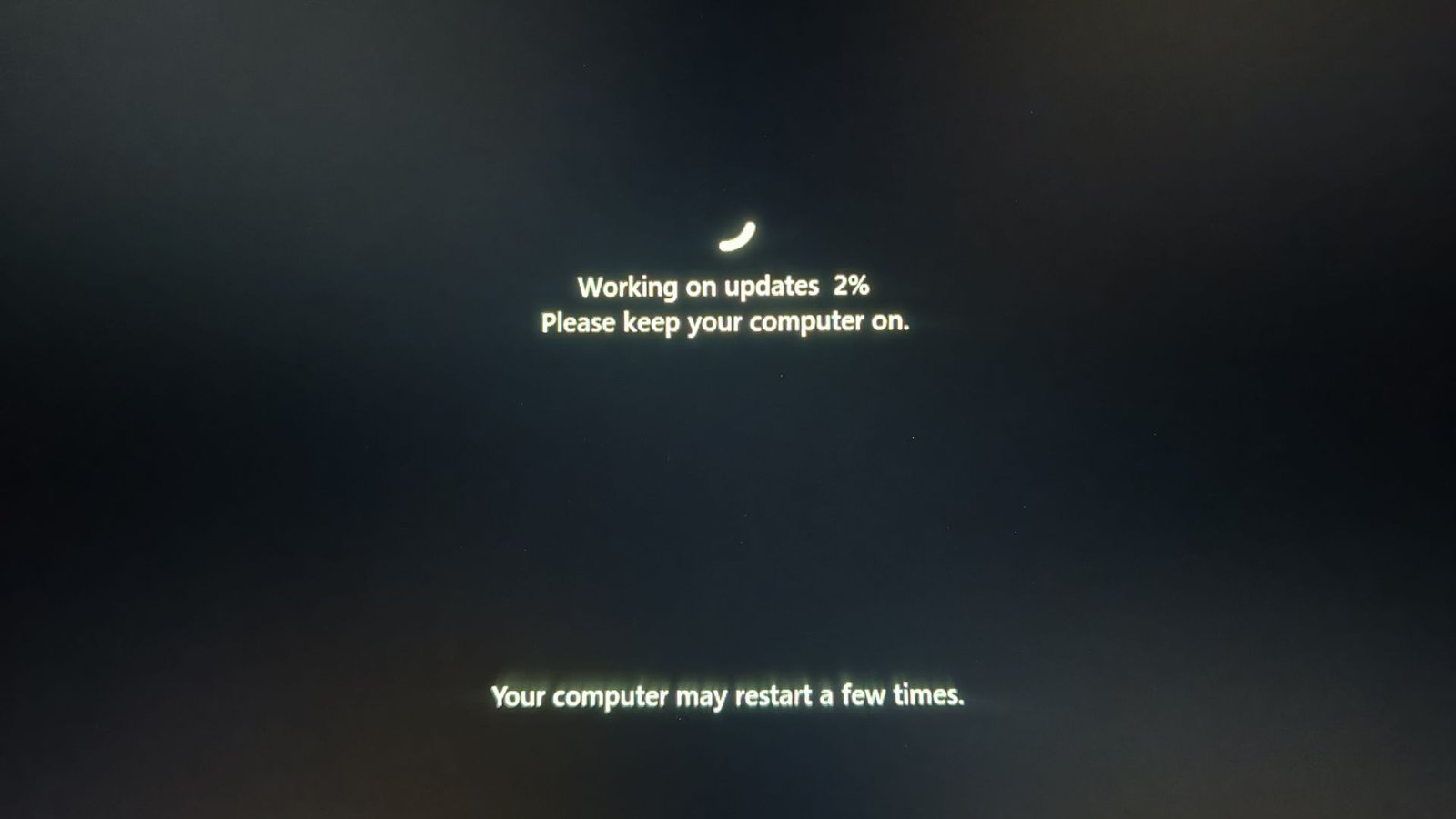
Ha habido una broma de larga data en las redes sociales acerca de que las PC con Windows reciben una actualización de software durante las horas de trabajo críticas, donde llegó a una serie popular de Netflix. Ahora, Microsoft finalmente ha decidido tomar medidas. No deteniendo las actualizaciones de Windows, sino recordando a las personas cómo evitar que sus PC se reinicien cuando no lo desean.
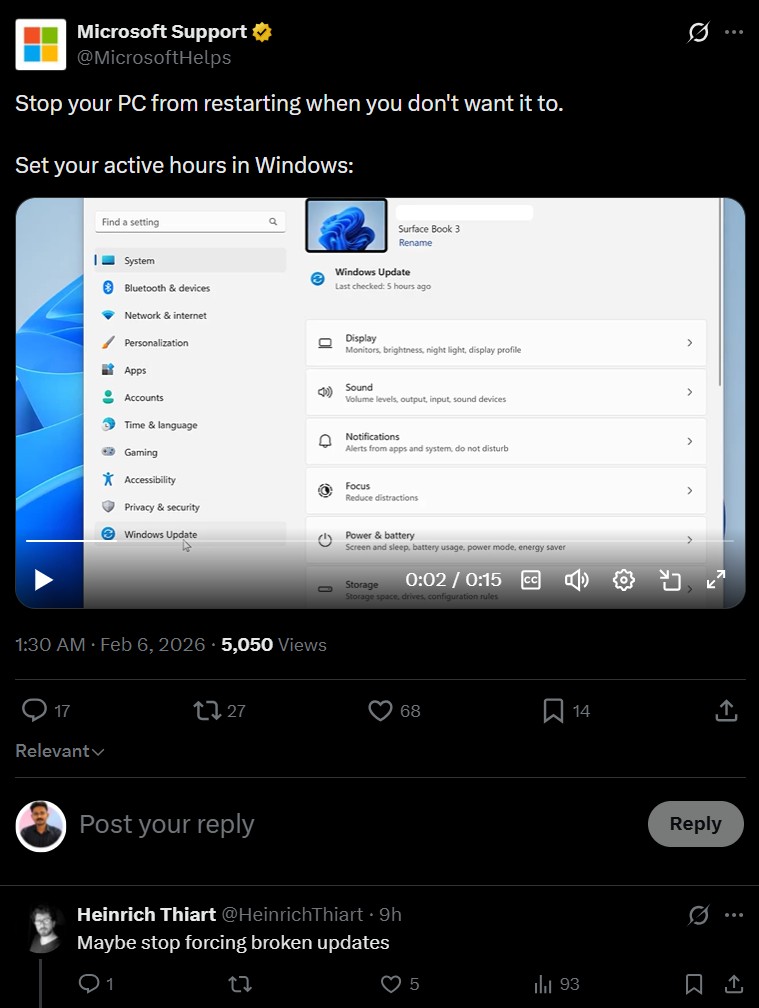
Ayer el equipo de soporte y atención al cliente de Microsoft Publicó un video tutorial de 15 segundos en su identificador X oficial. Acerca de configurar sus horas activas en Windows.
La capacidad de establecer horas activas en Windows no es nada nueva y, si bien el tutorial fue un recordatorio útil, fue la primera oración de la publicación la que confundió a las personas en la sección de comentarios.
“Evita que tu PC se reinicie cuando no lo deseas”Pero el comentario principal en la publicación X tomó represalias, dijo el equipo de soporte de Microsoft. “Tal vez deje de forzar actualizaciones rotas”Devolviendo la culpa a Microsoft.
Horas activas en Windows 11 explicadas
La función “Horas activas” tiene casi 10 años y se introdujo por primera vez en Windows 10. La función permite a los usuarios establecer momentos específicos durante los cuales Windows puede evitar reiniciarse para obtener actualizaciones.
Por supuesto, Active Hour tenía como objetivo reducir la frustración por reinicios inesperados debido a Windows Update.

Los usuarios pueden especificar un período de tiempo (inicialmente 12 horas, luego extendido a 18 horas) durante el cual normalmente usan su PC. Windows 10 evitará entonces el reinicio durante esas horas.
Sin embargo, con Windows 11 en 2021, Microsoft agregó el ajuste automático de las horas activas según los patrones de uso del dispositivo. La opción manual todavía existe, pero “automáticamente” está configurada como predeterminada.
En mi PC, los horarios activos se configuran “automáticamente” de 7:00 a. m. a 1:00 a. m., que es un período de 18 horas. Pero lo curioso es que estoy escribiendo este artículo a las 2:30 a. m. y probablemente duerma bien después de las 7:00 a. m.
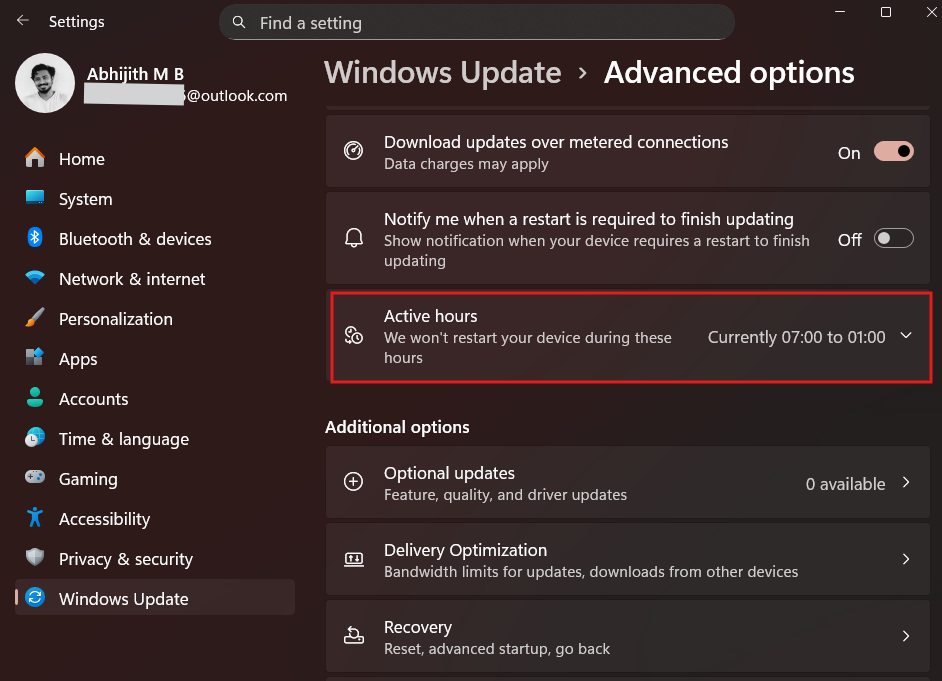
No es que Windows haya calculado mal mis patrones de uso; Es solo que no tengo un patrón establecido para el trabajo, lo que puede ser el caso de muchos de los mil millones de usuarios de Windows 11.
En teoría, también podría forzar actualizaciones mientras estás en medio del trabajo, aunque personalmente nunca me he encontrado con una situación en la que Windows me impusiera una actualización. Habrá un montón de notificaciones antes de que esto suceda.
Dicho esto, una base de usuarios tan grande significa que habrá personas que eviten este tipo de notificaciones el mayor tiempo posible y temen que Windows se apodere de sus PC con una importante actualización de seguridad.
Además, las quejas de los usuarios sobre las actualizaciones automáticas existen desde antes de Windows 11, y establecer horarios de actividad automáticos podría ser la forma en que Microsoft solucione el problema. Pero los memes nunca amainaron y las quejas tampoco. La compañía ahora les dice a los usuarios que configuren manualmente el tiempo de activación para evitar que sus PC se reinicien mientras están en uso.
Microsoft muestra cómo configurar horas activas en Windows
en X publicaciónEl equipo social de Microsoft muestra cómo cambiar las horas activas del modo automático predeterminado al modo manual.
ir a Configuración > Windows Update > Opciones avanzadas > Horas activas
Luego cambie la opción de “Automáticamente” a “Manualmente”, tras lo cual podrá seleccionar la hora de inicio y la hora de finalización. Durante este intervalo, su PC no se reiniciará para terminar de instalar una actualización, a menos que active la opción “Mantenerme actualizado”.
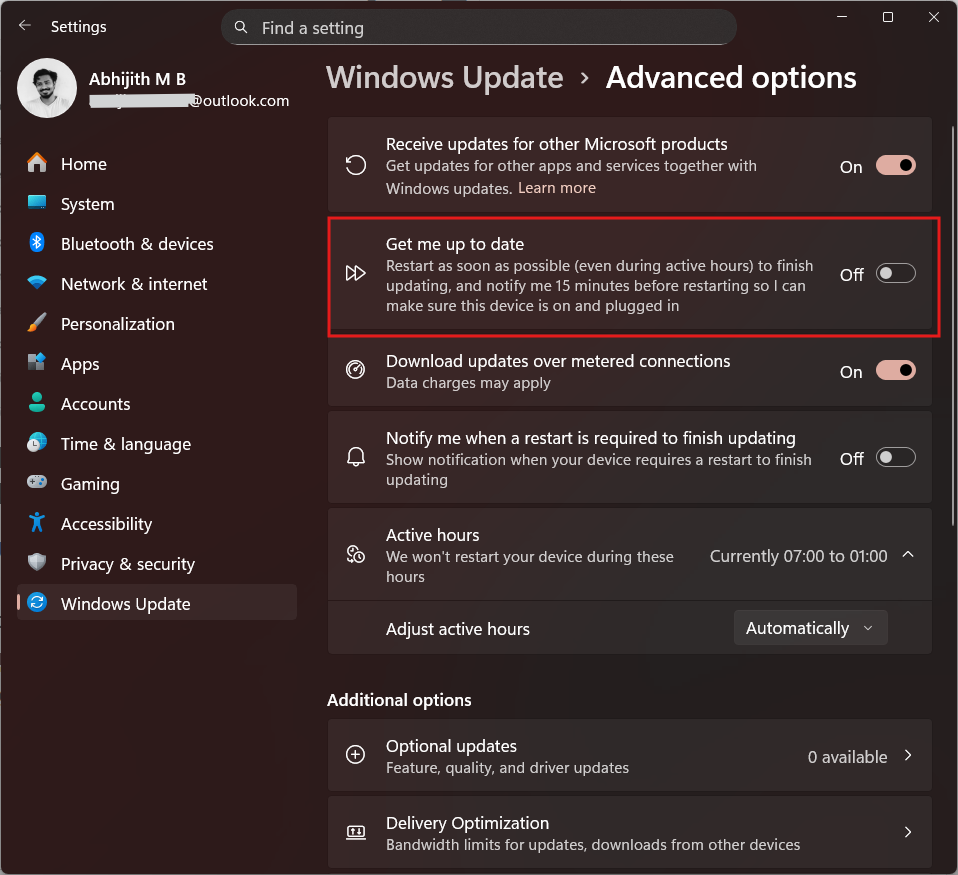
Lo que hace la opción “Mantenerme actualizado” es que reiniciará tu PC para terminar de instalar una actualización, incluso si estás en tu tiempo activo, ya sea que esté configurado de forma manual o automática. Sí, puede resultar confuso para algunos y es completamente innecesario, tal como comentó un usuario en Rusia en una publicación de soporte de Microsoft.
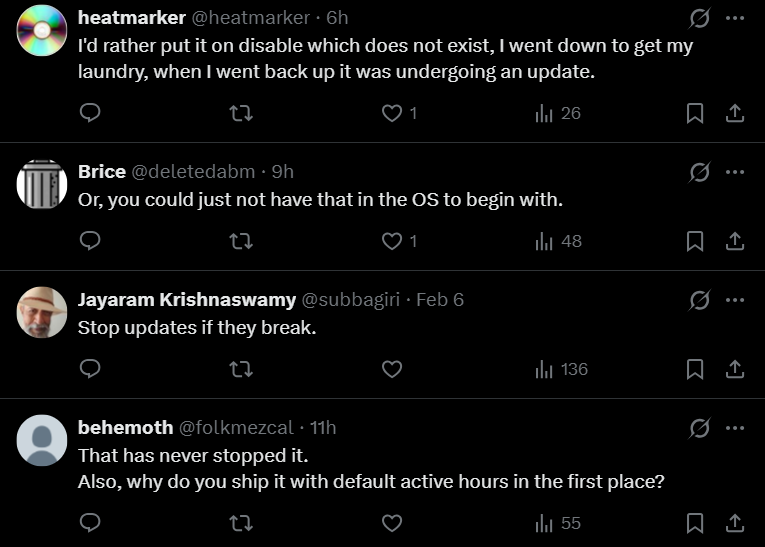
Hablando de comentarios, la mayoría de ellos critican a Microsoft por continuar con actualizaciones fallidas, y el odio aquí es tan grande que la compañía ahora ha prometido arreglar Windows para 2026, especialmente en términos de rendimiento y confiabilidad. La gente le pide a Microsoft que ofrezca una opción directa de “deshabilitar” para evitar que lleguen actualizaciones en primer lugar.
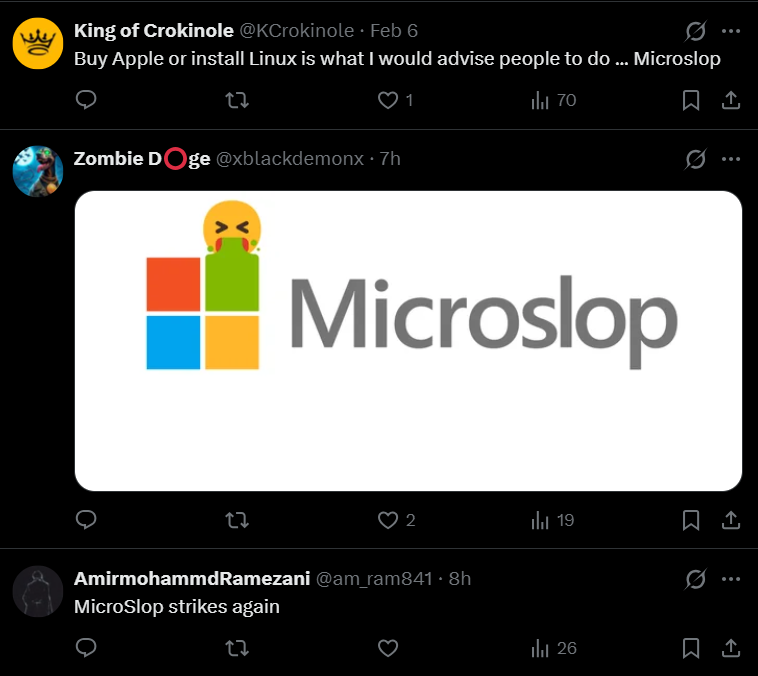
Otra serie de comentarios se dirigieron a la compañía con el apodo recientemente viral “Microslop”, a pesar de que la publicación no tenía nada que ver con la IA, lo que explica el profundo odio que Microsoft se ha ganado a través de su agresivo impulso a la IA.
Afortunadamente, las cosas cambiarán en 2026, ya que la compañía anunció que tomará medidas para reducir la penetración de la IA en todo el sistema operativo.
Mientras tanto, si desea tomar el asunto en sus propias manos y eliminar hasta 13 funciones de inteligencia artificial de Windows 11, puede hacerlo sin la necesidad de herramientas riesgosas de terceros.