Aprenda cómo iniciar sesión como administrador en Windows 11 siguiendo sencillos pasos. Esta guía explica cómo habilitar la cuenta de administrador oculta, cambiar de usuario y administrar los beneficios de la administración fácilmente.
¿Cómo iniciar sesión como administrador en Windows 11?
1 Habilite cuentas de administrador ocultas usando el símbolo del sistema
Puede activar la cuenta de administrador integrada directamente desde el símbolo del sistema con un comando general.
- Prensa Windows + S Y escribe CMDEl
- Haga clic derecho símbolo del sistema Y seleccione Facturar como administradorEl

- Escribe este comando y presiona Entró::
net user administrator /active:yes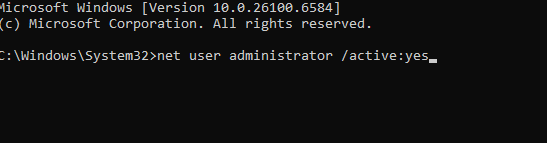
- Veré tu mensaje El comando ha finalizado con éxito.El
- Cierra sesión en tu cuenta de usuario actual.
- En la pantalla de inicio de sesión, seleccione Administrador Para iniciar sesión.
Para obtener una guía detallada sobre cómo activar el perfil de administrador oculto, consulte este tutorial sobre cómo habilitar la cuenta de administrador oculta en Windows 11.
2 Establezca una contraseña para la cuenta de administrador (al Chhikik pero recomendado)
Una vez habilitada la cuenta de Administrador, debe establecer una contraseña para protegerlo del acceso no autorizado.
- Abierto Símbolo del sistema (administrador) De nuevo
- Ingrese el siguiente comando:
net user administrator * - Escriba una nueva contraseña y luego asegúrese de que así sea.
- Reinicie su PC para aplicar los cambios.
Establecer la contraseña ayuda a evitar el acceso no autorizado a la cuenta de administrador.
3 Inicie sesión como administrador desde el modo seguro
Si normalmente no puede acceder a la cuenta de administrador, intente iniciar sesión e iniciar sesión desde Modo seguro.
- Prensa ventanas + yo Abierto AjustesEl
- Ir Sistema> recuperaciónEl

- Bajo Inicio avanzadoHacer clic Reiniciar ahoraEl
- Después de reiniciar su PC, vaya Solución de problemas> Opciones avanzadas> Configuración de inicioEl
- Prensa F4 Para iniciar su PC en modo seguro.

- En la pantalla de inicio de sesión, seleccione Administrador Iniciar sesión.
4 … Crea una nueva cuenta de administrador local
También puede crear una nueva cuenta de usuario local y permitir las instalaciones administrativas de TI.
- Prensa ventanas + yo Abierto AjustesEl
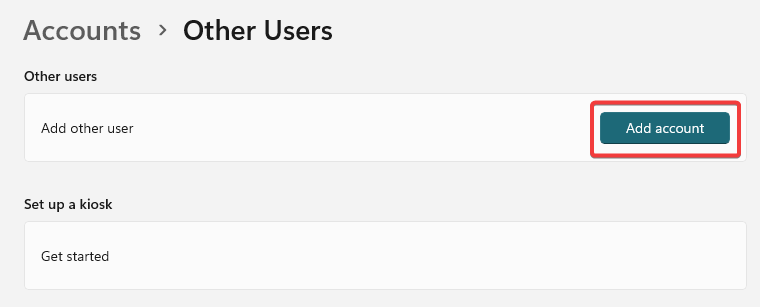
- Ir Cuenta> Otro usuarioEl
- Hacer clic Agregar la cuenta Y siga las instrucciones en pantalla.
- Una vez hecho, haga clic en el nuevo usuario y elija Cambiar el tipo de cuentaEl
- Seleccionar Administrador Y confirma.
Para obtener más información sobre cómo cambiar los beneficios de administrador en Windows, consulte esta guía sobre cómo cambiar la cuenta de administrador en Windows 11.
5.. Desactiva la cuenta del administrador cuando haya terminado.
Una vez que termine de resolver o configurar el problema del sistema, es mejor desactivar la cuenta de administrador nuevamente.
- Abierto Símbolo del sistema (administrador) De nuevo
- Tipo:
net user administrator /active:no - Prensa Entró Y apaga la ventana.
Oculta nuevamente la cuenta del administrador de la pantalla de inicio de sesión.
¿Qué es una cuenta de administrador?
La cuenta de administrador es una cuenta especial de Windows que le brinda control total sobre su PC. Esto le permite instalar software, cambiar la configuración del sistema y administrar otras cuentas de usuario.
De forma predeterminada, esta cuenta se oculta debido a la protección de Windows, pero puede activarla en cualquier momento mediante el símbolo del sistema. Si está utilizando una versión anterior de Windows, también puede seguir esta Guía de cuentas de administrador de Windows 10 para comparar.
¿Por qué utilizar una cuenta de administrador?
El uso de la cuenta de Administrador le brinda control total de su sistema Windows. Puede:
- Instalar software y mover
- Cambiar la configuración presentada por el sistema
- Gestionar el permiso del usuario.
- Reparar los archivos restringidos o errores de registro
Sin embargo, utilícelo siempre con cuidado, ya que el uso diario aumenta el riesgo de un cambio accidental en el sistema o una infección de malware.
Preguntas frecuentes
Presione Windows + R, escriba Netloj y verifique el tipo de su cuenta en el grupo. Si dice administrador, ya tienes funciones de administración.
Solo si la cuenta de administrador oculta está activa y no se establece ninguna contraseña. Por seguridad, configure siempre uno.
No. Se utiliza mejor para resolver problemas o configurar el sistema. Utilice una cuenta estándar para las actividades diarias.
Inicie su PC en modo seguro, abra el símbolo del sistema como Administrador y ejecute el comando para activar la cuenta nuevamente.
Conclusión
Es necesario iniciar sesión como administrador en Windows 11 para la administración de sistemas avanzados, la resolución de problemas y la instalación de software. Ya sea que habilite la cuenta oculta o cree un nuevo usuario administrador, el proceso es rápido y seguro. Para mantener su sistema seguro, recuerde deshabilitar la cuenta de administrador o protegerla con una contraseña segura.

Milán Stanovic

Milan ha sido un entusiasta de la tecnología desde su infancia y logró que se interesara por todas las tecnologías relacionadas con la PC. Es un entusiasta de las PC y dedica la mayor parte de su tiempo a aprender sobre computadoras y tecnología. Antes de unirse a Windowsorport, trabajó como desarrollador web front-end. Ahora, él es uno de los que resuelve los problemas de nuestro equipo mundial, expertos en errores de Windows y problemas de software.
Los lectores ayudan al Informe de Windows a ayudar. Si ha comprado nuestros enlaces, podemos obtener una comisión.

Lea nuestra página de publicación para descubrir cómo puede ayudar al equipo editorial a mantener Windows. Leer más