Microsoft trae una nueva actualización de Windows 11 de noviembre de 2025. La actualización, denominada KB5068861, tiene un número de compilación 26200.7171 e incluye varias correcciones de errores importantes, incluidas actualizaciones importantes en el menú Inicio y la barra de tareas.
Tenga en cuenta que, como es típico en Microsoft, no verá todas las funciones a la vez después de actualizar su PC. La mayoría de los cambios visibles en esta actualización provienen de la vista previa no relacionada con la seguridad de octubre (KB5067036) que Microsoft ahora ha incluido en la actualización acumulativa de noviembre.
La nueva actualización de Windows 11 trae la versión más personalizable del menú Inicio
Microsoft enfrentó muchas quejas cuando tomó la audaz decisión de dividir el menú Inicio en una sección de Aplicaciones fijadas y recomendadas y una sección de Todas las aplicaciones con Windows 11. Ahora, el menú Inicio tiene un diseño de página única más limpio.
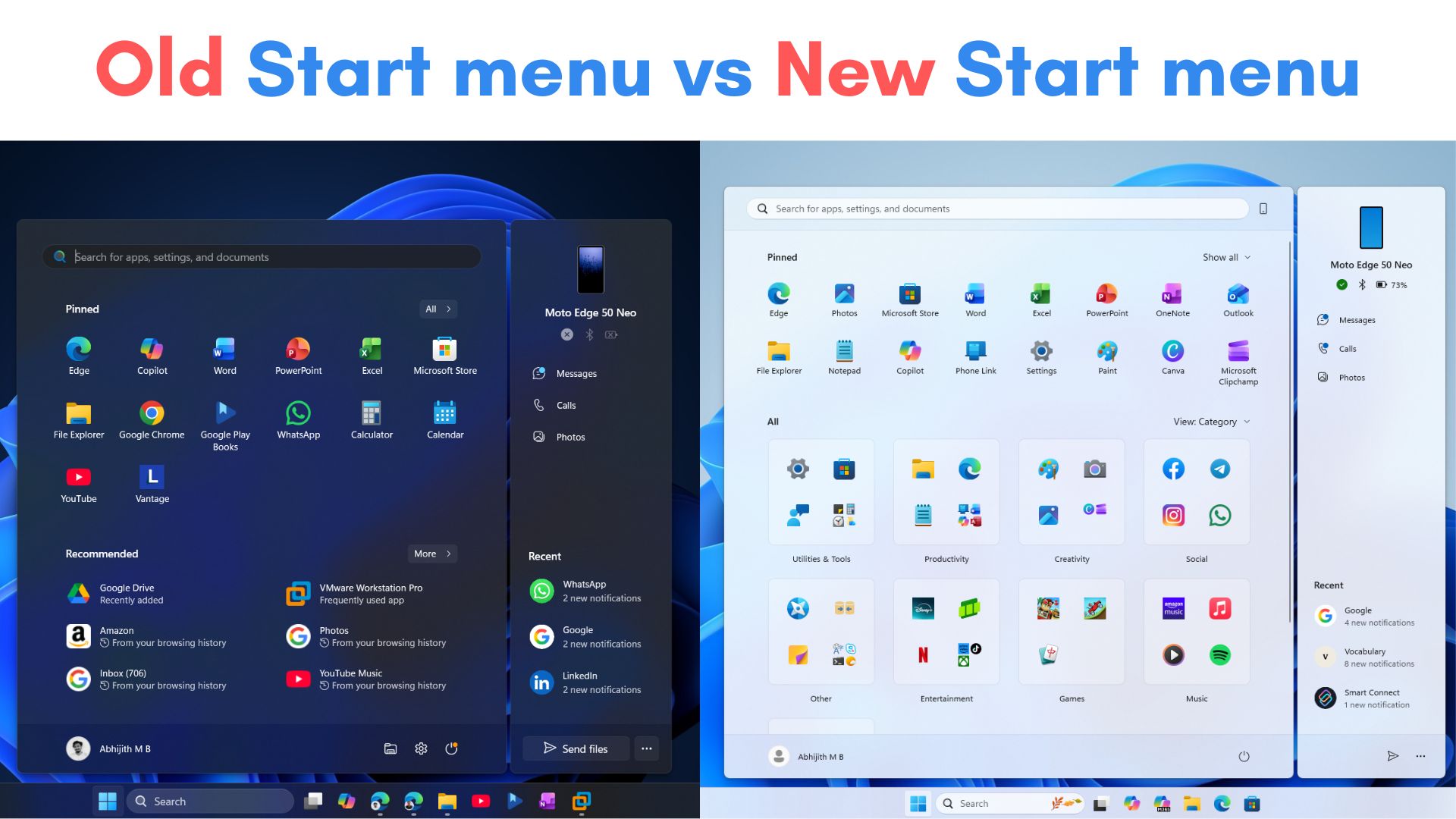
Hay una sección Todo desplazable que se encuentra debajo de las aplicaciones fijadas, por lo que ya no tendrá que saltar entre páginas separadas. Puede elegir tener una lista vertical de todas las aplicaciones como en Windows 10. Pero después de actualizar, puede ver que la apariencia predeterminada de todas las aplicaciones cambiará a una vista de categorías.
Todas tus aplicaciones se agruparán automáticamente en diferentes categorías. Cuantas más aplicaciones diversas tengas, más categorías creará tu menú Inicio. En nuestras pruebas, descubrimos que diferentes PC obtienen clasificaciones diferentes, porque no hay dos PC iguales, a menos que tengan instalada la misma aplicación.
Además, se creará una nueva categoría solo si la cantidad de aplicaciones en ese grupo en particular es igual o mayor a tres. Por ejemplo, si no tienes al menos 3 juegos instalados, no habrá una categoría de juegos, y uno o dos juegos que tengas podrían ocupar espacio en la categoría de entretenimiento u otras categorías.
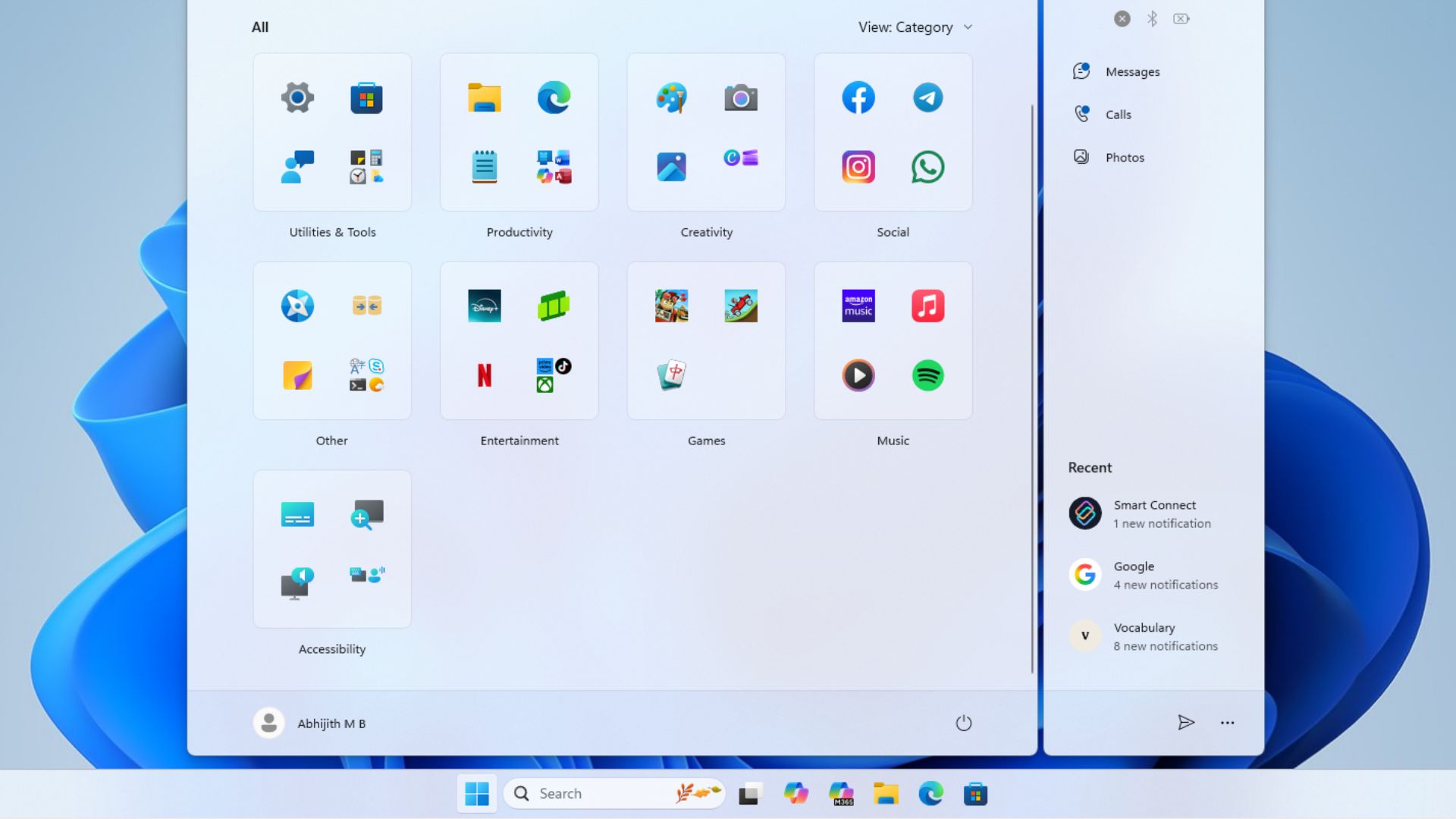
En Mi PC, la vista Categoría agrupa todas mis aplicaciones en Utilidades y herramientas, Productividad, Creatividad, Social, Otros, Entretenimiento, Juegos, Música y Accesibilidad. Lamentablemente, no podemos cambiar el orden de estas secciones; No es posible arrastrar sobre un “mosaico”, lo cual es una pena y le traerá muchos recuerdos de la era de Windows Phone.
Pero también puede elegir una vista de cuadrícula, que es una lista alfabética sencilla con filas anchas. Se parece a la pantalla de inicio del antiguo teléfono Android y me hubiera gustado un aspecto moderno para la vista de cuadrícula.
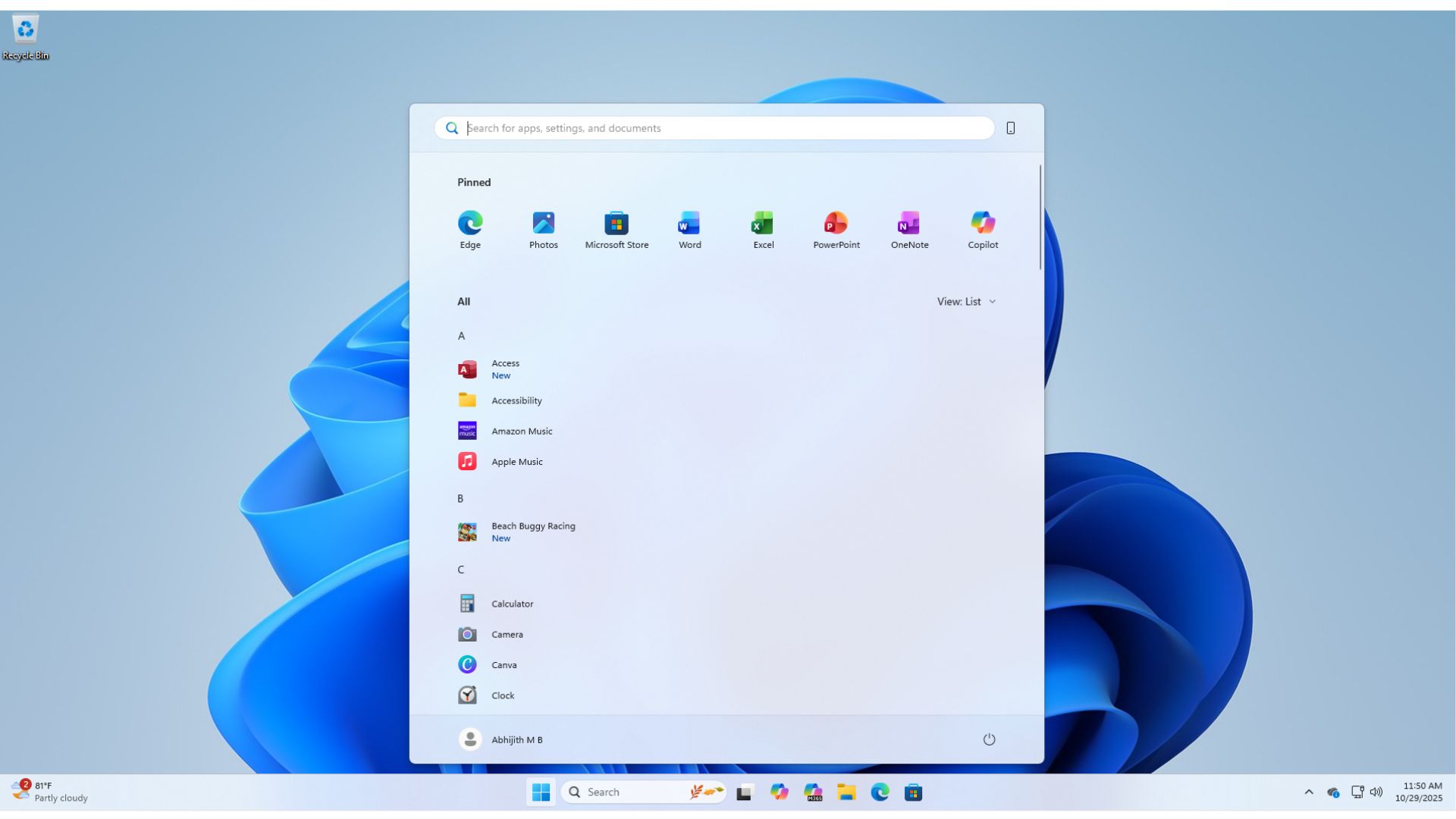
Si no le gusta ninguno de estos estilos, puede optar por la vista de lista normal, que es más fácil de usar ahora que el menú Inicio tiene un solo panel.
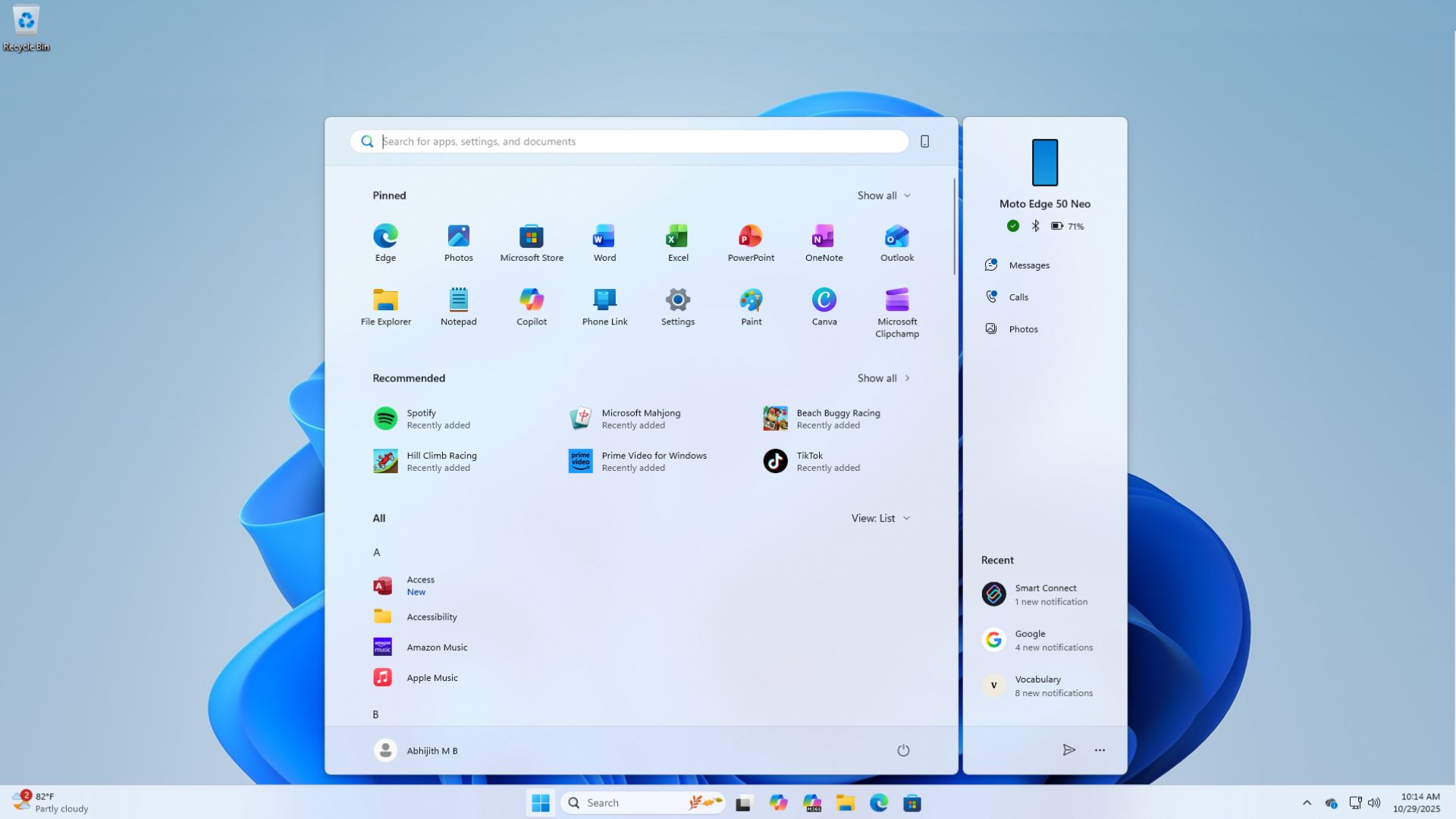
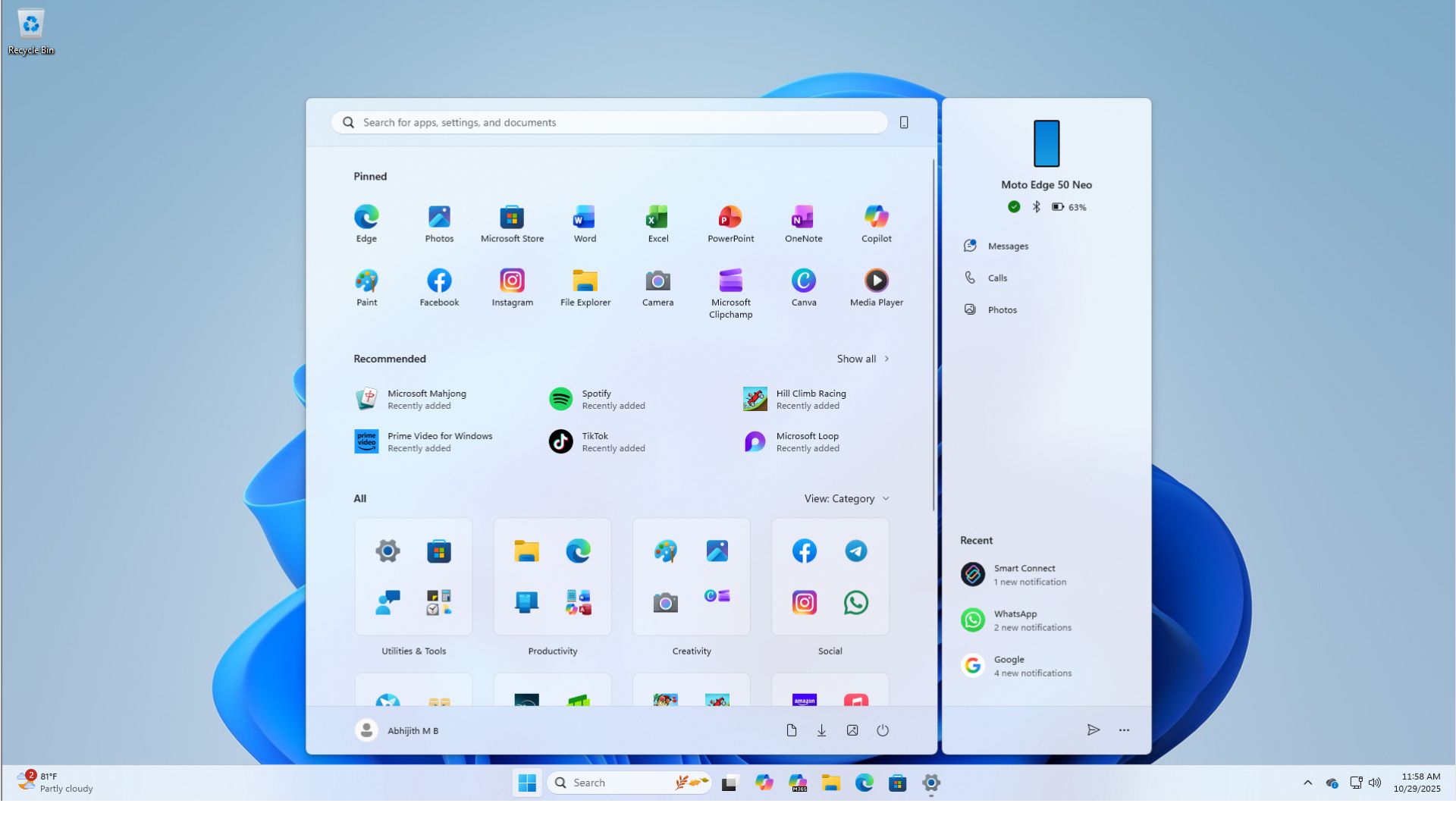
Windows ahora determina cuánto contenido mostrar en la pantalla dependiendo del tamaño y la resolución de su pantalla. En monitores más grandes, el menú Inicio se expande automáticamente para mostrar más Pines y recomendaciones. Aunque sentimos que el nuevo menú Inicio ahora se nos queda un poco grande para nuestro gusto.
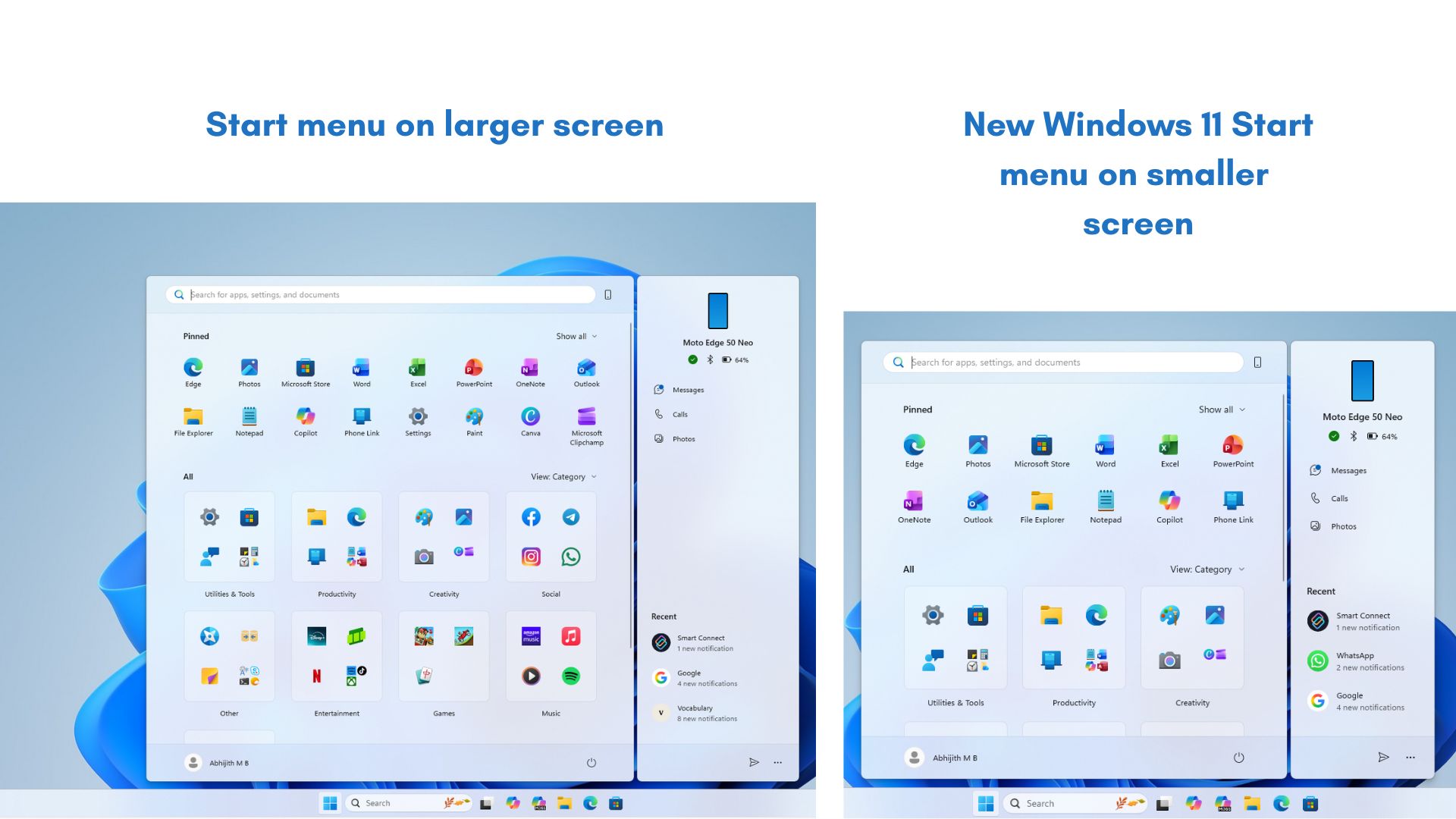
Y hablando de recomendaciones, si te molesta demasiado, ahora puedes desactivar la sección de recomendaciones por completo yendo a Configuración > Personalización > Iniciar.
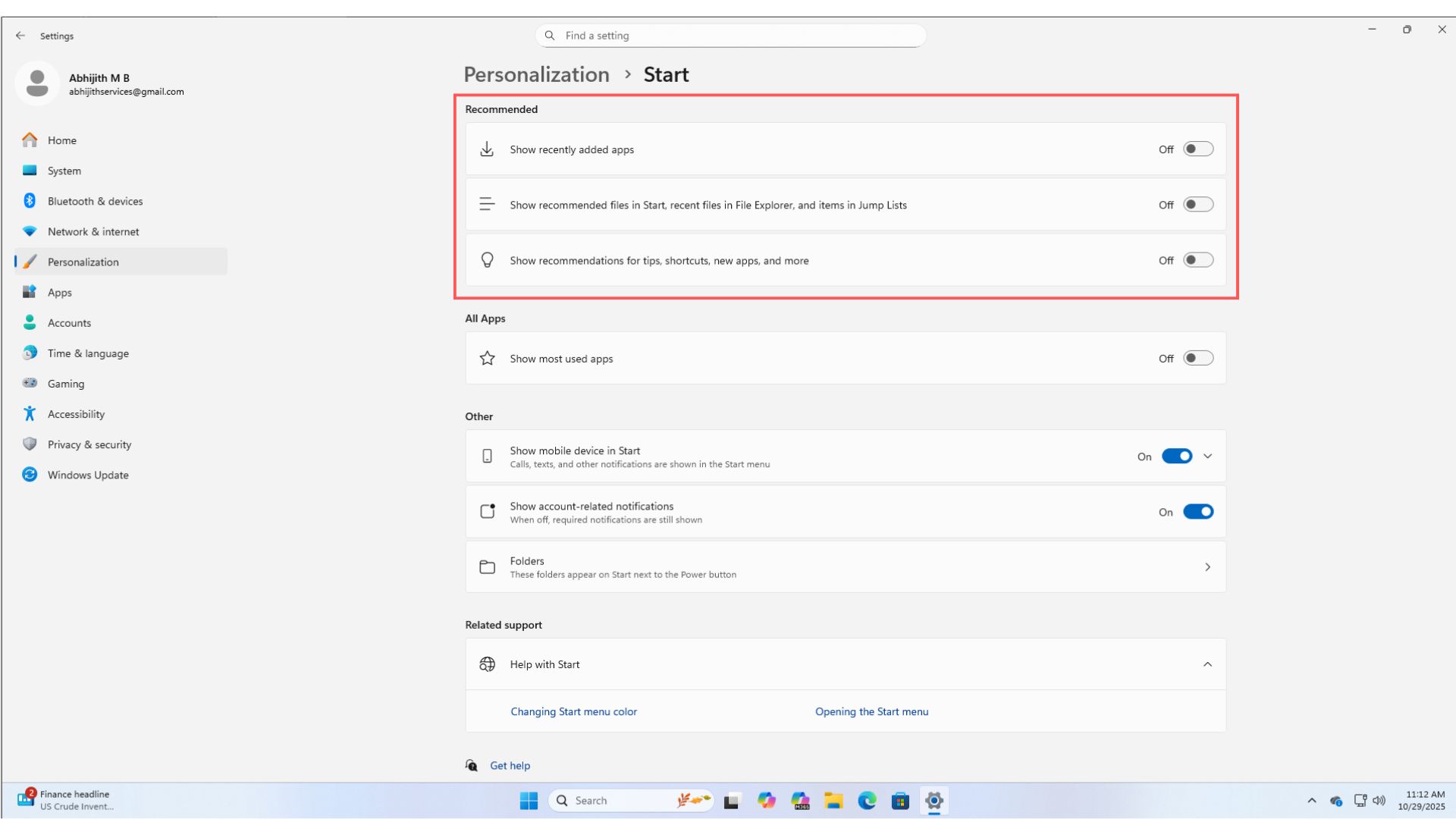
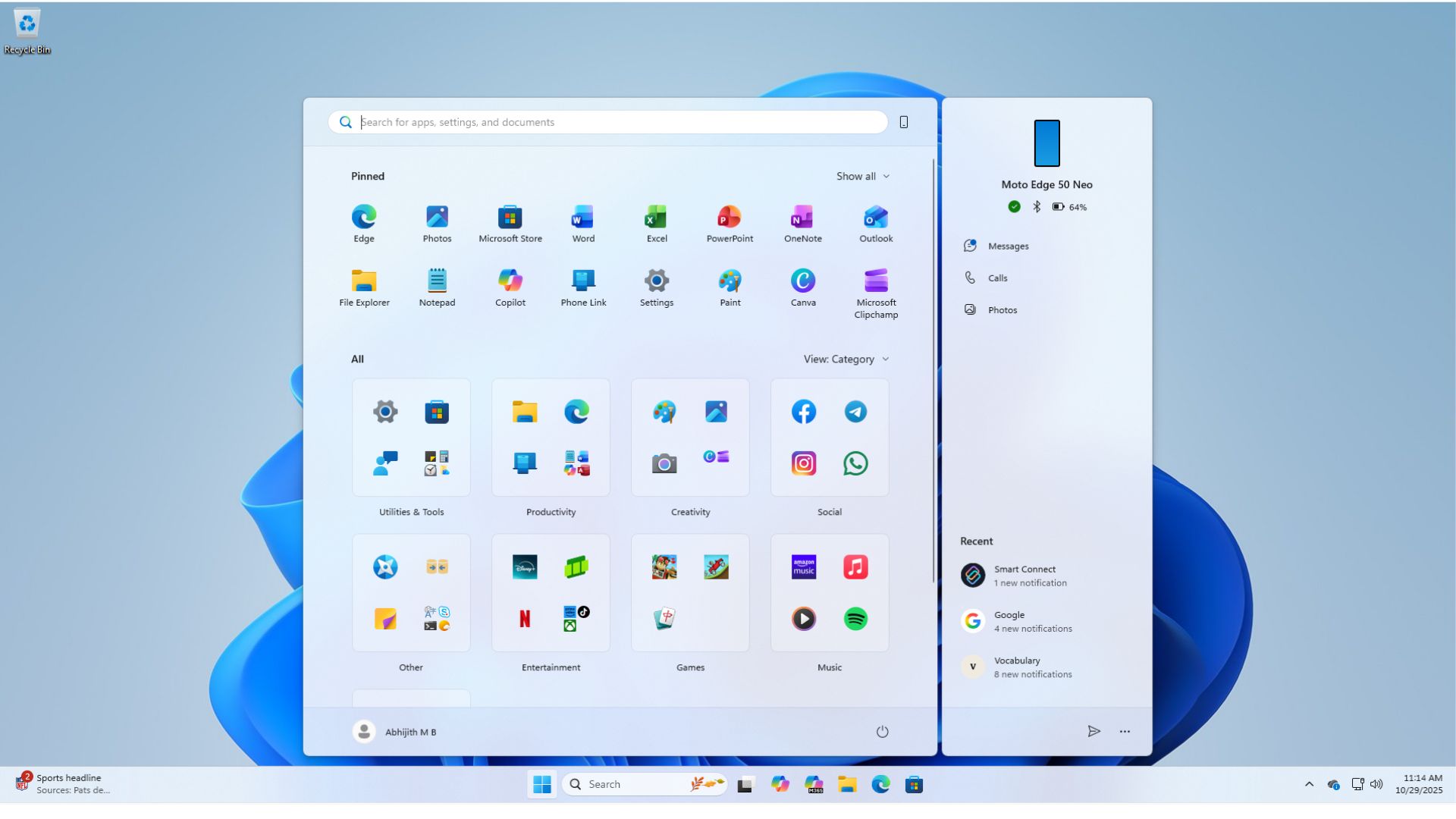
También hay un ingenioso enlace de teléfono al lado de la barra de búsqueda en Inicio, que puede usar para expandir o contraer contenido relacionado con el teléfono sin tener que acceder a la configuración.
Crédito a quien corresponde, esta es, con diferencia, la versión más personalizable del menú Inicio en todas las versiones de Windows. Puede tener un menú Inicio completamente cargado con más aplicaciones fijadas, recomendaciones y una vista de categorías, o una configuración completamente mínima sin recomendaciones, una línea de sus aplicaciones favoritas y una vista de lista desplazable.
La barra de tareas de Windows finalmente tiene un indicador de nivel de batería similar al de un teléfono inteligente
Personalmente, llevo años deseando un mejor indicador de batería en Windows y finalmente lo estamos consiguiendo. Windows ahora muestra el estado codificado por colores del ícono de la batería en la barra de tareas, la pantalla de bloqueo, la configuración rápida y la configuración de Windows.
- Verde mientras carga su computadora portátil
- Naranja para modo de ahorro de energía
- Rojo cuando el nivel de la batería es crítico
Esto es mucho mejor que el habitual icono de batería blanco o negro, que era muy sencillo y poco atractivo, por no mencionar menos útil.

Lamentablemente, no podemos elegir en qué porcentaje se producen estos cambios de color. Pero lo que me emociona es que finalmente podemos mostrar el porcentaje de batería al lado del ícono evitando la necesidad de pasar el cursor sobre él cada vez que quiero verificar el nivel de la batería. Puedes activarlo desde Sistema > Energía y batería, luego activa la nueva opción “Mostrar porcentaje de batería”.
Esta función está desactivada de forma predeterminada. Puedes activarlo en la configuración de Encendido y Suspensión. Resulta que actualizar constantemente el porcentaje de batería consume algunos recursos valiosos, como aprendí en mis días de Windows Phone. Es por eso que Apple también desactiva la función de forma predeterminada.
Hay varios íconos nuevos para el indicador de batería y Microsoft ha hecho un trabajo bastante bueno al hacerlos fáciles de entender.
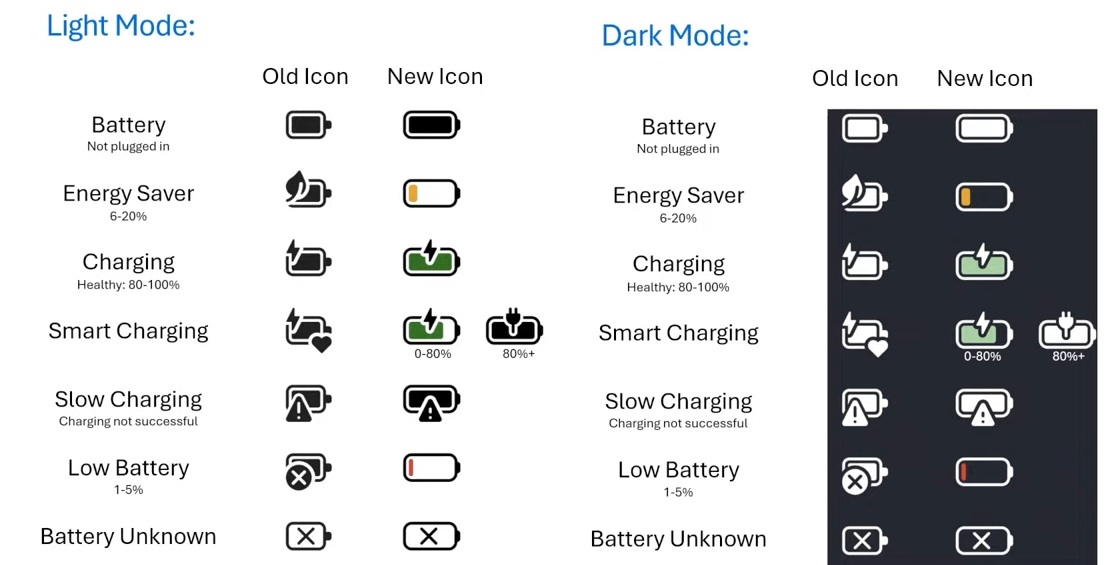
El modo de ahorro de energía, cuando estaba activado, mostraba una hoja encima de un ícono de batería llena incluso cuando la batería estaba por debajo del 30%. Después de la actualización de Windows de noviembre, mostrará un icono naranja con la proporción de batería correcta, que ahora es mucho más útil. Además, aún puedes activar el Ahorro de energía en cualquier momento, independientemente del nivel de la batería.
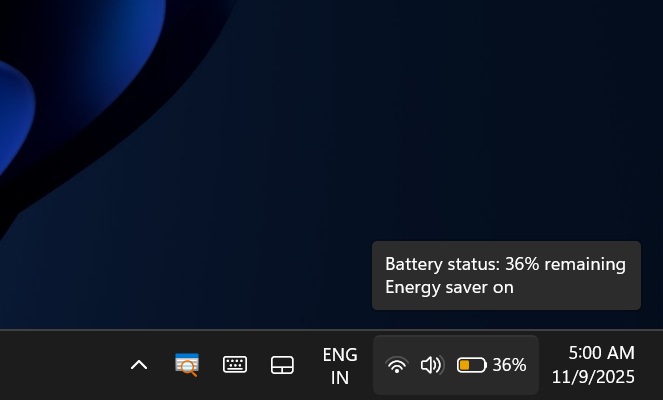
De forma predeterminada, Energy Saver se activa cuando la batería de su PC cae por debajo del 30%. Mostrará un color verde en el icono de carga de la batería. La batería se vuelve roja cuando la carga es inferior al 6%. Aunque me gustaría que se mostrara al 10 o 12%, ya que la mayoría de las computadoras portátiles, excepto las más nuevas y eficientes, no duran mucho después de que la batería alcanza el 10%.
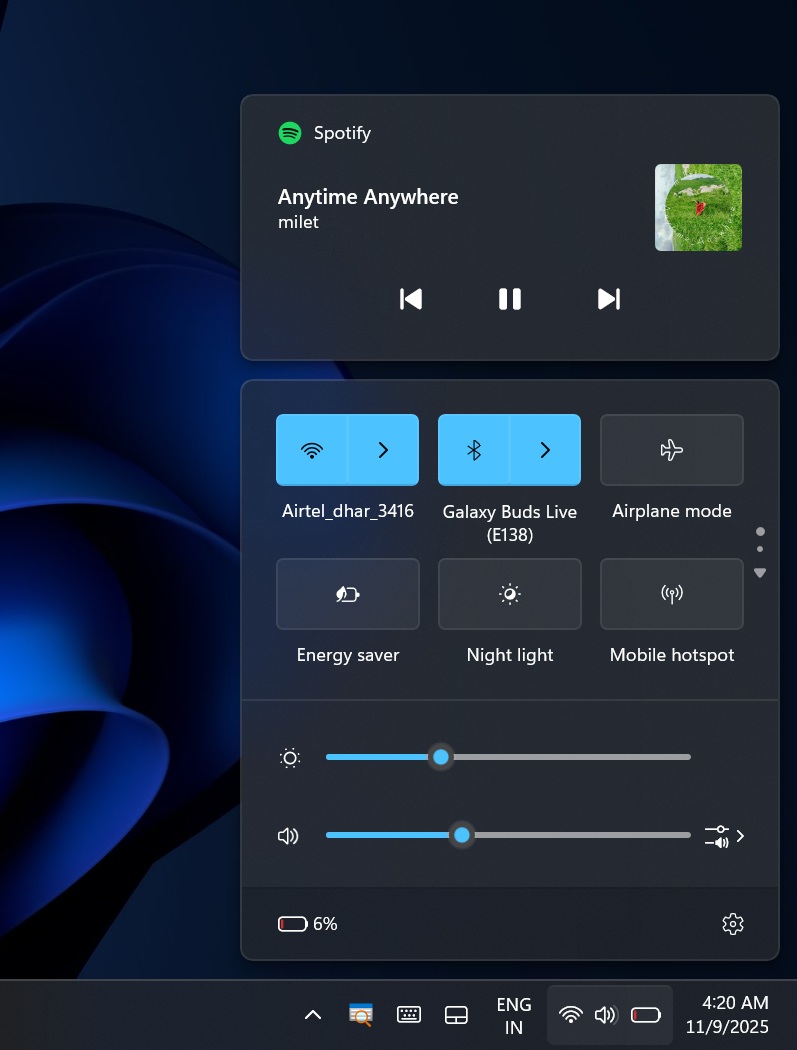
El ícono de la batería ahora es un poco más alto que antes y todos los cambios antes mencionados son visibles en todos los lugares donde se encuentra el ícono de la batería, como la pantalla de bloqueo, la configuración rápida y la configuración de Windows.
Se están implementando nuevos indicadores de batería en Windows 11 con la actualización KB5068861 del martes de parche de noviembre, pero puede llevar algún tiempo obtener estos nuevos íconos en su PC incluso después de instalar las actualizaciones.
El Explorador de archivos recibirá un nuevo panel de recomendaciones (ahora retrasado)
Microsoft ha decidido que sus usuarios quieren más recomendaciones de su parte. La próxima víctima es el Explorador de archivos. La actualización de noviembre de 2025 para Windows 11 estaba programada para agregar un nuevo panel “Sugerido” a la página de inicio del Explorador de archivos.
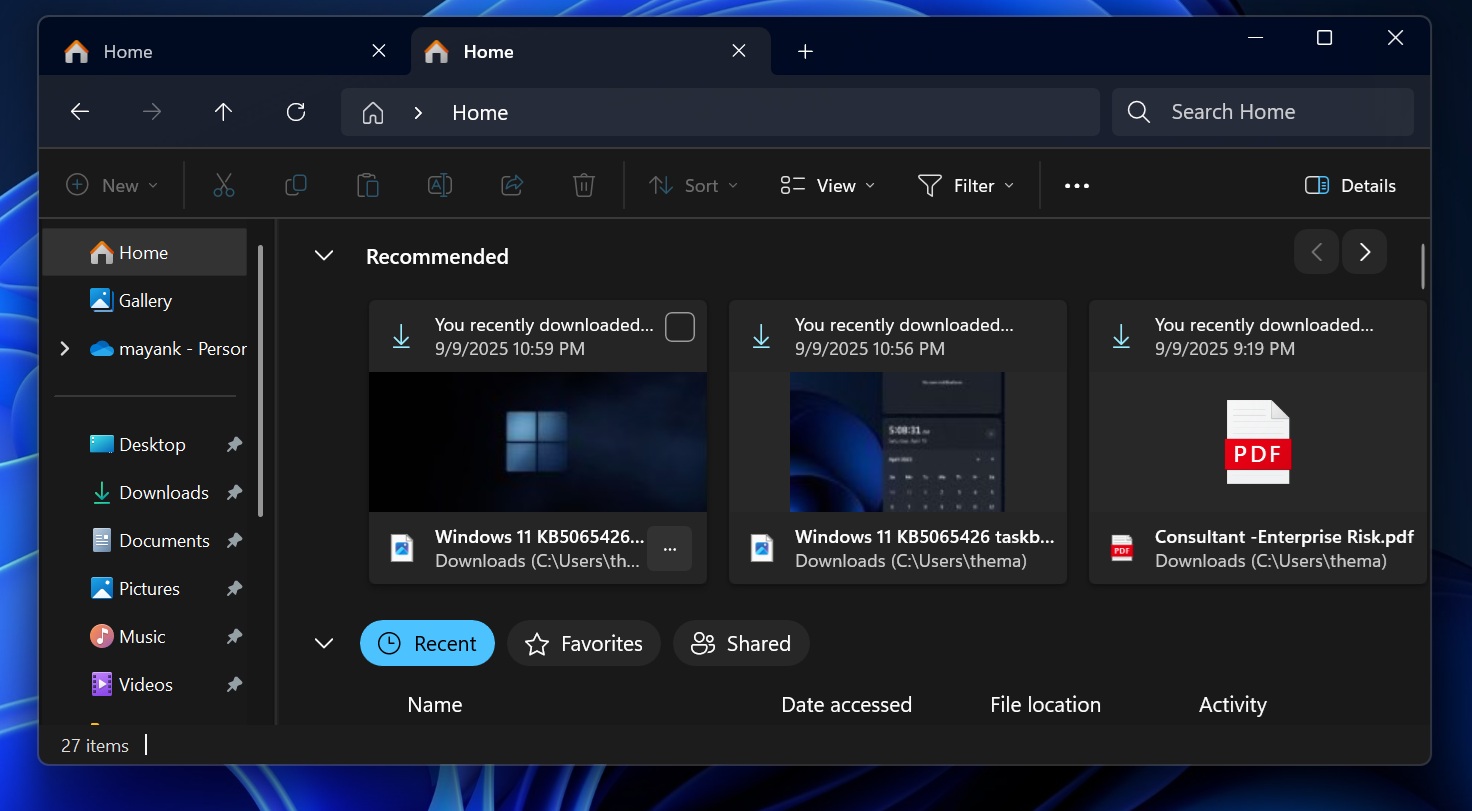
Afortunadamente, la compañía decidió implementar el panel de recomendaciones en el Explorador de archivos para la actualización del martes de parches de noviembre. Sin embargo, la empresa no ha dejado de desarrollar la función y es posible que venga con futuras actualizaciones.
La función mostrará los archivos usados recientemente en la parte superior de la pestaña Inicio del Explorador de archivos, con una vista previa en miniatura más grande de lo habitual. Para empezar, el panel sugerido era opcional, pero me alegro de que Microsoft haya decidido detener su implementación, al menos por ahora.
Dado que está activada de forma predeterminada, si aparece en el futuro, puede desactivar la sección sugerida haciendo clic en el menú de tres puntos “Opciones de carpetaEn “, entonces”.Confidencialidad“, cerca”Mostrar categorías recomendadas“
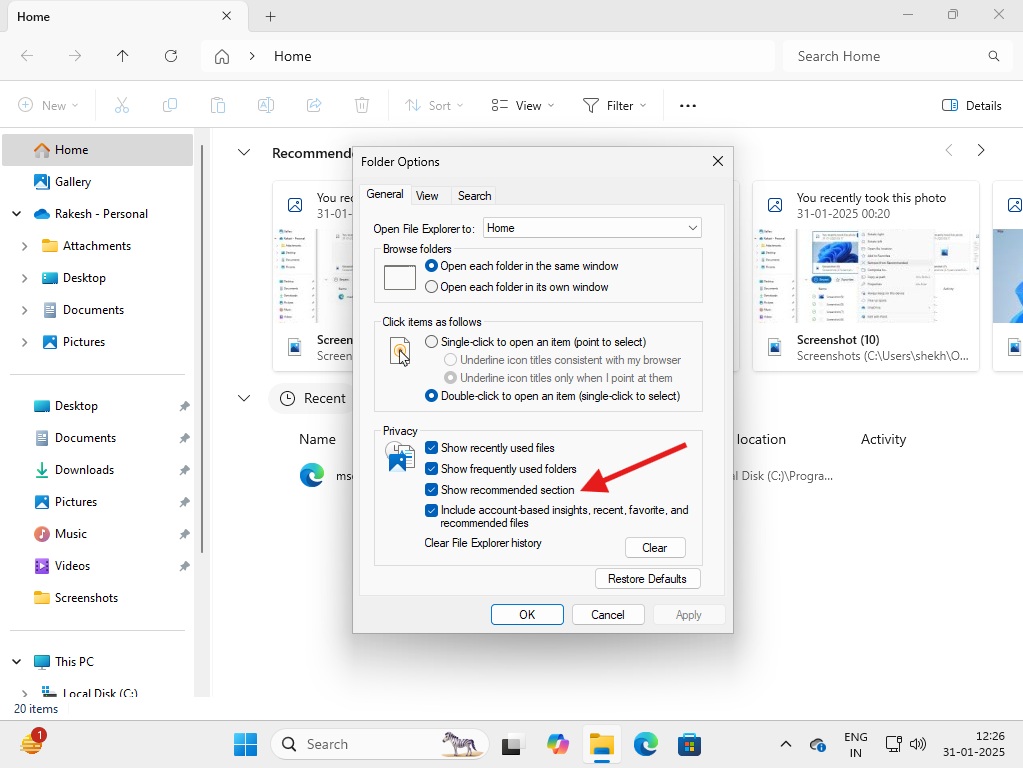
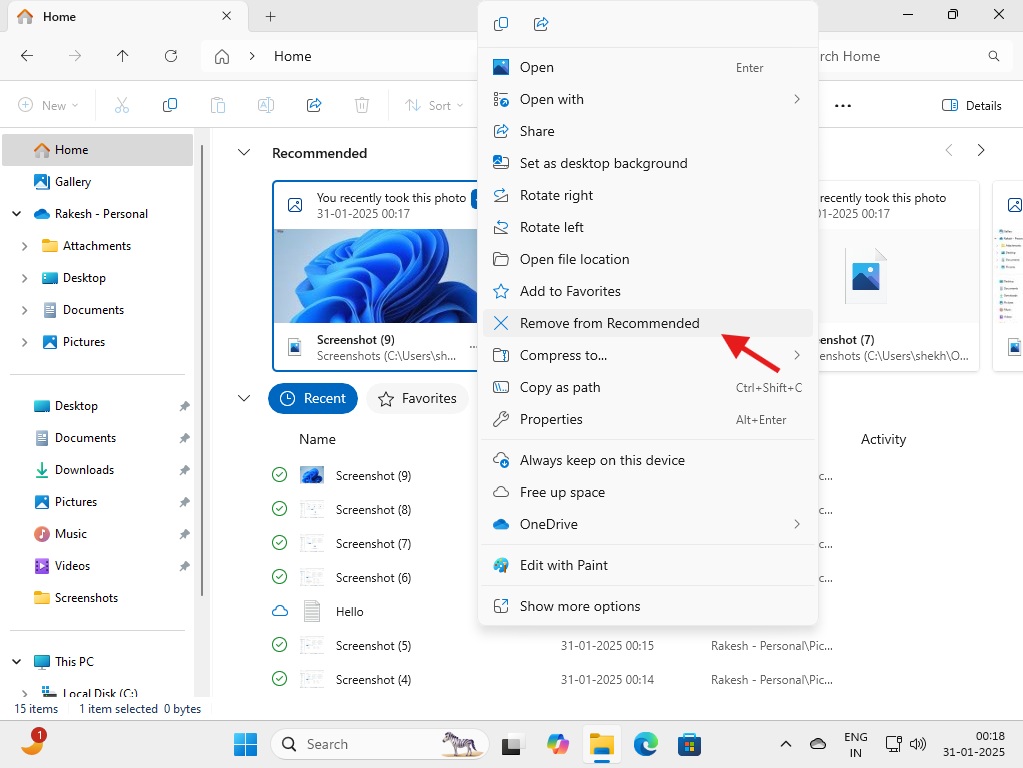
Las recomendaciones de archivos individuales se pueden desactivar haciendo clic derecho y seleccionando “Quitar de recomendado“
Windows 11 KB5068861 implementa funciones de protección de administrador para todos
La nueva actualización del martes de parches de noviembre de 2025 introduce un cambio importante en la forma en que Windows maneja los privilegios administrativos. La característica de seguridad administrativa agrega una segunda capa de verificación y aislamiento, para que cuando realices una tarea, puedas estar seguro de que eres realmente tú.
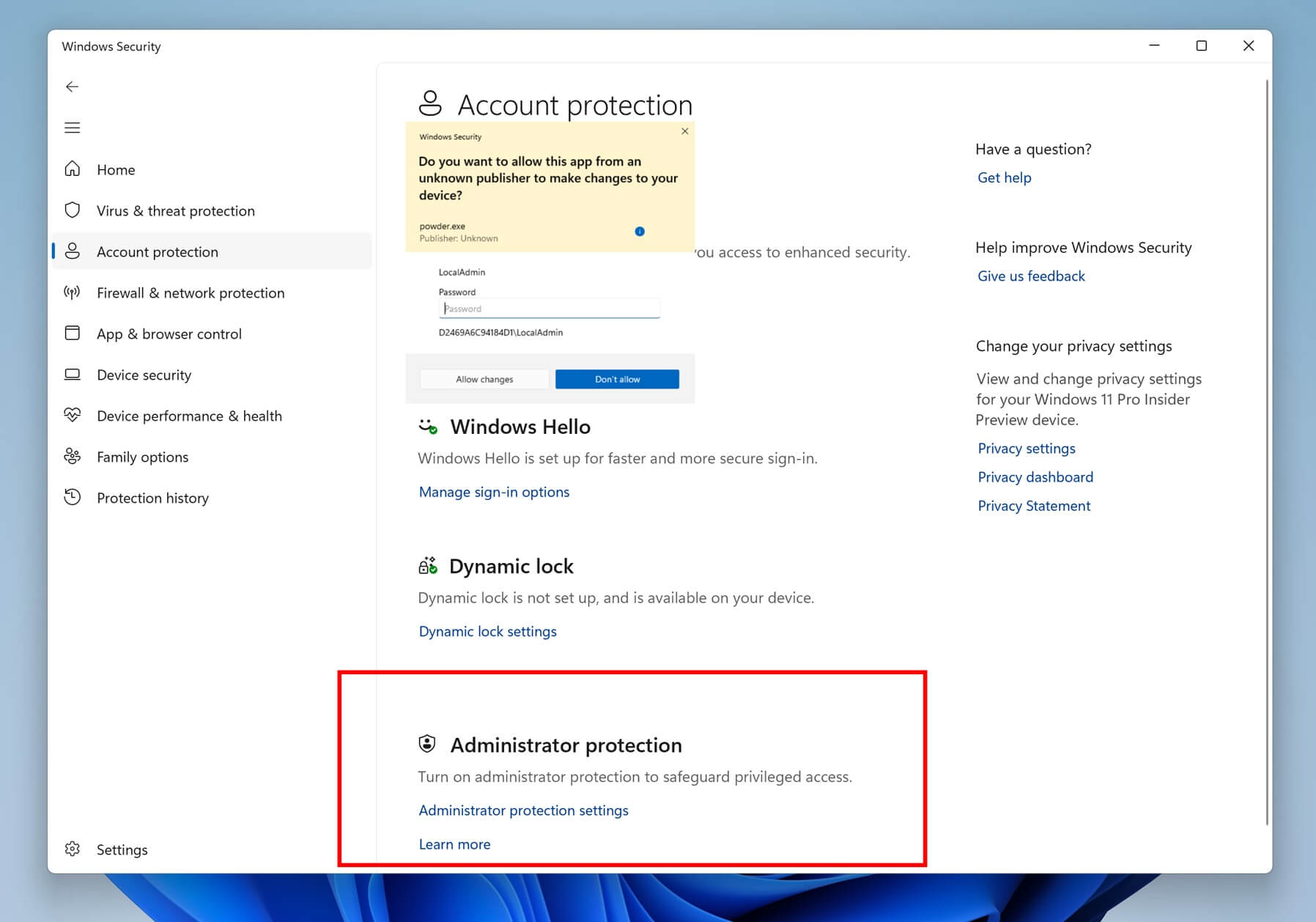
Cuando ejecuta un instalador, cambia la configuración del sistema o accede a recursos confidenciales del sistema operativo, Windows le solicita que otorgue privilegios de administrador. Este modelo supone que el administrador que inició sesión también es el propietario del dispositivo. La nueva característica de seguridad del administrador le pedirá a Windows que se autentique a través de Windows Hello (rostro, huella digital, PIN) antes de permitir privilegios de administrador.
Además de eso, esta sesión avanzada se ejecuta dentro de una cuenta aislada, oculta y generada por el sistema y no en el token de administrador de un usuario normal. Cuando la tarea termina de ejecutarse, el token desaparece.
La opción está disponible en Seguridad de Windows > Protección de cuenta después de instalar KB5068861. Sin embargo, en nuestras pruebas, no vimos el interruptor en nuestras PC, por lo que sospechamos que la característica de seguridad también es una implementación gradual.
La actualización del parche de noviembre de Windows 11 soluciona muchos problemas
Cerrar el Administrador de tareas ahora funciona como debería
Microsoft dijo en un comunicado a Windows Latest que han solucionado el problema por el cual el Administrador de tareas no salía al hacer clic en el botón Cerrar. Creemos que el error del administrador de tareas provocó que se ejecutara en segundo plano, en lugar de dejarlo por completo.
La actualización KB5068861 resuelve este problema, según lo verificado por nosotros. El Administrador de tareas notó el error por primera vez después de la última actualización KB5067036 de Windows, que le impidió cerrar y agregar nuevas instancias, lo que redujo el rendimiento de la PC. En teoría, podrías terminar con cientos de instancias del Administrador de tareas si tuvieras la costumbre de abrirlo, como lo hago yo.
La actualización del martes de parches aborda los problemas que afectan a los dispositivos portátiles para juegos.
Después de la actualización, los dispositivos de juegos portátiles ya no pierden batería tan rápido, un problema que existía antes, pero ahora pueden funcionar correctamente en condiciones de bajo consumo.
Algunos dispositivos de juegos portátiles experimentan retrasos en el uso del controlador gamepad integrado dentro de la aplicación después de iniciar sesión. Microsoft dice que el problema ya está solucionado y, después de enviar su contraseña o PIN, el teclado táctil se oculta automáticamente de la pantalla de inicio de sesión.
Otros problemas que Microsoft solucionó con la actualización de Windows 11 de noviembre
- La actualización KB5068861 soluciona un problema que hace que Storage Spaces se vuelva inaccesible o que Storage Spaces Direct falle cuando intenta crear un clúster de almacenamiento.
- Microsoft solucionó el problema con el acceso por voz, que fallaba durante la configuración inicial si no había un micrófono conectado a la PC y el modelo de voz no estaba instalado.
- La actualización soluciona un problema con la administración de ventanas que abre inesperadamente la vista de tareas al seleccionar el escritorio.
- Algunas personas han informado que LocalHost rompió sus servidores usando HTTP.sys, que también impulsa Internet Information Services (IIS). El problema ahora está solucionado con KB5068861.
- Los archivos comprimidos de más de 1,5 GB ahora se pueden extraer normalmente, ya que la actualización del parche de noviembre corrige el error 0x8000FFF, que impide extraer archivos grandes.
- “Actualizar y apagar” y “Actualizar y reiniciar” ahora funcionan como se indica. Anteriormente, ambas opciones se usaban para actualizar su PC y llevarlo a la pantalla de bloqueo. La actualización de Windows 11 KB5068861 resuelve este problema y apaga la PC después de la actualización cuando selecciona la opción “Actualizar y apagar”.
No hay problemas conocidos con la actualización de noviembre de Windows 11
De hecho, creemos que la actualización KB5068861 de Windows 11 es la más estable hasta el momento y no hemos encontrado ningún problema hasta ahora. Microsoft también dijo que no tienen conocimiento de ningún problema conocido después de la actualización.
La actualización soluciona algunos problemas persistentes mientras está estable, por lo que te recomendamos que vayas aquí y actualices tu PC. ajustes > Actualización de Windows > Buscar actualizaciones.
Pero tenga en cuenta que es posible que las funciones que mencionamos anteriormente no estén disponibles tan pronto como actualice su PC, ya que todas son implementaciones graduales.