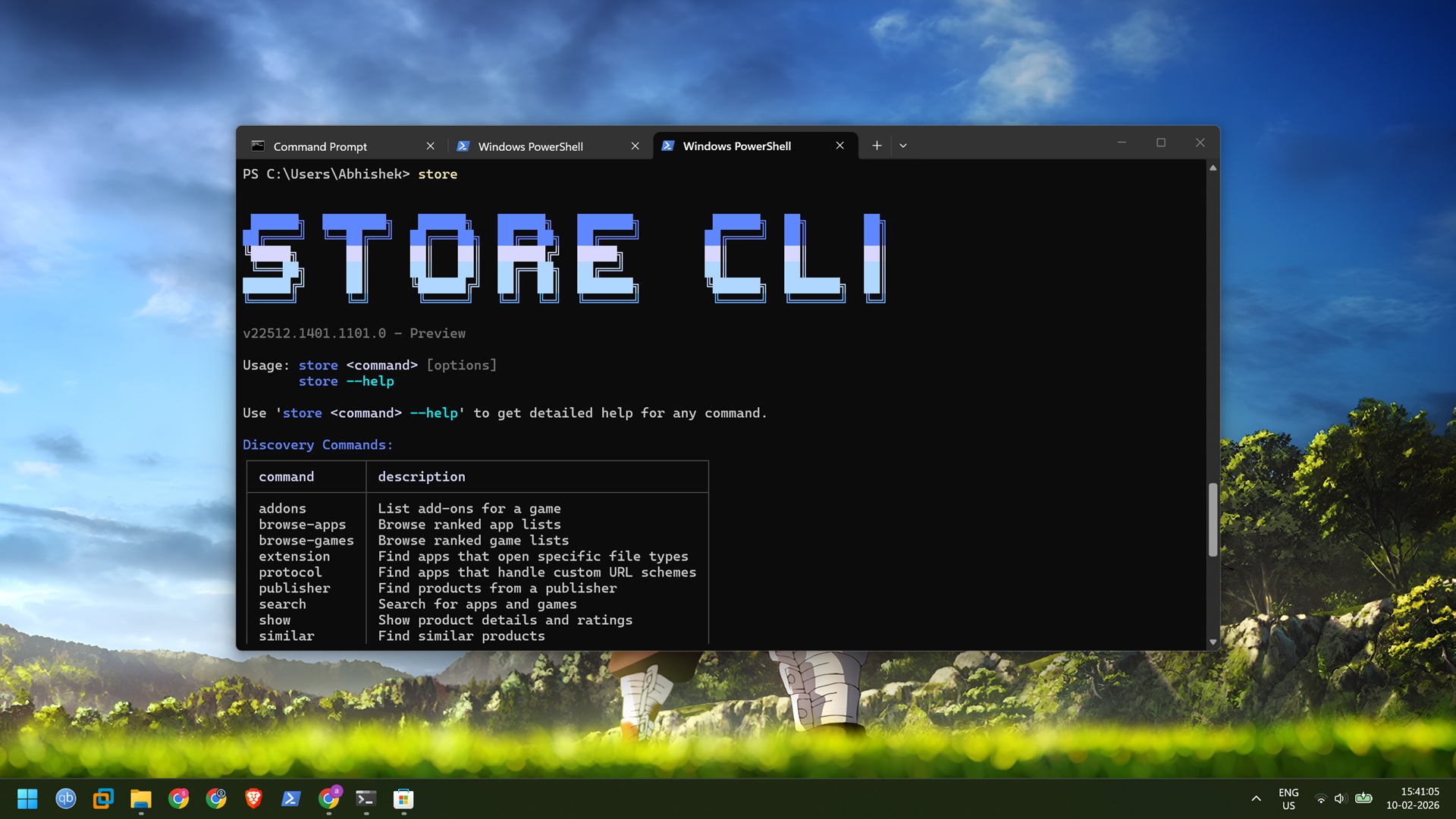
Windows 11 ahora tiene una “Store CLI” oculta y no está relacionada con Winjet, que también es una herramienta de línea de comandos para administrar paquetes en Windows 11. Store CLI es una herramienta disponible de forma nativa para descargar, instalar y eliminar paquetes disponibles en Microsoft Store.
Si no te gusta Microsoft Store, pero aún necesitas descargar aplicaciones o juegos desde allí, Store CLI es para ti. Le permite controlar los paquetes de la Tienda en Windows 11 a través de la herramienta Store CLI desde la Terminal. No requiere instalación adicional, es liviano y más agradable visualmente que Wingate.
¿Por qué necesitas Store CLI?
La pregunta obvia es: ¿por qué Microsoft se molestó en crear una herramienta basada en terminal cuando Wingate ya estaba disponible? Creo que Microsoft quiere hacer una distinción con las instalaciones de aplicaciones basadas en Wingate.
Wingate puede descargar aplicaciones de la Tienda y su repositorio personal y le presenta numerosas versiones. La Tienda enumera solo una versión única y más reciente de la aplicación CLI y facilita su descarga.
Otra diferencia que noté es la posibilidad de instalar aplicaciones gratuitas y de pago. Cuando realiza una búsqueda en Wingate, solo enumera aplicaciones gratuitas, pero la CLI de la tienda puede buscar e instalar aplicaciones pagas y extensiones y complementos disponibles. Entonces, si desea elegir algo del catálogo exclusivo de Microsoft Store, ahora existe una forma CLI de hacerlo.
Experiencia CLI de Mi tienda
Wingate es oscuro y simple, que es lo que esperarías de la mayoría de los administradores de paquetes. Sin embargo, Store CLI intenta evitar el aspecto monótono de una interfaz de terminal y la presenta con colores y tablas atractivos.
Verifiqué la primera característica básica de un administrador de paquetes CLI, que es buscar algo. La sintaxis del comando es muy similar, ya que tanto Wingate como Store CLI usan “buscar” para buscar algo.
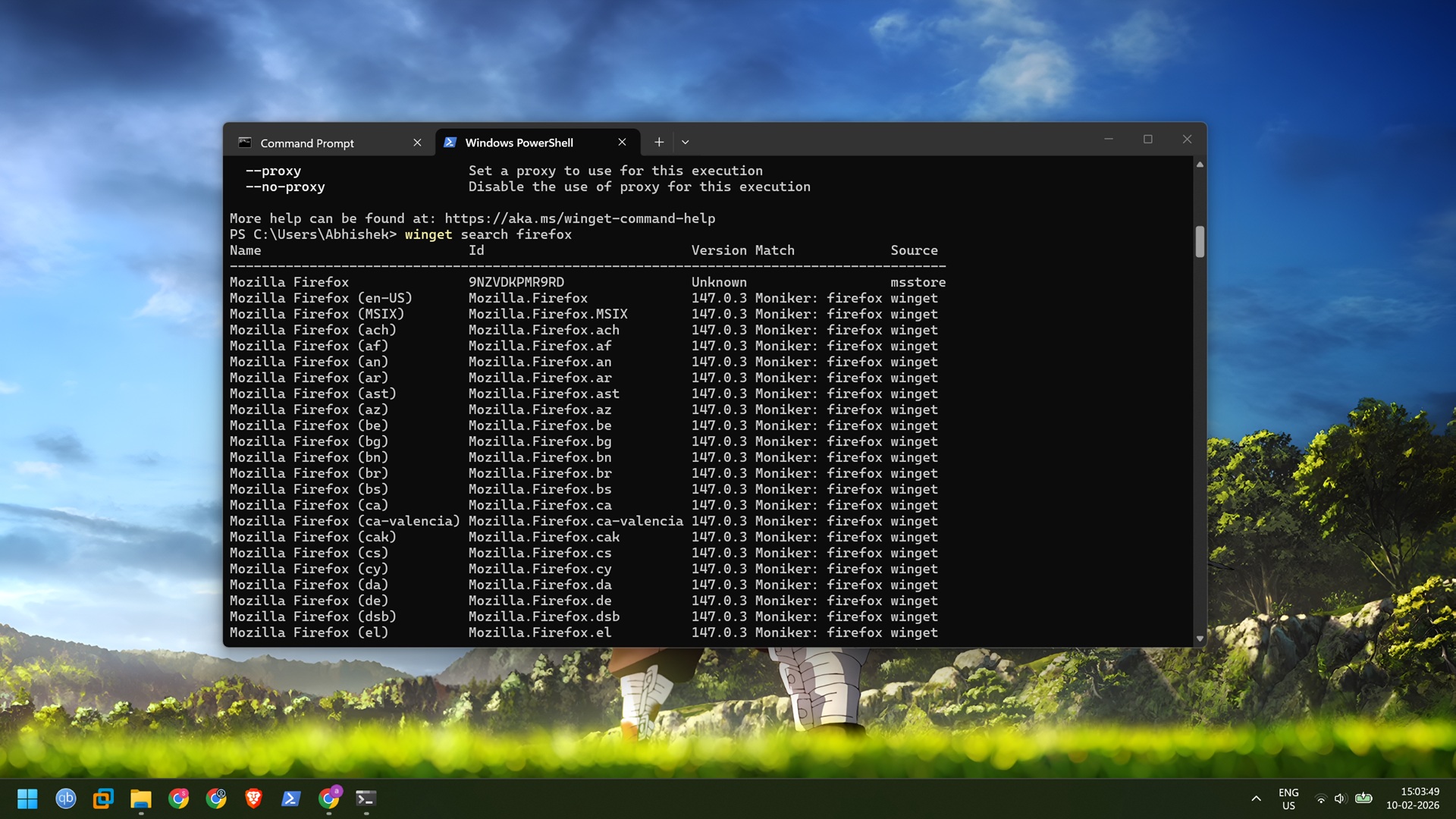
D Wingate Buscar Firefox El comando produce una lista enorme de versiones de Firefox disponibles. El primer resultado es de Microsoft Store, el resto muestra todas las versiones nuevas, un poco más antiguas y más antiguas del navegador mantenidas por el repositorio de Winjet.
Por otro lado, la CLI de la Tienda no genera una lista tan grande porque solo obtiene resultados de Microsoft Store. Entonces, el Búsqueda en tienda Firefox El comando crea el último archivo de instalación disponible en la Tienda, con un montón de aplicaciones similares debajo. Puede ver algunas herramientas y nombres pagos como Brave y Opera con VLC.
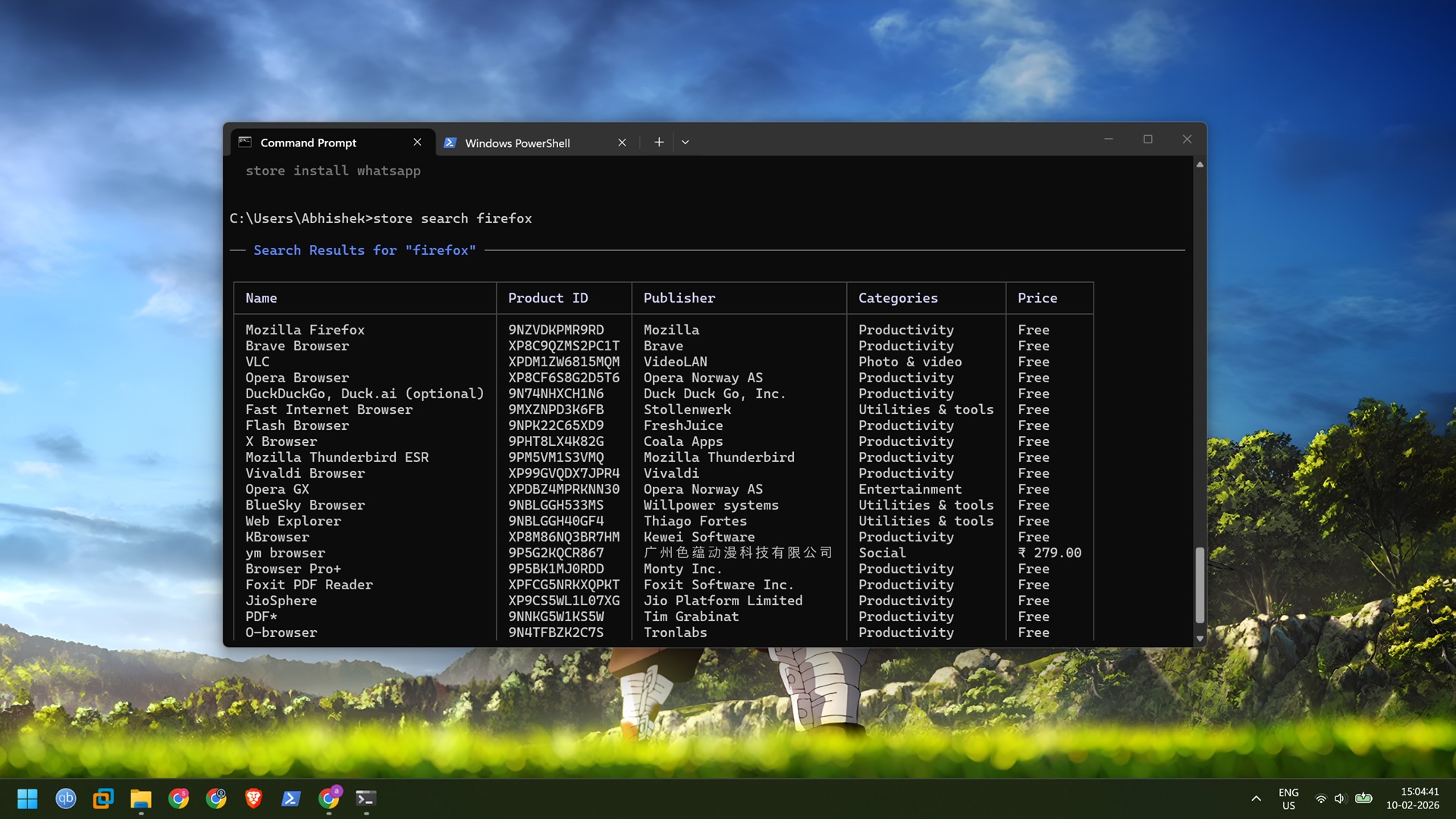
Si compara ambos resultados, la versión de Wingate es difícil de leer y comprender, mientras que Store CLI es mucho más fácil de entender e incluso muestra el precio de las herramientas de pago.
Por curiosidad, busqué Firefox dentro de la aplicación Microsoft Store y enumeré las aplicaciones en el mismo orden que la CLI de la Tienda. Por lo tanto, utiliza las mismas funciones y algoritmos de búsqueda.
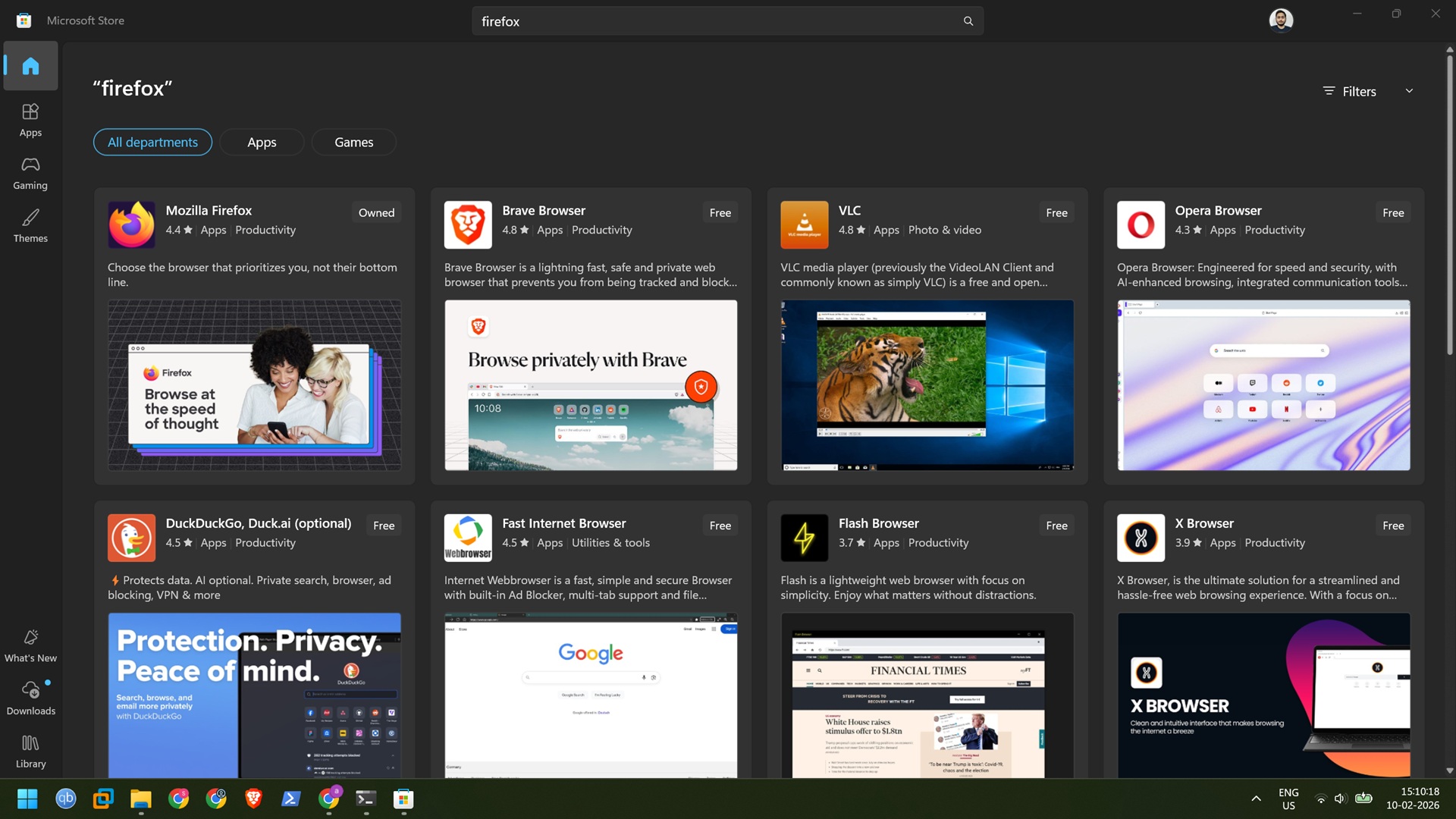
Esto significa que siempre verás los resultados de búsqueda como Microsoft quiere. Pero eso no es malo porque el rendimiento es increíblemente rápido. No tiene que esperar a que se carguen los íconos de las aplicaciones y la interfaz de usuario y puede ponerse manos a la obra.
Este es uno de los puntos débiles del uso de la aplicación Store para actualizaciones de aplicaciones. Odio las páginas ocasionales que se cargan lentamente dentro de Microsoft Store y Descargar La página parece estar bloqueada. En mi primera ejecución, probé el comando de actualización de la tienda que busca e instala automáticamente nuevas actualizaciones. Muestra que hay una actualización de Paint pendiente y comienza a instalarla después de la confirmación.
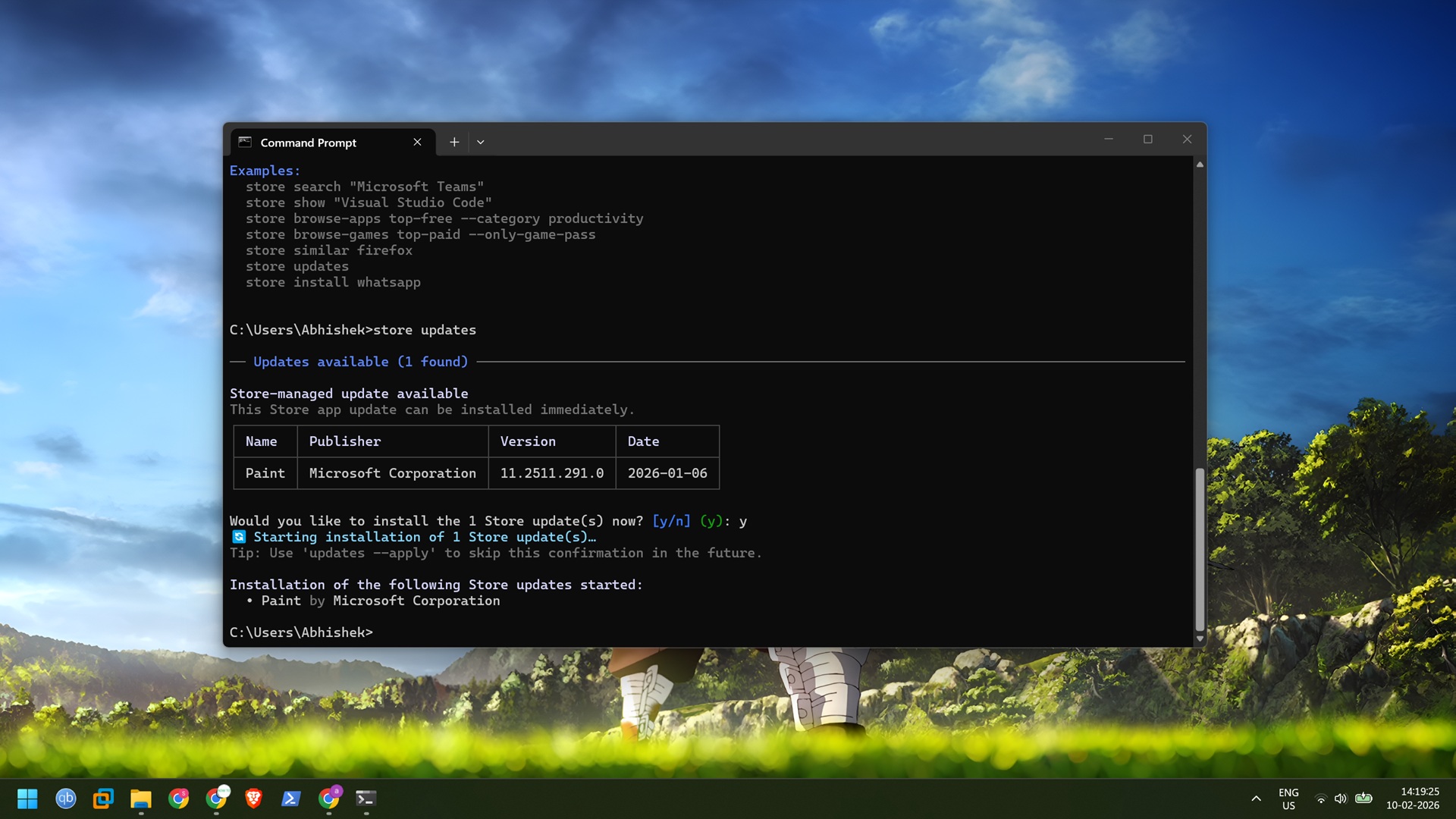
No hay una barra de progreso para la instalación de la actualización y la herramienta no se muestra ni muestra un mensaje de finalización, lo cual no es bueno. Debería recibir un mensaje en la terminal o una notificación del sistema al respecto, pero eso puede suceder a medida que la herramienta madure.
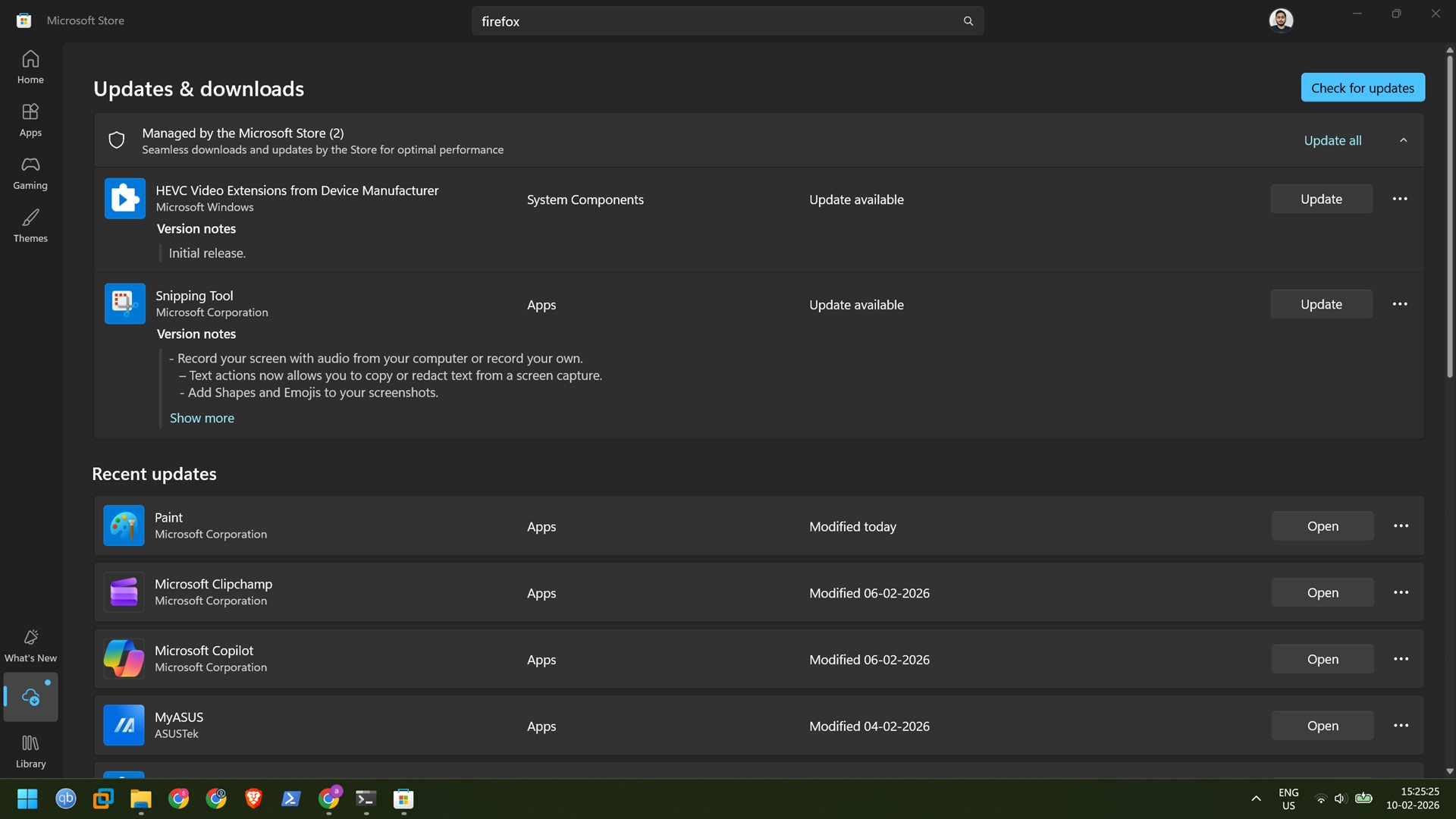
Otra cosa que encontré fue la lista incorrecta de actualizaciones disponibles en la CLI de la Tienda. Microsoft Store mostró dos actualizaciones disponibles para Snipping Tool y HEVC, pero ni Wingate ni la CLI de la tienda las enumeraron después de repetidos comandos de búsqueda.
Instalar aplicaciones pagas no es lo que piensas
Mencioné que la CLI de la Tienda puede enumerar aplicaciones pagas, pero Wingate no. Wingate ni siquiera encontrará el paquete de la aplicación paga si intentas buscarlo. Sin embargo, la CLI de la Tienda solo puede enumerar la aplicación determinada y no instalarla.
Cuando intenté instalar una aplicación paga “YM Browser” disponible en Microsoft Store, la herramienta mostró una opción de selección, pero no pude instalarla. La razón detrás de esto es que Store CLI no puede ayudarlo a comprar una aplicación. Esto tiene sentido porque Microsoft Store es una aplicación GUI con integración de comerciantes de pagos que no es posible con la CLI.
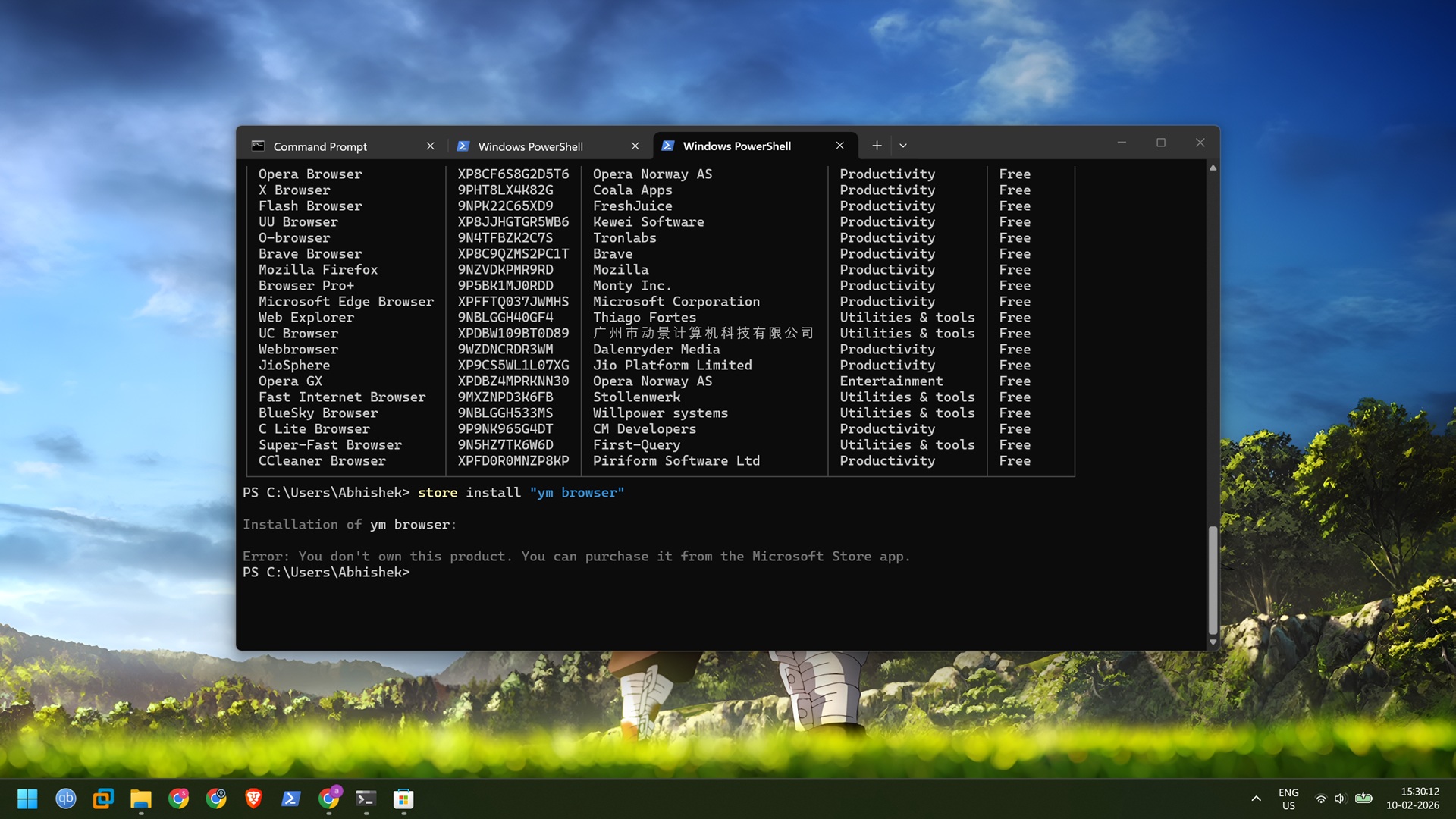
Sin embargo, si quiero comprar la aplicación, me redirige a la página de la aplicación o de pago correcta. Actualmente, la CLI de la Tienda muestra un mensaje de error y sugiere comprar la aplicación en la Tienda antes de intentar instalarla a través de la CLI.
Tienda CLI frente a Wingate
Wingate es un administrador de paquetes de uso general, mientras que Store CLI es una herramienta especializada para Microsoft Store. Puedo usarlo para actualizar la aplicación de la tienda y nada más. La implementación actual es visualmente atractiva pero no funcional ni robusta para mi gusto.
Primero tengo que comprar la aplicación y luego instalarla a través de la terminal, lo que anula el propósito. Sin embargo, puedes usarlo si la experiencia GUI de la aplicación Store se siente lenta.
Si prefiere versiones de paquetes más antiguas, desea importar o exportar aplicaciones en su PC o actualizar aplicaciones de terceros en su PC, Wingate todavía tiene una ventaja.