En Windows 11, si desea cambiar entre temas oscuros y claros, debe abrir ajustes > personalización > el color y mueve la palanca. Aunque es bastante sencillo, acceder a la configuración para cambiar el tema sigue siendo una tarea ardua. Ahora, al igual que en Android o iOS, podrás cambiar rápidamente los temas en Windows 11 desde Configuración.
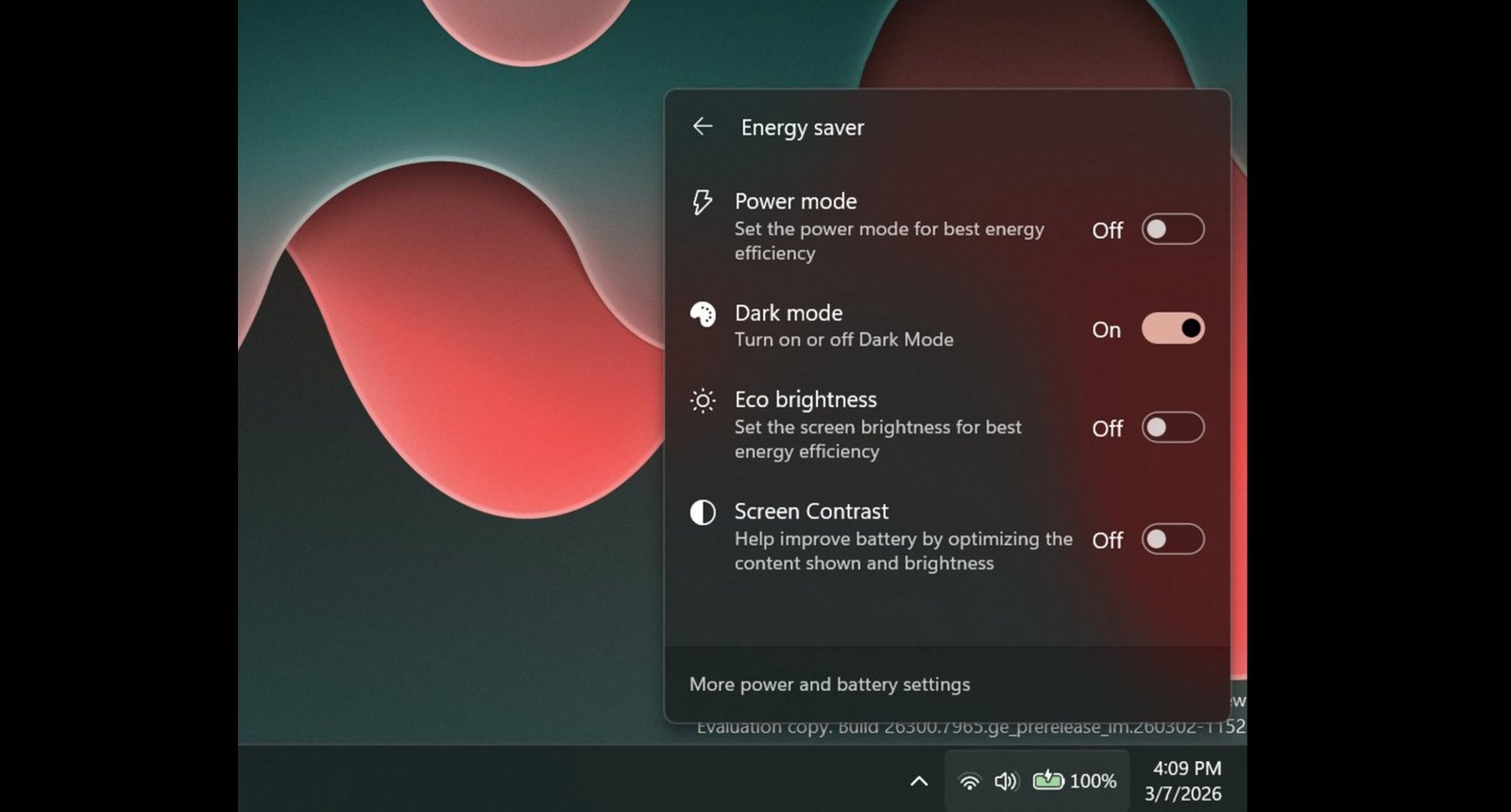
Por extraño que parezca, este nuevo interruptor de ‘Modo oscuro’ se coloca dentro de una nueva página de Ahorro de energía en Configuración rápida.
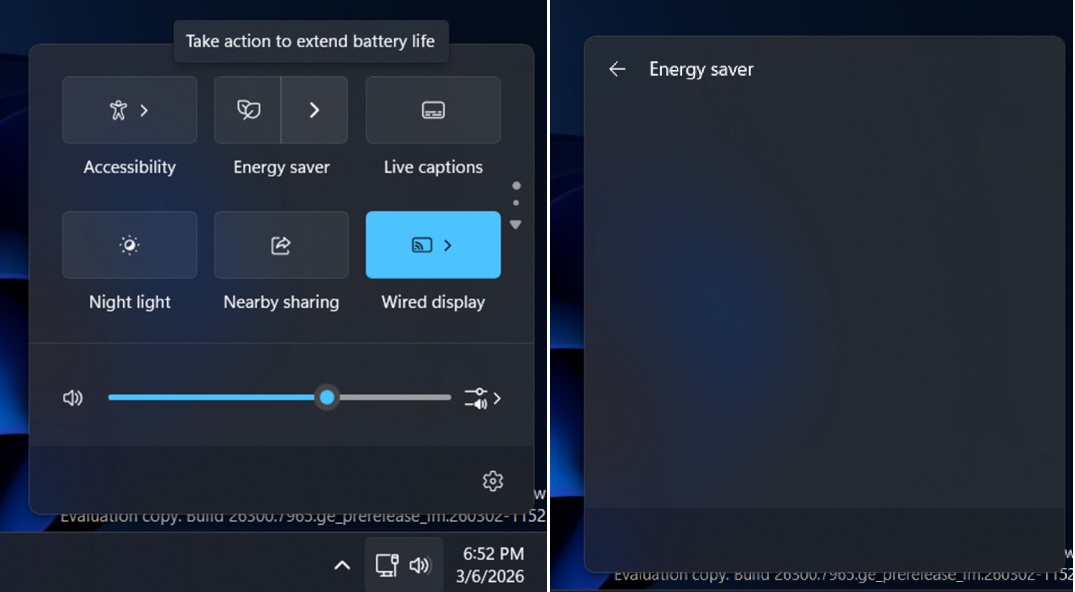
Como puede ver en la captura de pantalla anterior, Microsoft está probando una nueva subpágina para Ahorro de energía en Configuración rápida.
Cuando tocas Energy Saver y abres su subpágina, encontrarás múltiples opciones para reducir el consumo de energía. Este nuevo panel es similar a la subpágina de Wi-Fi, pero para nuestra sorpresa, la subpágina de Ahorro de energía tiene un interruptor para cambiar el tema.
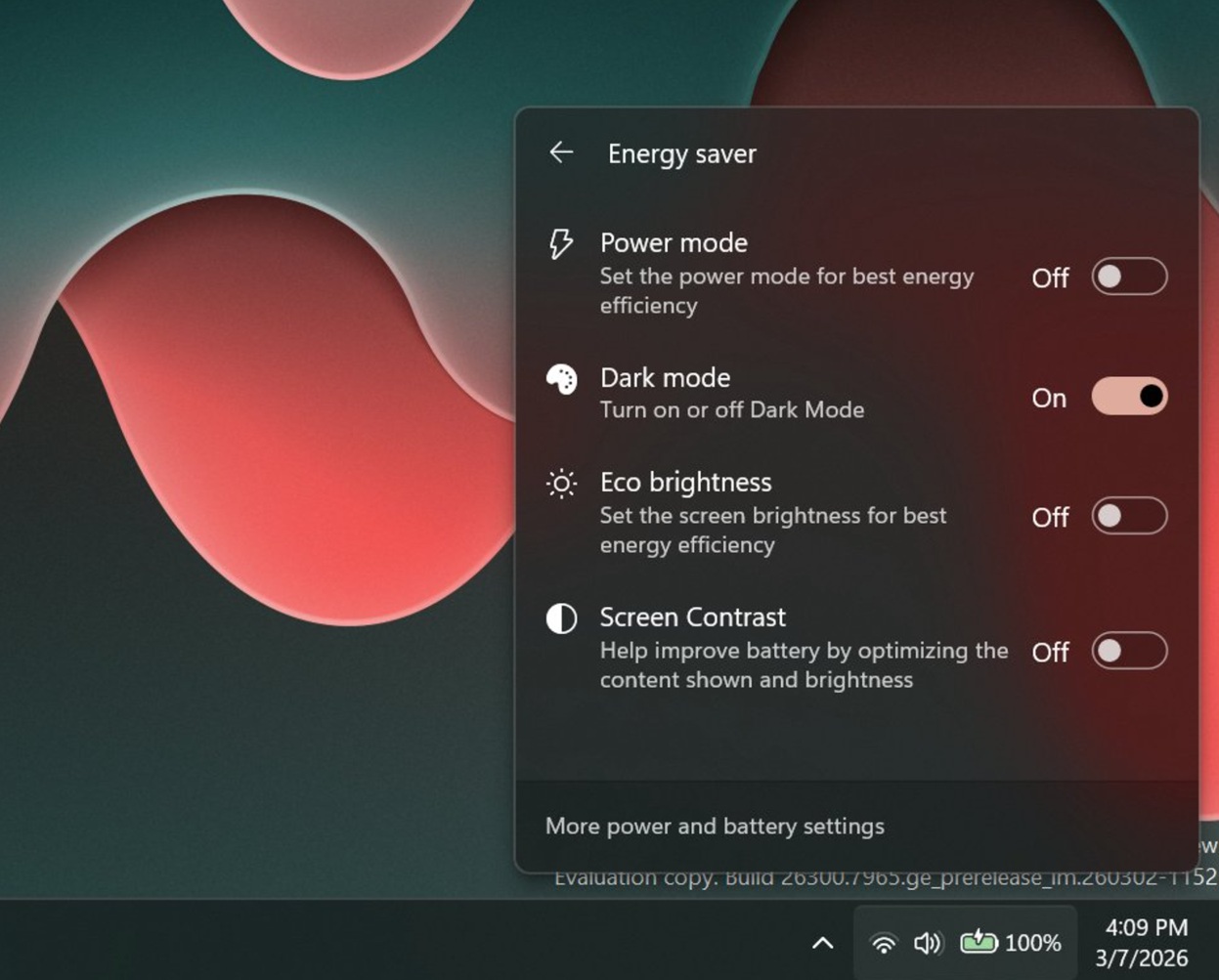
Puede seleccionar la opción “Modo oscuro” para activar el tema oscuro o volver al tema claro, lo cual es una buena mejora en la calidad de vida, pero el problema es que debe tocar dos veces para encontrar la opción del modo oscuro. En segundo lugar, está agrupado con otras tres opciones de ahorro de energía, incluido el “Modo de energía”.
La nueva subpágina Ahorro de energía de Configuración rápida contiene los siguientes tres conmutadores:
- modo de energía: Esto le permite configurar el modo de energía para una eficiencia energética óptima
- Brillo ecológico: Esto le permite configurar el brillo de la pantalla para una eficiencia energética óptima
- Contraste de pantalla: Le ayuda a mejorar la duración de la batería optimizando el contenido y el brillo mostrados.
como la mancha Con PhantomOfEarth, Microsoft te permitirá organizar tus configuraciones rápidas, incluida la eliminación de acciones rápidas que no necesitas directamente desde el panel. Esto significa que puede hacer clic derecho o mantener presionada una pantalla táctil para desanclar manualmente una configuración rápida.
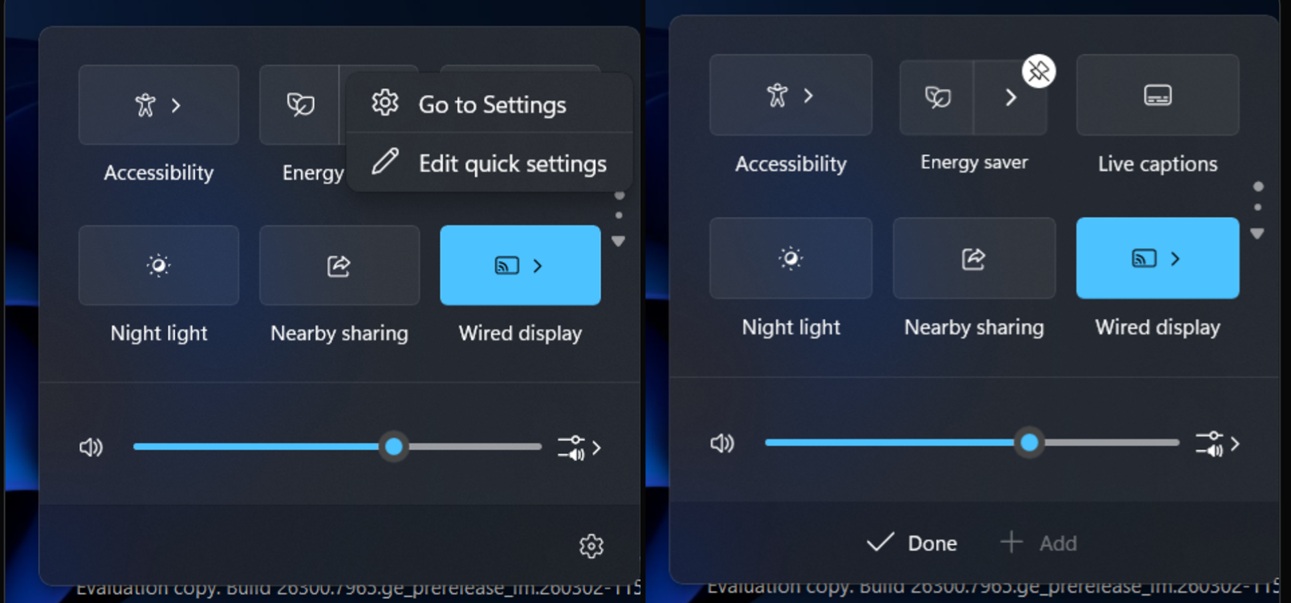
Windows 11 build 26300.796 presenta mejoras de configuración rápidas y no está claro cuándo comenzarán a implementarse para los clientes.
También vale la pena señalar que Microsoft experimentó previamente con las opciones de personalización de Configuración rápida el año pasado, pero la característica nunca llegó a los canales de producción.
¿Qué más está mejorando en Windows 11? Bandeja de arrastre (¡sí, por fin!)
Hablando de Windows 11, las mejoras en la calidad de vida de Microsoft seguro Que sea consciente del molesto problema de la bandeja de arrastre.
Para aquellos que no lo saben, Windows tiene una bandeja de arrastre, que aparece cuando seleccionas un archivo y lo arrastras a la parte superior de la pantalla. Con la bandeja de arrastre, puedes enviar archivos fácilmente a una de tus aplicaciones más utilizadas, como WhatsApp.
He estado usando la bandeja de arrastre desde que tengo uso de razón, la función existía en Windows 11 y, aunque no me desagrada, es un fastidio cuando intentas personalizar tu escritorio. Esto se debe a que la bandeja de arrastre a menudo interfiere cuando arrastra un archivo a una de las carpetas cerca del área superior de la pantalla.
Afortunadamente, Microsoft escuchó nuestros comentarios y ahora está haciendo que la bandeja de arrastre sea menos molesta al usar una vista máxima más pequeña, para que no estorbe.
Estas son algunas mejoras realmente interesantes y Windows Latest entiende que son parte del esfuerzo de Microsoft para hacer de Windows un mejor sistema operativo.
¿Cuáles son algunos otros ajustes “ingeniosos” que le gustaría ver en Windows? Déjamelo saber en los comentarios a continuación.