EFI conecta el hardware de su PC a Windows y reemplaza el BIOS heredado. Permite un inicio más rápido, mayor seguridad y compatibilidad con unidades grandes y modernas. Esta guía explica EFI y muestra cómo ubicar particiones EFI de forma segura.
¿Qué es EFI en Windows?
¿Qué es EFI?
EFI, interfaz de firmware extensible, es la capa de firmware que inicializa el hardware antes de que se cargue Windows. Comprueba la CPU, la RAM, el almacenamiento y los periféricos y luego entrega el control al sistema operativo. Las PC modernas utilizan UEFI, una evolución estandarizada y rica en funciones de EFI con una interfaz de configuración gráfica.
Si su partición EFI se eliminó por error, aprenda cómo restaurar o reconstruir la partición EFI en Windows 10.
Diferencia clave entre BIOS y EFI
| características | BIOS | EFI/UEFI |
|---|---|---|
| Velocidad de arranque | lento | rápidamente |
| Soporte de unidad | Hasta 2 TB con MBR | Más de 2 TB con GPT |
| interfaz | solo texto | gráfico |
| seguridad | básico | Soporte de arranque seguro |
| arquitectura | 16 bits | 32 bits o 64 bits |
Cómo comprobar si su PC usa EFI
Utilice Información del sistema para confirmar si Windows arranca en modo UEFI o Legacy.
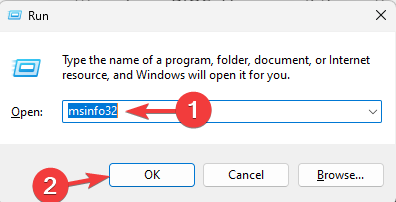
- prensa Windows + R para abrir la carrera.
- Tipo msinfo32 y presione ingresar.
- encontrar Modo BIOS En el panel derecho.

- UEFI significa usar EFI. Legacy significa modo BIOS más antiguo.
Vea más formas de verificar UEFI o Legacy en Windows 11.
Cómo acceder a la configuración de EFI en Windows
Abra Configuración UEFI para cambiar el orden de inicio, habilitar la virtualización o ajustar la seguridad.
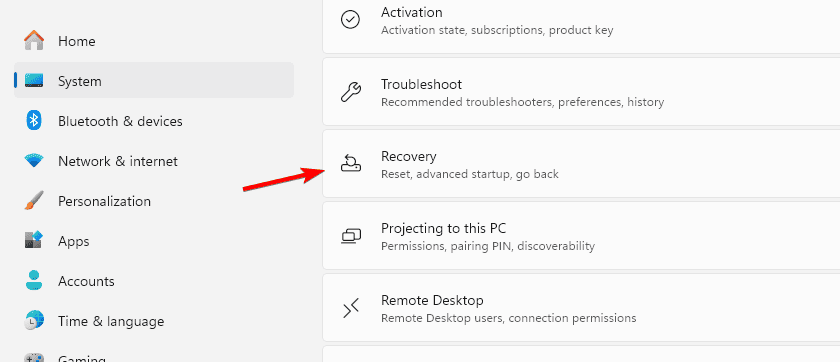
- prensa ventanas + yo abrir ajustes.
- ir a sistema > recuperación.
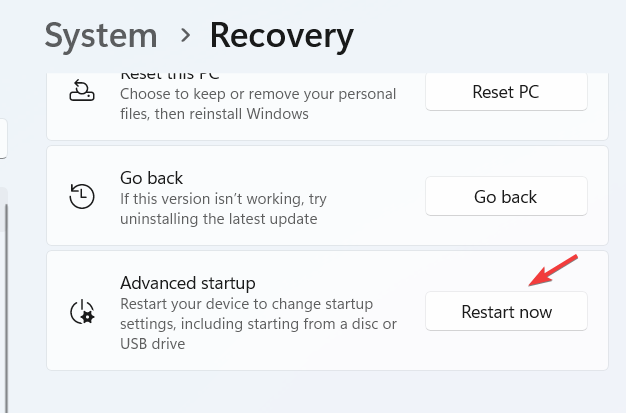
- bajo Inicio avanzadoseleccionar Reiniciar ahora.
- elegir resolución de problemas > Opciones avanzadas > Configuración del firmware UEFI.
- seleccionar Reanudar Para ingresar al menú de firmware.
Consejo: Muchas PC aceptan una clave de inicio como F2, Del o Esc.
Cómo localizar la partición EFI en Windows
La partición del sistema EFI almacena archivos de arranque. Identifíquelo con uno de los métodos siguientes.
1: usar la administración de discos
- prensa Windows + X y abierto Gestión de discos.

- Encuentra uno más pequeño partición del sistema EFI en el mapa del disco.
- Confirmarlo FAT32 y sobre 100-300MB.
- Evite eliminar o formatear esta partición.
2: utilizar el símbolo del sistema
- abierto símbolo del sistema Como administrador.
- Ejecute el siguiente comando:
diskpart
list disk
select disk 0
list partition
Busque una partición etiquetada sistema o EFIGeneralmente entre 100 y 300 MB.
3: use PowerShell
- abierto Terminal de Windows (administrador).
- Ejecute este comando:
Get-Partition | Where-Object {$_.GptType -eq "{C12A7328-F81F-11D2-BA4B-00A0C93EC93B}"}
Anote el número de disco y las letras de unidad, si están asignadas.
¿Por qué es importante EFI?
EFI mejora la confiabilidad del inicio, permite el inicio seguro, admite SSD NVMe de gran tamaño y proporciona un entorno previo al inicio flexible para diagnósticos y actualizaciones.
Preguntas frecuentes
Esta es una partición dedicada que almacena el gestor de arranque y los archivos necesarios para iniciar Windows.
no Quitarlo no iniciará Windows.
UEFI es el estándar moderno basado en EFI y se utiliza en las PC actuales.
La mayoría de los sistemas utilizan entre 100 y 300 MB, aunque algunos fabricantes de equipos originales asignan un poco más.
Conclusión
EFI es un componente clave de las PC modernas con Windows. Al verificar su modo de inicio, acceder a la configuración UEFI e identificar correctamente la partición EFI, puede administrar el inicio y la seguridad con confianza. Si su sistema no arranca, siga esta guía para reparar el gestor de arranque EFI en Windows 11.

Milán Stanojevich

Milan ha sido un apasionado de la tecnología desde su infancia y esto hizo que se interesara por todas las tecnologías relacionadas con la PC. Es un entusiasta de las PC y pasa la mayor parte de su tiempo aprendiendo sobre computadoras y tecnología. Antes de unirse a WindowsReport, trabajó como desarrollador web front-end. Ahora es un experto en resolución de problemas en nuestro equipo global, especializado en errores de Windows y problemas de software.
Los lectores ayudan a respaldar los informes de Windows. Es posible que recibamos una comisión si compra a través de nuestros enlaces.

Lea nuestra página de publicaciones para saber cómo puede ayudar a mantener el equipo editorial de Windows Report. Leer más