incógnitaHaga clic en el archivo de descarga e instálelo.
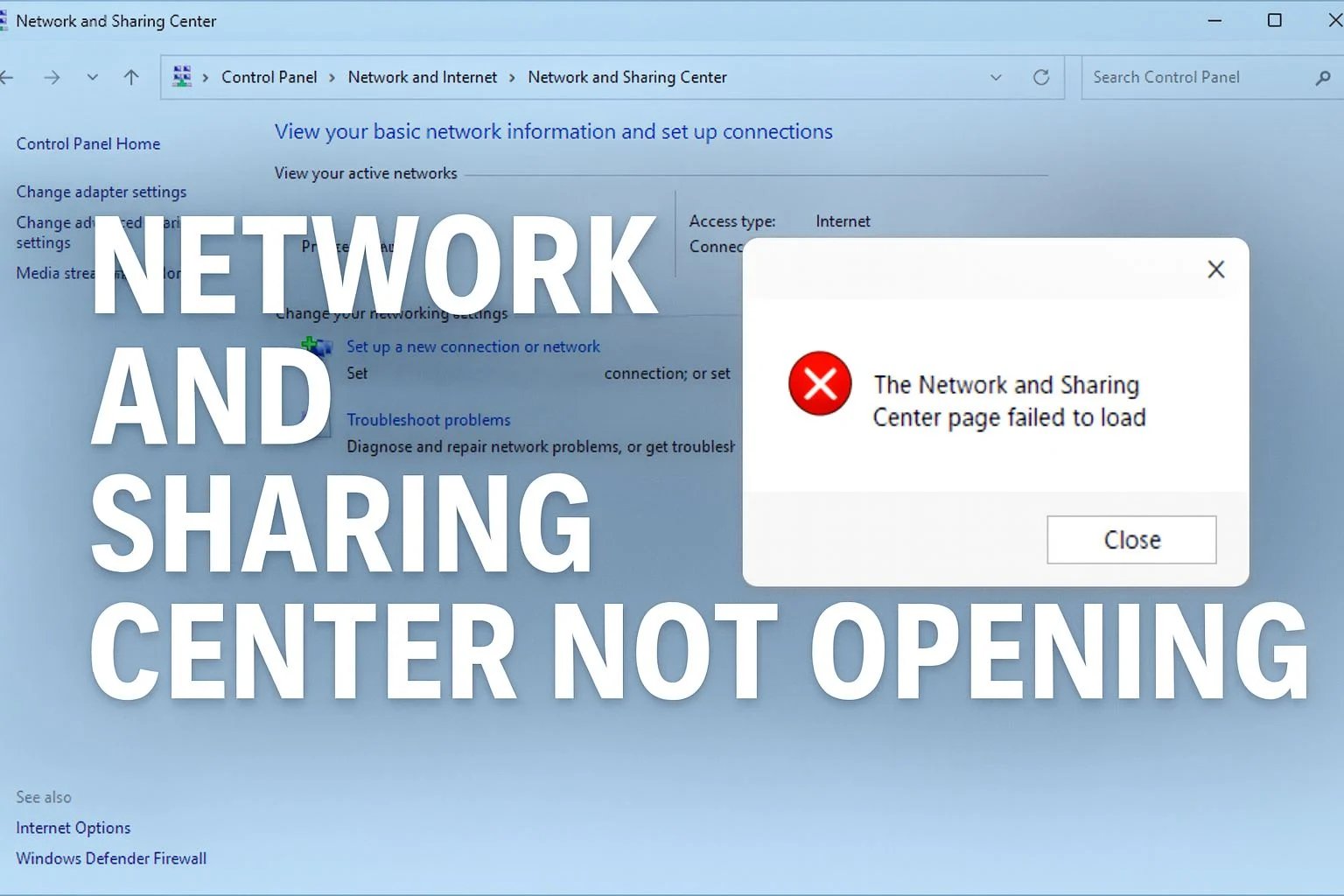
Cuando el Centro de redes y recursos compartidos no se abre, Windows generalmente lo bloquea debido a componentes faltantes, archivos corruptos o enlaces rotos del Panel de control. Los métodos siguientes le ayudarán a reabrirlo rápidamente y restaurar el acceso completo a la red.
¿El Centro de redes y recursos compartidos no se abre?
Reinicie los servicios de red requeridos
Se deben habilitar varios servicios de red en Windows antes de poder iniciar el Centro de redes y recursos compartidos. Reiniciarlos a menudo restaura el acceso.
- Presione Windows más R, escriba servicios.mscy presione enter.

- Desplácese hacia abajo conexión de red y ábrelo.
- colocar Tipo de inicio de automático y haga clic empezar.

- hacer clic en aplicar y cerrar la ventana.
- Repita esto para Servicio de listado de redes Y Conciencia de la ubicación de la red.
Si las funciones para compartir también fallan, consulte esta guía para solucionar problemas de uso compartido de red en Windows 11.
Abra el Centro de redes y recursos compartidos a través de una ruta alternativa
Si el acceso directo del Panel de control falla, puede llamar directamente al módulo con su ejecutable.
- prensa ventanas Más Y.
- Tipo control.exe /nombre Microsoft.NetworkAndSharingCenter

- hacer clic en OK.
- Si eso funciona, vuelva a crear el acceso directo dentro del Panel de control para un acceso rápido.
Para conocer más formas de acceder a este panel, consulte este artículo sobre el Centro de redes y recursos compartidos en Windows 10.
Ejecute el Comprobador de archivos del sistema y DISM
Los archivos de sistema rotos a menudo bloquean la carga de las interfaces de red.
- Abra Inicio, escriba cmdclic derecho símbolo del sistemay seleccione Ejecutar como administrador.
- Tipo sfc/scannow y presione enter.

- Espere a que se complete la verificación.
- Tipo DISM/online/cleanup-image/restorehealth y presione enter.
- Reinicie su PC y abra nuevamente el Centro de redes y recursos compartidos.
Actualice o reinstale el controlador de su adaptador de red
Los conflictos de controladores pueden impedir que los paneles de red se abran o funcionen correctamente.
- clic derecho empezar y seleccione Administrador de dispositivos.

- expandir Adaptador de red.
- Haga clic derecho en su adaptador principal y seleccione Actualizar el controlador.

- seleccionar Buscar controladores automáticamente y sigue las indicaciones.
- Si el problema persiste, seleccione Desinstalar el dispositivo Y reinicie su computadora para que Windows pueda reinstalar el controlador.
Restablecer la red de Windows
Un restablecimiento completo de la red restaura su adaptador y todos los componentes de red a los valores predeterminados.
- abierto ajustes.
- seleccionar Red e Internet.
- hacer clic en Configuración de red avanzada.
- seleccionar Restablecimiento de red.
- hacer clic en Reiniciar ahora Y reinicia tu PC.
Si también necesita actualizar las funciones de descubrimiento, consulte cómo habilitarlas en esta guía sobre cómo activar el descubrimiento de redes en Windows 11.
Preguntas frecuentes
Los archivos de sistema corruptos, los servicios deshabilitados, los accesos directos del Panel de control rotos o los controladores obsoletos suelen causar este problema.
sí Algunos programas maliciosos alteran los componentes de la red. Ejecute un análisis antivirus completo si el problema ocurre repentinamente y nota otro comportamiento sospechoso.
no Esto restablece la configuración de cada adaptador pero mantiene el hardware y los controladores instalados en su sistema.
Reinstalar Windows debería ser el último recurso. Primero intente reparar los archivos del sistema, restablecer la red y crear un nuevo perfil de usuario.
Cuando el Centro de redes y recursos compartidos no se abre, concéntrese en reiniciar los servicios clave, reparar archivos dañados, actualizar controladores y restablecer la configuración de su red. Las guías relacionadas anteriores le brindan opciones adicionales si las funciones de descubrimiento o uso compartido de red también dejan de funcionar. Si el problema persiste después de estos pasos, una reparación profunda del sistema o una instalación limpia pueden proporcionar una solución permanente.

Milán Stanojevich

Milan ha sido un apasionado de la tecnología desde su infancia y esto hizo que se interesara por todas las tecnologías relacionadas con la PC. Es un entusiasta de las PC y pasa la mayor parte de su tiempo aprendiendo sobre computadoras y tecnología. Antes de unirse a WindowsReport, trabajó como desarrollador web front-end. Ahora es un experto en resolución de problemas en nuestro equipo global, especializado en errores de Windows y problemas de software.
Los lectores ayudan a respaldar los informes de Windows. Es posible que recibamos una comisión si compra a través de nuestros enlaces.

Lea nuestra página de publicaciones para saber cómo puede ayudar a mantener el equipo editorial de Windows Report. Leer más