Windows 11 es fluido y moderno, pero muchas configuraciones predeterminadas pueden ralentizar su PC o comprometer su privacidad; Para que su sistema sea más rápido, seguro y eficiente, ahora debe cambiar la configuración más importante de Windows 11.
Aquí debe cambiar la configuración de Windows 11
Desactivar aplicaciones de inicio
Las aplicaciones de inicio se inician automáticamente y pueden iniciar su computadora lentamente; También puede administrar el comportamiento de inicio en la configuración del sistema para controlar cualquier carga después de que se inicie Windows; consulte cómo ajustar la configuración del sistema de Windows 11.
- Prensa Ctrl + Mayús + Esc Abierto administrador de tareasEl
- Hacer clic aplicación de inicio Pestaña.
- Haga clic derecho en cualquier aplicación que no necesite en Inicio.
- Seleccionar DesactivarEl

Deshabilitar aplicaciones en segundo plano
Las aplicaciones en segundo plano también reciben memoria y batería incluso cuando no se utilizan.
- Prensa ventanas + yo Abierto AjustesEl
- Ir Aplicación> aplicación instaladaEl
- Haga clic en los tres puntos junto a una aplicación y seleccione Alternativa avanzadaEl
- Colocar Permitir la aplicación en segundo plano De NuncaEl

Ajustar la configuración de privacidad
Windows recopila telemetría de forma predeterminada, pero puedes limitar el intercambio de datos para proteger tu privacidad.
- Abierto AjustesEl
- Ir Privacidad y Protección> Diagnóstico y RespuestaEl
- Colocar Datos de diagnóstico De Sólo es necesarioEl

- Cerrado Experiencia apropiada Y Mejorar la tinta y la escrituraEl
Cambie el modo de energía para un mejor rendimiento
Cambiar al modo de rendimiento garantiza que su CPU y GPU funcionen a máxima velocidad.
- Prensa ventanas + yoEl
- Ir Sistema> energía y bateríaEl
- Hacer clic Modo de energía Y seleccione el mejor rendimientoEl
Deshabilitar efectos visuales
Las animaciones están deshabilitadas y la transparencia mejora reaccionariamente en las PC antiguas.
- Buscar Opción de actuación al principio
- Hacer clic Ajustar la presencia y el rendimiento de WindowsEl
- Seleccionar Ajuste para obtener el mejor rendimiento O detener el efecto especificado.
Administrar notificaciones
Las notificaciones innecesarias pueden distraerte del trabajo y afectar la productividad; Si las advertencias siguen apareciendo, también puede desactivar el centro de notificaciones en Windows 11.
- Abierto AjustesEl
- Ir Sistema> notificacionesEl

- Deja de advertir sobre aplicaciones innecesarias.
Habilitar el sentido de almacenamiento
Los sensores de almacenamiento limpian los archivos temporales para liberar espacio automáticamente.
- Prensa ventanas + yoEl
- Navegar por Sistema> almacenamientoEl
- Encender AlmacenamientoEl

- Hacer clic Configurar el sentido de almacenamiento Para personalizar la frecuencia de limpieza.
Establecer aplicación predeterminada manualmente
Configurar las aplicaciones deseadas evita que Windows restablezca el valor predeterminado a Microsoft.
- Ir Configuración> aplicación> aplicación predeterminadaEl
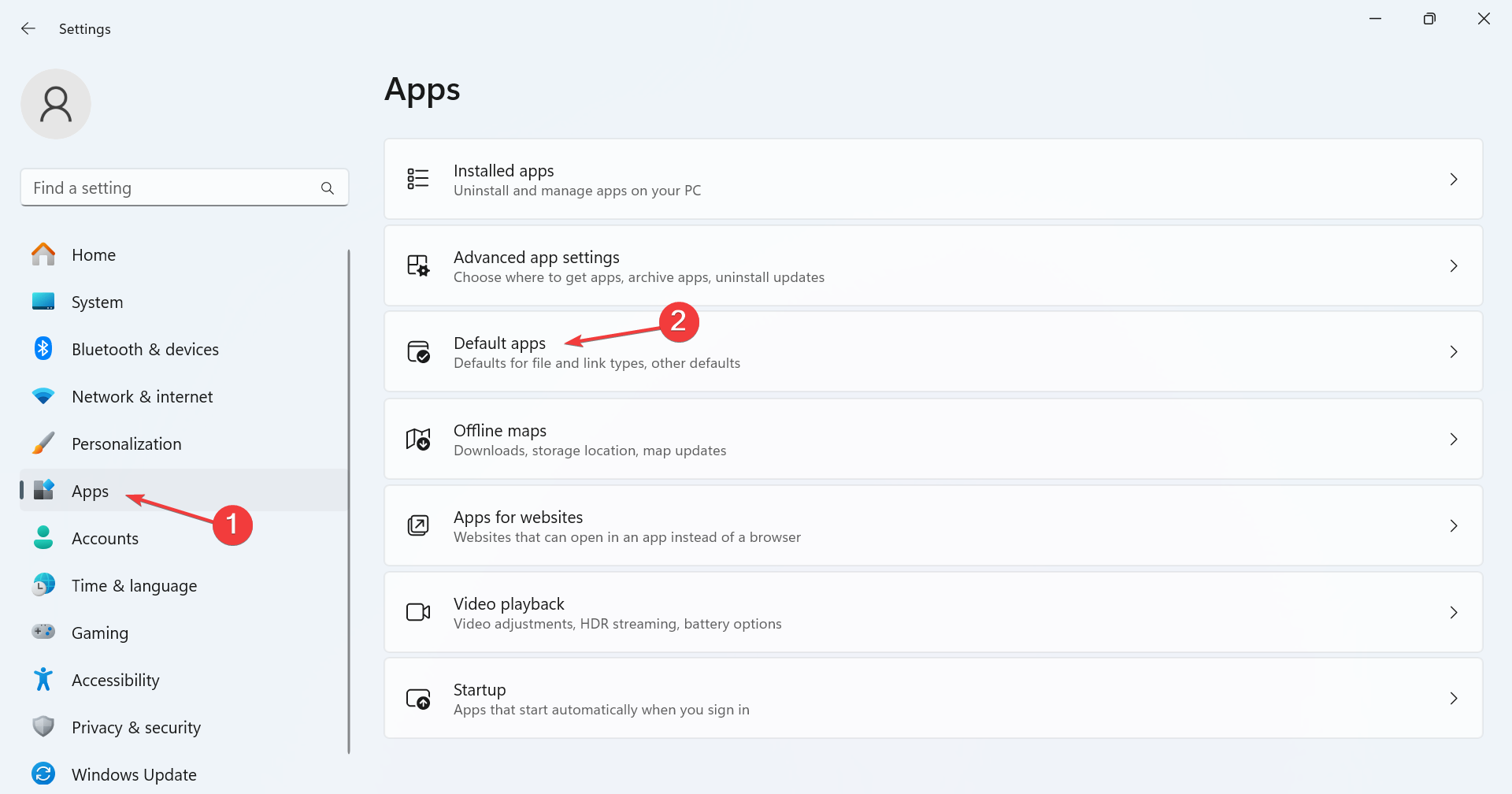
- Busque el tipo de aplicación, como un navegador o un reproductor multimedia.
- Seleccione y confirme la aplicación que desee.
Deshabilitar anuncios personalizados
Detener el seguimiento de publicidad ayuda a evitar que los anuncios dirigidos se dirijan a su uso de datos.
- Ir Configuración> Privacidad y Protección> GeneralEl
- Cerrado Permitir que las aplicaciones me permitan anuncios personalizadosEl
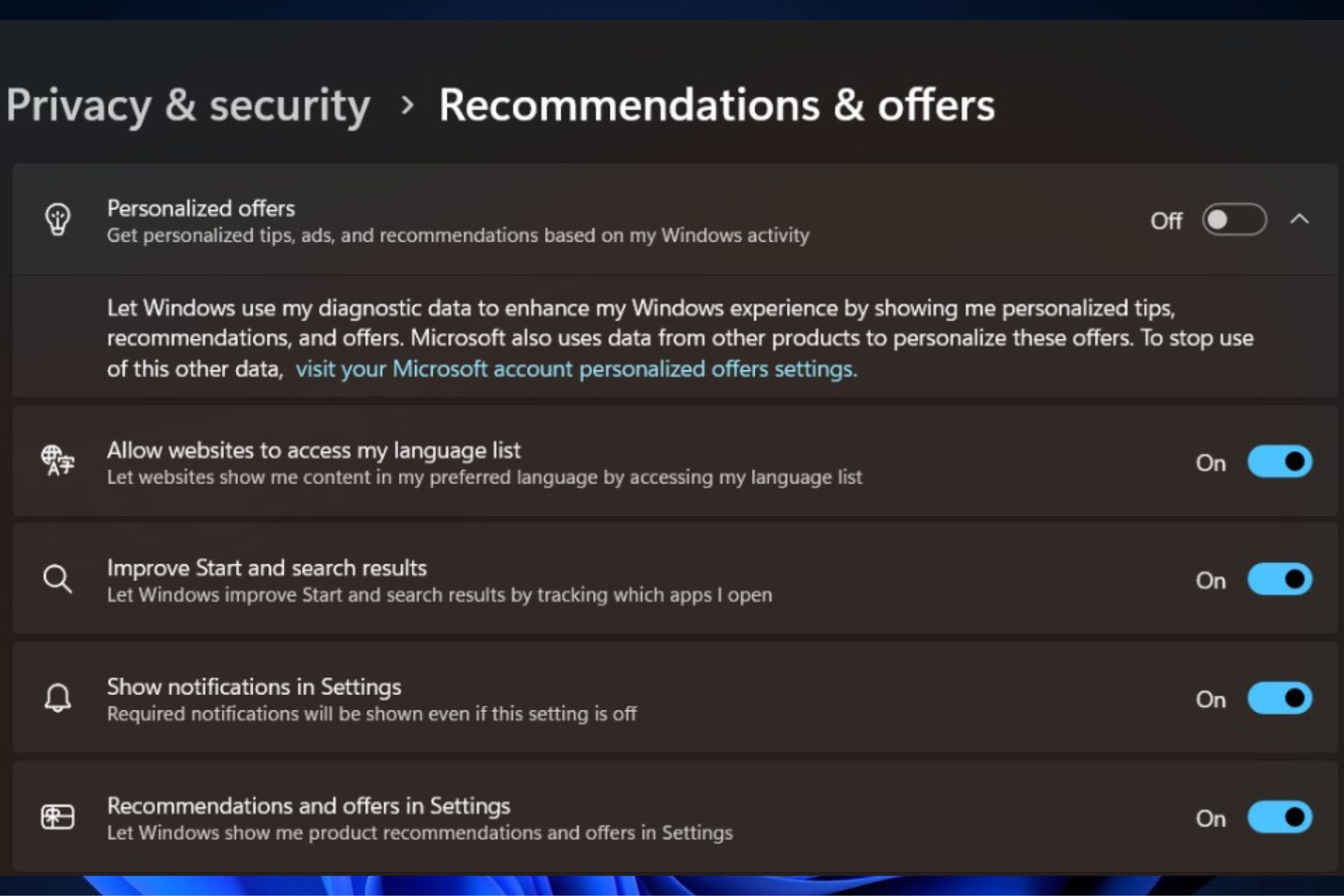
- Desactivar Muéstrame el contenido propuesto en la aplicación de configuración.El
Habilitar historial del portapapeles
Copiar el historial del portapapeles y detener rápidamente varios elementos.
- Abierto AjustesEl
- Navegar por Sistema> PortapapelesEl
- Encender PortapapelesEl
Ajustar la frecuencia de actualización de la pantalla
Las frecuencias de actualización más altas producen animaciones, suavizan el desplazamiento y mejoran el uso.
- Abierto Configuración> Sistema> PantallaEl
- Voluta AvanzadoEl
- Elige el más alto Tasa de refresco Disponible.
Activar mayor protección
Los equipos de protección integrados, como el aislamiento del núcleo y las botas protegidas, pueden bloquear el malware y mejorar la integridad del sistema; Revise cómo utilizar la protección de Windows para conocer las acciones detalladas.
- Ir Configuración> Privacidad y Protección> Protección de WindowsEl
- Abierto Protección del dispositivoEl
- Permitir Inteligencia de la memoria Y Bota Si está disponible.

Preguntas frecuentes
Las deshabilitaciones son la mayor mejora de velocidad de las aplicaciones de inicio, aplicaciones en segundo plano y efectos visuales.
Sí, limitar la recopilación de datos no sólo afecta la funcionalidad del sistema.
Si su almacenamiento es bajo, habilítelo para ejecutarlo semanalmente o automáticamente.
Cierre el modo de energía equilibrada, reduzca el brillo de la pantalla y las aplicaciones en segundo plano no utilizadas.
Conclusión
Esta configuración de Windows 11 tuiteada puede hacer que su computadora sea más rápida, segura y limpia; Comience con opciones de privacidad, notificaciones y mejoras para ver resultados inmediatos.

Milán Stanovic

Milan ha sido un entusiasta de la tecnología desde su infancia y logró que se interesara por todas las tecnologías relacionadas con la PC. Es un entusiasta de las PC y dedica la mayor parte de su tiempo a aprender sobre computadoras y tecnología. Antes de unirse a Windowsorport, trabajó como desarrollador web front-end. Ahora, él es uno de los que resuelve los problemas de nuestro equipo mundial, expertos en errores de Windows y problemas de software.
Los lectores ayudan al Informe de Windows a ayudar. Si ha comprado nuestros enlaces, podemos obtener una comisión.

Lea nuestra página de publicación para descubrir cómo puede ayudar al equipo editorial a mantener Windows. Leer más