Aprende a dominar Secuencias de comandos de Windows PowerShel Para automatizar las tareas repetitivas, administre los sistemas de manera eficiente y agilice su flujo de trabajo en Windows 11. Este tutorial amigable para aprendices muestra los temas básicos usando su primer script desde la escritura de comandos desarrollados de manera segura.
Tutorial de secuencias de comandos de Windows Powerhall
¿Qué es PowerShel?
PowerShell es un potente lenguaje de programación y shell de línea de comandos desarrollado por Microsoft. Ayuda a administradores y usuarios avanzados a automatizar tareas como usuarios operativos, instalaciones de software y operaciones de archivos. Combina la flexibilidad de las secuencias de comandos modernas con el acceso al sistema enriquecido.
Para conocer los comandos y la sintaxis relacionados, consulte nuestras guías sobre los comandos de shell necesarios en Windows.
¿Por qué aprendes las secuencias de comandos de PowerShel?
- Automatizar las tareas de repetición de Windows.
- Gestionar sistemas locales y remotos.
- Controle los servicios, procesos y archivos de Windows
- Cree scripts que faciliten la administración de TI
Una vez que comprenda los conceptos básicos, podrá utilizar PowerShell para administrar el entorno local y de red.
Cómo crear su primer script PowerShel
1 Abra PowerShell
- Prensa Windows + S Y escribe PowerShelEl
- Haga clic derecho WindowsPowerShell Y seleccione Facturar como administradorEl
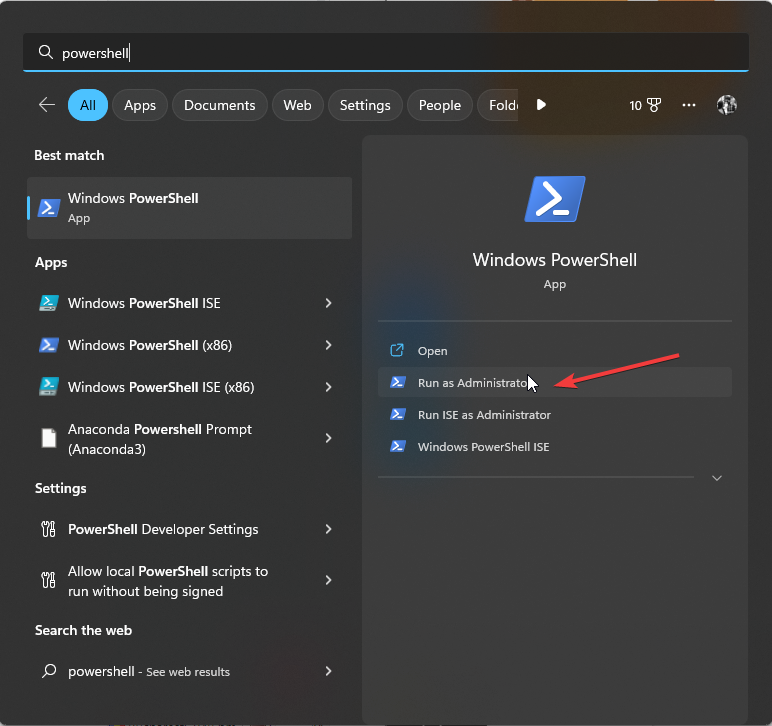
Si necesita un Wakthu detallado, siga este tutorial paso a paso sobre cómo ejecutar Windows PowerShell como administrador.
2 Cree un nuevo archivo de secuencia de comandos
- Abierto BlocEl
- Escriba un comando general:
Write-Host "Hello, PowerShell!"
- Guarde el archivo con extensión .PS1, por ejemplo: First_Seport.S 1.

3 Cambiar la política de ejecución de scripts
De forma predeterminada, los scripts de Powerhall no se pueden ejecutar. Para habilitarlos:
- PowerShell, escriba:
Set-ExecutionPolicy RemoteSigned
- Prensa Y y lesión Entró Para confirmar.
4 Ejecute su secuencia de comandos
- Navegue a su carpeta con script:
cd "C:UsersYourNameDesktop"
- Hazlo efectivo:
.first_script.ps1
Tienes que ver el mensaje ahora. ¡Hola Powerhall! Presente en la terminal.
Cómo usar variables y bucles en PowerShell
- Una declaración de variable e impresión:
- Repite el verbo con un bucle:
$name = "John"
Write-Host "Hello, $name!"
for ($i = 1; $i -le 5; $i++) {
    Write-Host "Count: $i"
}
Cómo manejar archivos y carpetas con PowerShell
- Crea una nueva carpeta:
New-Item -ItemType Directory -Path "C:TestFolder"
- Crea un nuevo archivo:
New-Item -ItemType File -Path "C:TestFolderinfo.txt"
- Copie o elimine los archivos:
Copy-Item "C:TestFolderinfo.txt" "C:Backup"
Move-Item "C:TestFolderinfo.txt" "C:Archive"
- Eliminar el archivo o carpeta:
Remove-Item "C:TestFolder" -Recurse
Encadene estos semidles en scripts para que se ejecuten automáticamente.
Cómo hacerlo automáticamente con PowerShel Scripts
1 Saltos con la tarea sheidia
- Abierto Tarea Desde el menú Inicio.
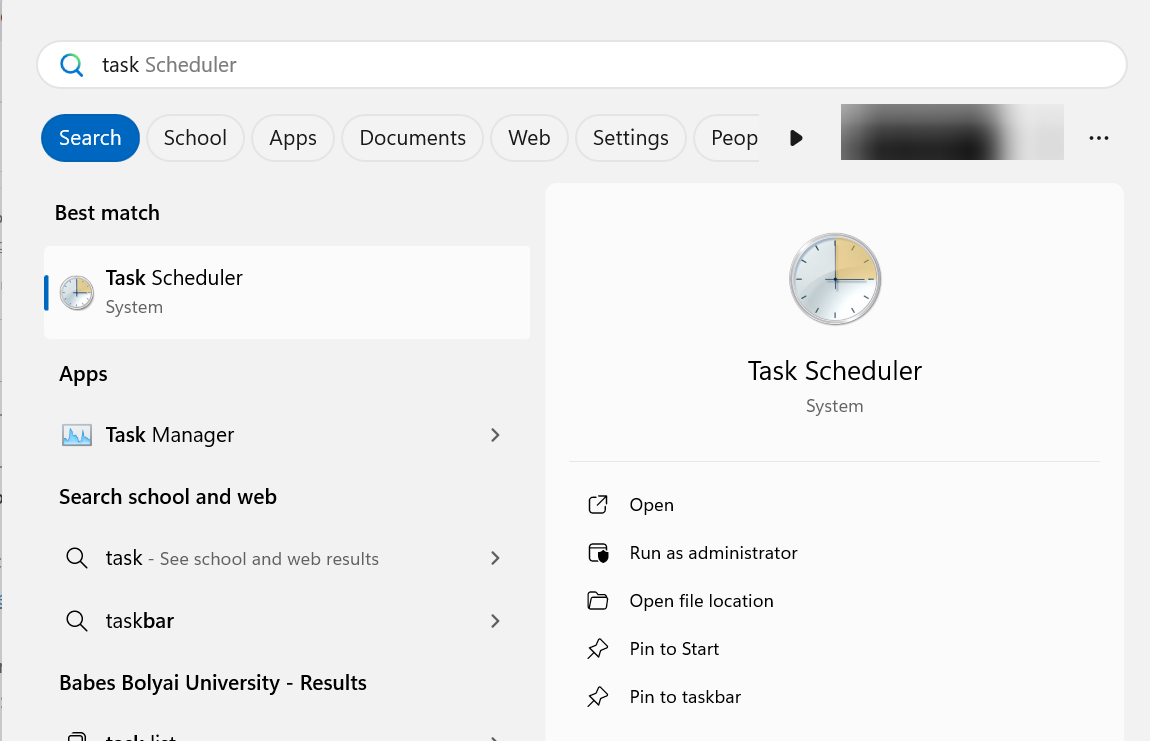
- Seleccionar Crear la tarea básicaEl

- Ingrese un nombre y elija una hora de activación.
- Bajo AcciónElegir iniciar un programaEl
- En Programa/guiónIngresar:
powershell.exey agregar-File "C:Scriptsbackup.ps1"En LógicaEl - Para guardar y finalizar.
2 Utilice parámetros para mayor flexibilidad
- Agregue parámetros en la parte superior de su secuencia de comandos:
param((string)$FolderPath)
Write-Host "You selected: $FolderPath"
- Ejecute el script con un valor:
.myscript.ps1 -FolderPath "C:Data"
Cómo depurar scripts de PowerShell
- Utilice Right-Host para imprimir los valores de las variables durante la ejecución.
- Agregue puntos de interrupción a PowerShel ISE o VS Code Powerhall Extension.
- Recorrer el código con F10 Y F.11 Para inspeccionar el comportamiento.
Preguntas frecuentes
PowerShell admite una automatización enriquecida a través de seamedlets y secuencias de comandos, mientras que el comando solicita comandos simples.
Sí, Powerhall está incluido de forma predeterminada en Windows 11. Puede instalar Powerhall 7 para funciones multiplataforma.
Ninguna lógica de secuencias de comandos básica y práctica regular pueden hacer que progreses rápidamente.
Explore la Galería Government PowerShel y el Almacenamiento comunitario de Githab para obtener scripts listos para usar que pueda adaptar.
Pensamiento final
Las secuencias de comandos de PowerShel son una habilidad valiosa para la gestión de sistemas Windows. Comience con scripts comunes, explore los semidles integrados y automatice gradualmente funciones administrativas complejas. Si desea realizar un seguimiento de los cambios o actualizaciones del sistema usando Powerhall, vea cómo ver el historial de Windows Update con Powerhall. Una vez que se sienta cómodo con los conceptos básicos, explore funciones avanzadas como la comunicación remota, el manejo de errores y la creación de módulos.

Milán Stanovic

Milan ha sido un entusiasta de la tecnología desde su infancia y logró que se interesara por todas las tecnologías relacionadas con la PC. Es un entusiasta de las PC y dedica la mayor parte de su tiempo a aprender sobre computadoras y tecnología. Antes de unirse a Windowsorport, trabajó como desarrollador web front-end. Ahora, él es uno de los que resuelve los problemas de nuestro equipo mundial, expertos en errores de Windows y problemas de software.
Los lectores ayudan al Informe de Windows a ayudar. Si ha comprado nuestros enlaces, podemos obtener una comisión.

Lea nuestra página de publicación para descubrir cómo puede ayudar al equipo editorial a mantener Windows. Leer más