Windows 11 KB5094126 ahora se está implementando con perfil de baja latencia, audio compartido, actualización del certificado de arranque seguro y más. El parche de junio de 2026 está disponible a través de Windows Update el martes. Si eso falla, puede usar el Catálogo de actualizaciones, ya que Microsoft ha publicado descargas directas para los instaladores fuera de línea KB5094126 (.msu).
KB5094126 es una actualización obligatoria para Windows 11 y se implementará como parte del ciclo del martes de parches de junio de 2026. El parche de hoy se muestra como “Actualización de seguridad de 2026-06 (KB5094126) (26200.8655)En sistemas con versión 25H2. En el caso de Windows 11 24H2, esto evita que el sistema operativo cree 26100.8655 sin diferencias visibles.
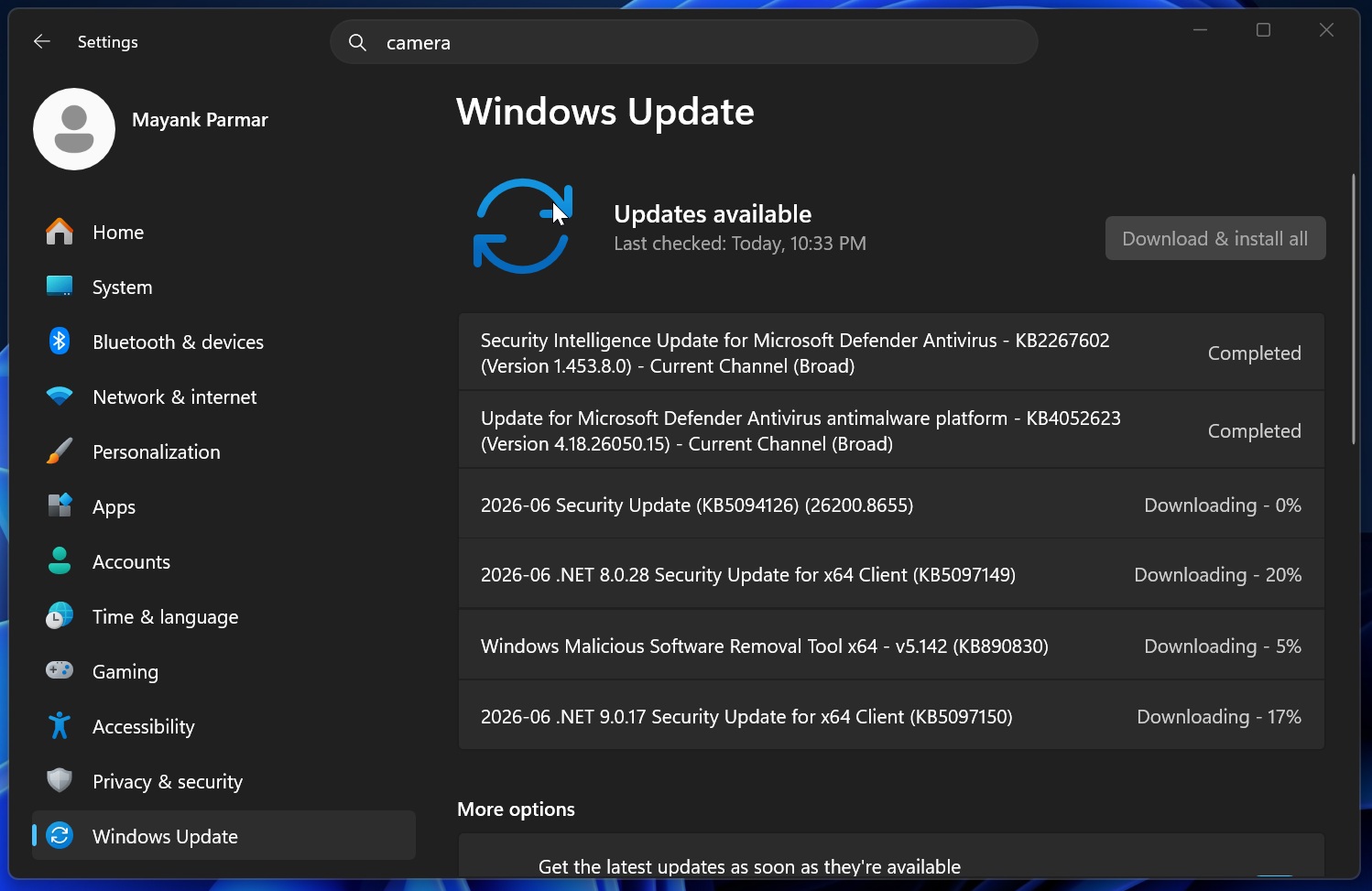
Junio de 2026 Descargue e instale actualizaciones automáticamente a menos que suspenda manualmente las actualizaciones de Windows. Para usuarios avanzados, Microsoft está probando una nueva característica que les permitirá pausar las actualizaciones de Windows todo el tiempo que quieran, pero esa mejora no está disponible con el lanzamiento de hoy. Se dice que esto vendrá en una futura actualización.
Además de las actualizaciones acumulativas, Microsoft ha publicado actualizaciones de .NET, que pueden mejorar la seguridad y el rendimiento/experiencia general de todas las aplicaciones escritas en .NET:
- Actualización de seguridad de 6 de junio de 2026 para el cliente .NET 8.0.28 x64 (KB5097149)
- Herramienta de eliminación de software malicioso de Windows x64 – v5.142 (KB890830)
- Actualización de seguridad de 6 de junio de 2026 para el cliente .NET 9.0.17 x64 (KB5097150)
Enlaces de descarga para Windows 11 KB5094126
Enlace de descarga directa de Windows 11 KB5094126: 64 bits y ARM-64 | Esto abre el Catálogo de actualizaciones, donde puede descargar el instalador sin conexión .msu de la actualización de junio de 2026, pero esto solo es necesario si la actualización de Windows falla o si posee varias PC. Además, las actualizaciones descargadas a través del Catálogo de actualizaciones son de gran tamaño, por encima de los 5 GB.
Creé una tabla que enumera los tamaños de actualización de junio de 2026 para sistemas Intel/AMD y ARM:
| Número de compilación | tamaño | Versión del sistema operativo | arquitectura |
|---|---|---|---|
| 26200.8655 | 5232,8MB | Ventanas 11 25H2 | basado en x64 |
| 26200.8655 | 5232,8MB | Ventanas 11 25H2 | basado en arm64 |
| 26100.8655 | 4711,2MB | Ventanas 11 24H2 | basado en x64 |
| 26100.8655 | 4711,2MB | Ventanas 11 24H2 | basado en arm64 |
Abierto para descargar Windows 11 Build 26200.8655 ajustes > Actualización de Windows Y busque actualizaciones. Este es el método recomendado.
¿Qué hay de nuevo en Windows 11 Build 26200.8455 (25H2) / Build 26100.8455 (24H2)?
Microsoft me dijo que casi todas las funciones y mejoras de la actualización de junio de 2026 se están implementando gradualmente, por lo que no verá los cambios de inmediato.
1. Microsoft dice que Secure Boot se está implementando en más PC
En una declaración a Windows Latest, Microsoft confirmó que Windows 11 KB5094126 desbloquea la actualización del Certificado de arranque seguro para más PC elegibles. Hasta ahora, Secure Boot se ha ido implementando lentamente, lo cual no es malo, ya que Microsoft quiere asegurarse de que no bloquee accidentalmente las PC, pero la lenta implementación significa que algunas PC aún no lo tienen.
Me han dicho que la mayoría de las PC actuales obtendrán automáticamente la actualización del certificado de arranque seguro, pero vale la pena señalar que esto solo se aplica a las PC compatibles. Eso significa que si posee una PC que no tiene arranque seguro/TPM o soporte de firmware, no obtendrá un certificado de arranque seguro.
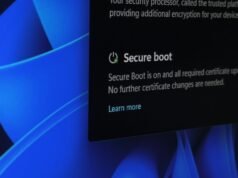
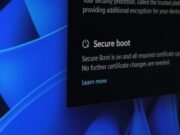
Puede verificar el estado actual del Certificado de arranque seguro yendo a Seguridad de Windows > Seguridad del dispositivo. Desplácese un poco hacia abajo y encontrará una sección de Arranque seguro donde Windows marca claramente el estado actual.
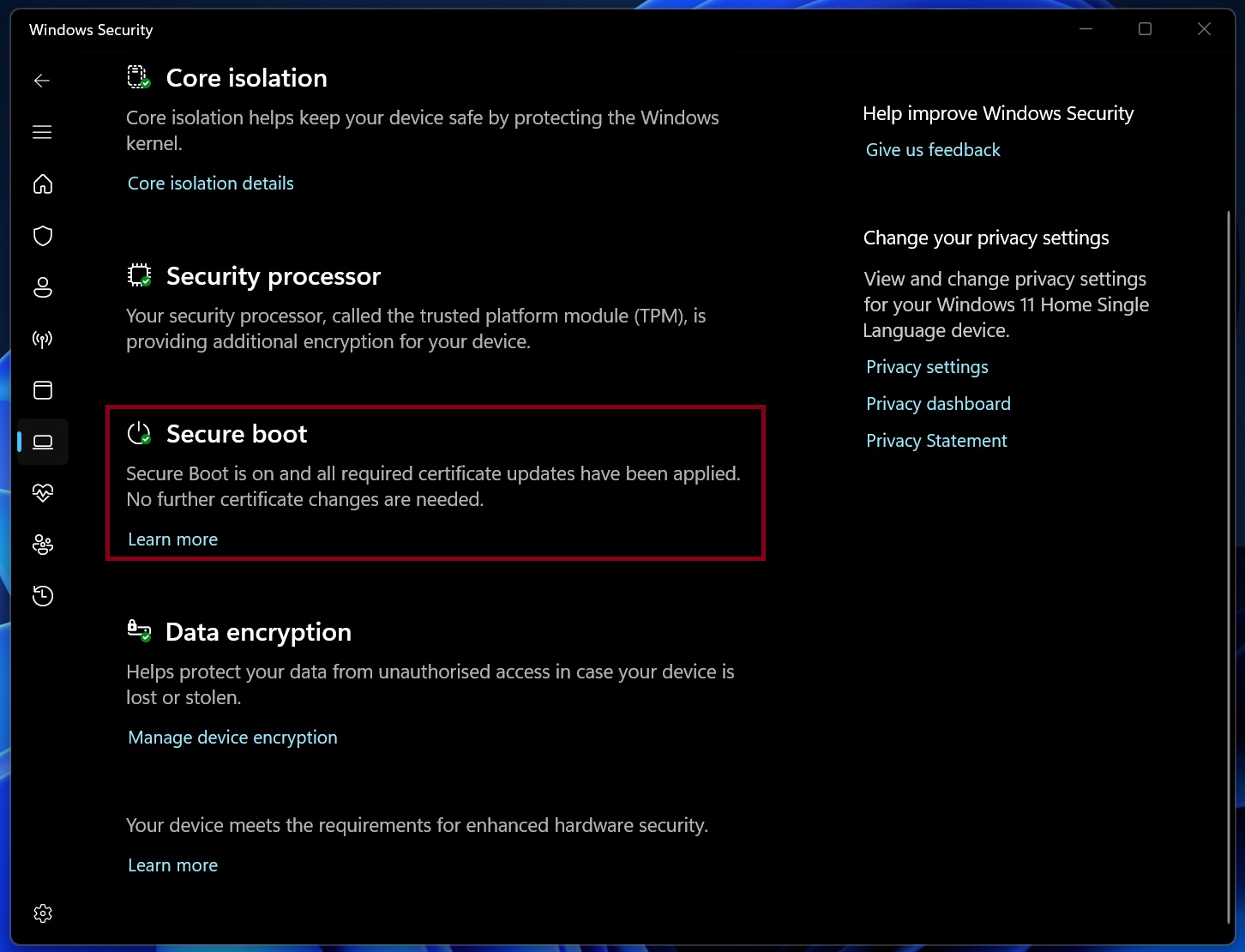
En mi PC, Seguridad de Windows informa que el arranque seguro está activado y que se aplican todos los certificados necesarios.
“No se requieren más cambios de certificado”, se lee en una advertencia en Seguridad de Windows. Y si ve el mensaje anterior, significa que no necesita realizar ninguna acción. Algo así como tú.
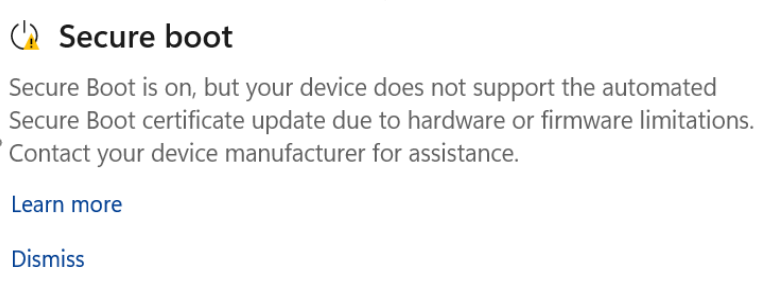
Sin embargo, es posible que vea una advertencia amarilla que indica que Windows advierte que el dispositivo no admite actualizaciones automáticas del certificado de arranque seguro debido a limitaciones de hardware o firmware.
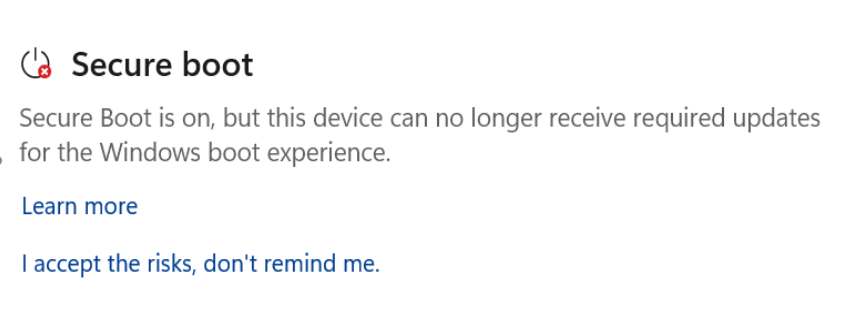
También hay una advertencia roja en la que Windows dice que no puede instalar las actualizaciones necesarias para la experiencia de arranque de Windows, y usted debe correr el riesgo o seguir viendo la advertencia.
Como se encontró anteriormente en Windows Latest, las actualizaciones del certificado de arranque seguro fallan en las PC más antiguas debido a limitaciones de firmware y, si su PC se ve afectada, debe comunicarse con su OEM.
Su PC necesita un BIOS/UEFI actualizado para aplicar el certificado de arranque seguro. En todas las demás situaciones, la actualización de Arranque seguro fallará, pero esto no significa que Windows no arrancará correctamente. El arranque seguro garantiza que solo los cargadores de arranque de la PC carguen archivos confiables cuando la PC arranca, por lo que no se ve afectada por el malware.
Windows se ejecutará normalmente y, siempre que no instale aplicaciones sospechosas, probablemente no tendrá problemas de seguridad importantes si no tiene un certificado de arranque seguro actualizado, pero se recomienda tener uno.
Microsoft ha publicado preguntas frecuentes detalladas que cubren todas las preguntas sobre el arranque seguro.
2. Comienza la implementación del perfil de baja latencia
Windows 11 ha estado probando una función llamada “Perfil de baja latencia” durante los últimos meses y finalmente se está implementando para todos los que tienen Windows 11 KB5094126. Se lanzó al público por primera vez con una actualización opcional en mayo de 2026, pero ahora llega a todos con una actualización de seguridad obligatoria (junio de 2026).
Por supuesto, todavía se está implementando lentamente, lo que significa que el perfil de baja latencia no aparecerá de inmediato. Y no puede ir a la configuración para verificar si la función está activada automáticamente. Esto es algo que sólo puedes observar comparando el rendimiento de tu PC antes y después.
El perfil de baja latencia aumenta la frecuencia de la CPU durante unos segundos (de 1 a 3) para que su PC funcione más rápido, por lo que también se reduce a su PC. Se habilita automáticamente en segundo plano cuando abre el menú Inicio, el Centro de notificaciones o la Configuración rápida. Por ejemplo, cuando abre el menú Inicio, aumenta la frecuencia de su CPU para cargar la interfaz de usuario más rápido.
Esto significa que el perfil de baja latencia puede eliminar con éxito el retraso de la interfaz de usuario y no afecta el rendimiento general del sistema porque se queda corto. Actualmente, el perfil de baja latencia aumenta el rendimiento cuando:
- Abra el menú Inicio, Configuración rápida, Notificaciones, Búsqueda de Windows y otros menús desplegables.
- Haga clic derecho en el escritorio y en el Explorador de archivos.
Microsoft también está probando un perfil de baja latencia para aplicaciones, que le permitirá iniciar aplicaciones más rápido en lugar de mirar su pantalla de inicio (logotipo de la aplicación).
Puede verificar si el perfil de baja latencia está funcionando monitoreando la frecuencia de su CPU en una aplicación de terceros o en un administrador de tareas. Y si está apagado, puedes forzar su encendido usando una aplicación de código abierto de terceros llamada ViveTool, que es segura de usar. Puede seguir nuestra guía que explica cómo habilitar el perfil de baja latencia.
También vale la pena señalar que el efecto del perfil de baja latencia apenas se nota en las PC de gama alta, ya que ya son rápidas.
3. Soporte de audio compartido en Windows 11
Windows 11 KB5094126 finalmente introdujo la función de audio compartido y funciona igual que el uso compartido de audio de iOS. Cuando activa el audio compartido a través de la Configuración rápida en Windows, puede conectar dos dispositivos Bluetooth y compartir el audio del sistema entre los dos dispositivos conectados.
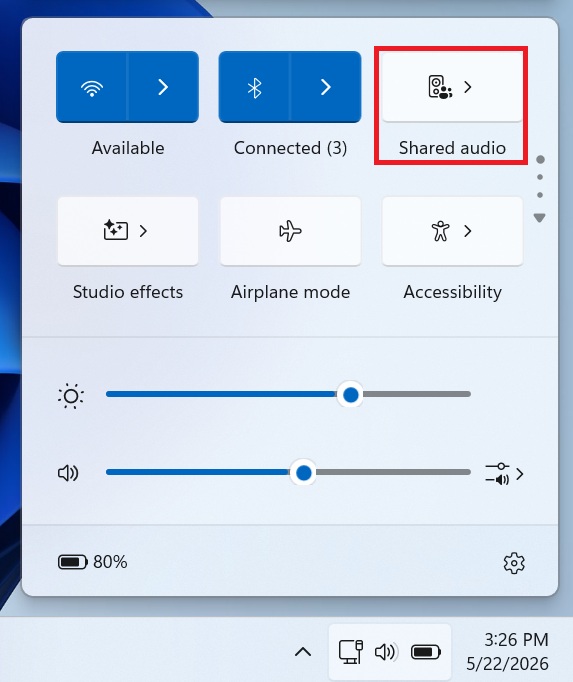
En este momento, Windows no le permite reproducir audio a través de dos dispositivos Bluetooth conectados, pero eso cambia con la actualización de hoy y es posible gracias a la tecnología de audio Bluetooth LE.
En nuestras pruebas, descubrimos que la última función de audio compartido de Windows es realmente fluida y resuelve varios casos de uso. Por ejemplo, puedes ver una película junto con tus amigos o familiares.
Si desea utilizar audio compartido, asegúrese de que su PC sea compatible con Bluetooth LE. Puede comprobar si Bluetooth LE es compatible de forma nativa con su PC ajustes > Bluetooth y dispositivos > dispositivo (Haga clic en uno de los auriculares emparejados) y allí encontrará un interruptor llamado “”.Utilice audio LE si está disponible“
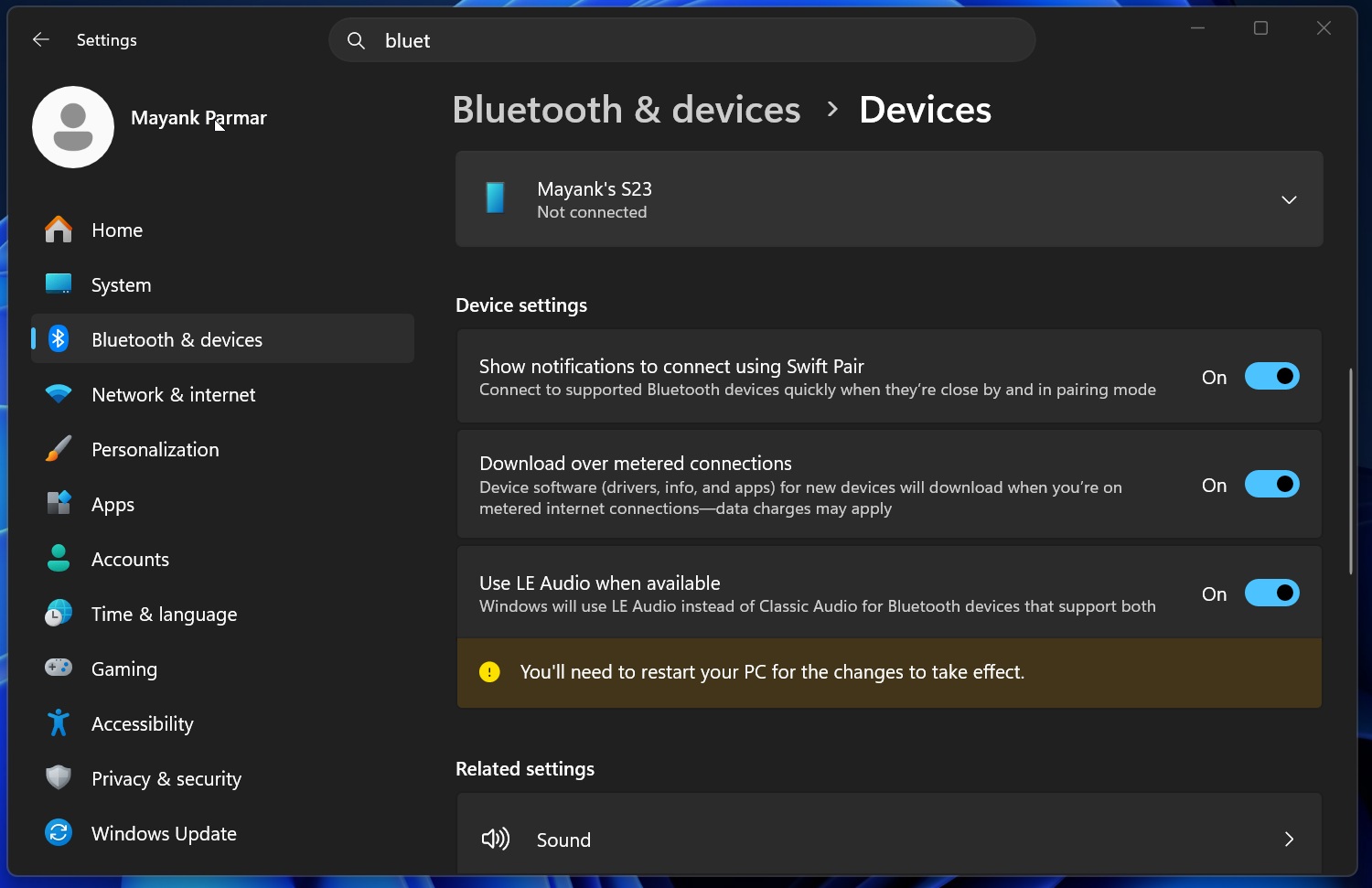
“Windows usará LE Audio en lugar de Classic Audio para dispositivos Bluetooth que admitan ambos” se lee en la descripción.
Esta opción estaba presente antes de la actualización KB5094126 de Windows 11. Después de la actualización de hoy, encontrará una nueva palanca y un panel dentro de Configuración rápida
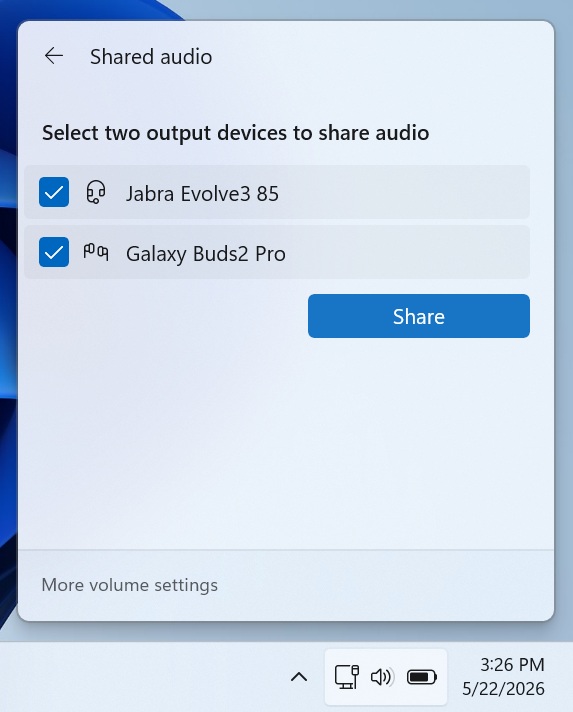
En Configuración rápida, toque Audio compartido, luego seleccione dos dispositivos compatibles para comenzar a compartir audio de forma inalámbrica.
4. Ahora varias aplicaciones pueden usar la cámara.
Windows siempre le ha bloqueado el acceso a la cámara (cámara web) usando múltiples aplicaciones, por lo que si abre Teams y enciende su cámara, ya no podrá usar la cámara en otras aplicaciones como Google Chrome, Meet o incluso Windows Camera.
Esto se debe a que la API de cámara de Windows limita el acceso a la cámara a una sola aplicación, pero la actualización de hoy (Windows 11 KB5094126) agrega soporte para múltiples cámaras. Sin embargo, está desactivado de forma predeterminada, por lo que si desea utilizar el modo de cámara de aplicaciones múltiples, actívelo. ajustes > Bluetooth y dispositivos > la camaray enciende “Permitir que varias aplicaciones utilicen la cámara“
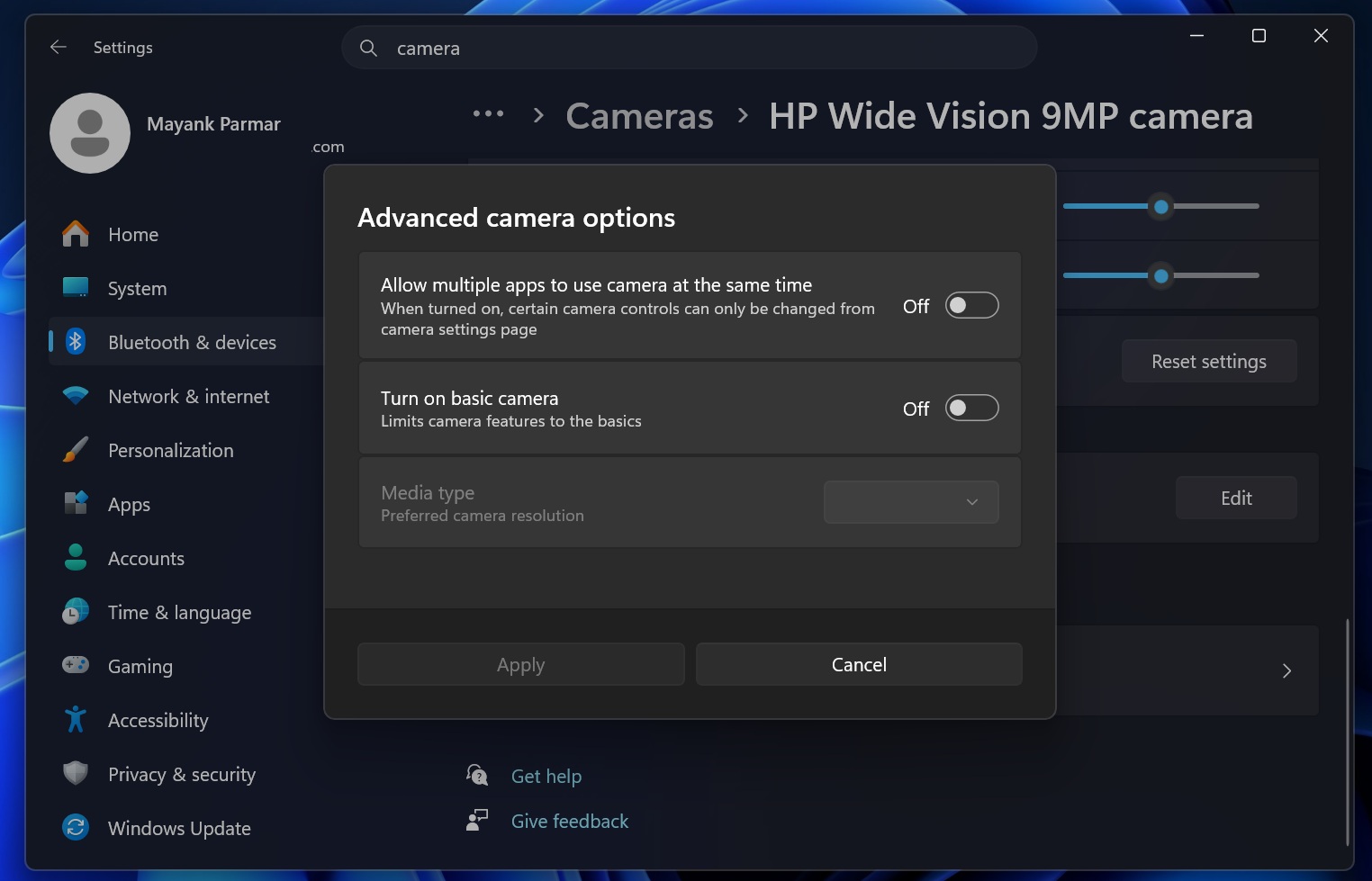
La compatibilidad con múltiples aplicaciones para la cámara es de hecho una gran mejora, pero no es el único cambio nuevo que se implementa hoy.
Como puede ver en la captura de pantalla anterior, Microsoft ha agregado una herramienta de “Cámara básica” que puede ayudarlo a solucionar problemas de la cámara. Esto es útil cuando no sabes si un controlador está causando problemas con la cámara o si el hardware de la cámara web tiene problemas.
En cuanto a los nuevos problemas, Microsoft dijo que no tiene conocimiento de nuevos problemas en la actualización de junio de 2026 de Windows 11.