Los lectores ayudan a los Windows a informar para ayudar. Si ha comprado nuestros enlaces, podemos obtener la comisión.

Lea nuestra página de publicación para averiguar cómo puede ayudar a mantener Windows al equipo editorial. Leer más
Si Windows 7 no se inicia, puede deberse a la corrupción del archivo de inicio, falla del hardware o problemas de energía. Esta guía explica cómo solucionar el problema mediante el uso de las herramientas y las opciones de recuperación Built -IN.
¿Cómo iniciar Windows 7?
1 Verifique la fuente de alimentación y los periféricos
- Desenchufe todos los dispositivos externos, como la unidad USB, la impresora y los discos duros externos.
- Asegúrese de que el cable de alimentación y el adaptador estén conectados correctamente.
- Si usa una computadora portátil, desconecte la batería y vuelva a conectar.
- Presione el botón de encendido para verificar si el sistema está activado.
Si su PC aún no ha comenzado, continúe los próximos pasos. Para obtener más inicio de energía Trubalushing, consulte esta guía detallada no en las botas de Windows 7.
2 arrancar en modo seguro
- Reinicie su computadora y presione F8 Windows repetidamente antes de cargar.
- Mientras Opciones de arranque avanzadas Menú presente, seleccione Modo seguroEl
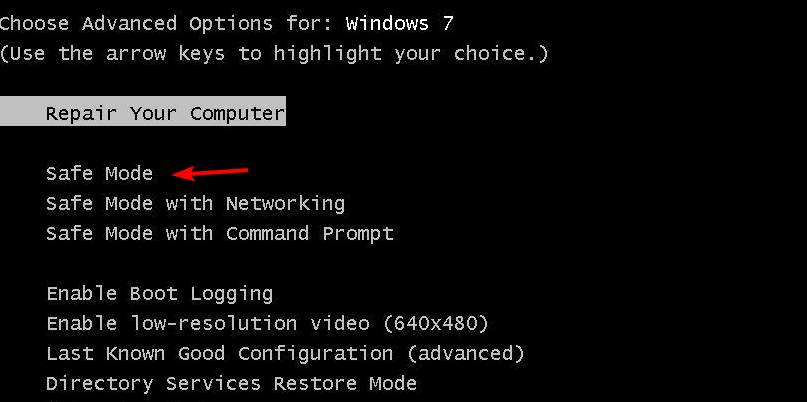
- Prensa Ingresado Para arrancar en modo seguro.
- Si Windows comienza con éxito, desinstale cualquiera de los software o controladores recientemente asociados que pueden causar el problema.
Si el modo seguro no está cargado, vaya a la siguiente solución. Para una guía completa, verifique cómo arrancar en modo seguro en Windows 7.
3 Use la reparación de inicio
- Inicie su DVD de instalación de Windows 7 o SERT USB Drive y reinicie su PC.
- Presione cualquier tecla cuando se le solicite que se inicie desde el medio de instalación.
- Seleccione y haga clic en sus preferencias de idioma PróximoEl
- Hacer clic Repare su computadoraEl
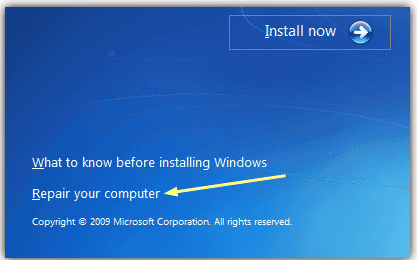
- Elija y haga clic en su instalación de Windows Reparación de inicioEl

- Espere a que el equipo identifique y solucione cualquier problema de inicio.

Una vez que termina la reparación, su PC generalmente se reinicia.
4 Ejecute la recuperación del sistema
- Windows 7 Installation Media SERT y arranque desde él.
- Hacer clic Repare su computadora En la pantalla de configuración.
- Seleccionar Recuperación del sistema De la lista alternativa de recuperación.
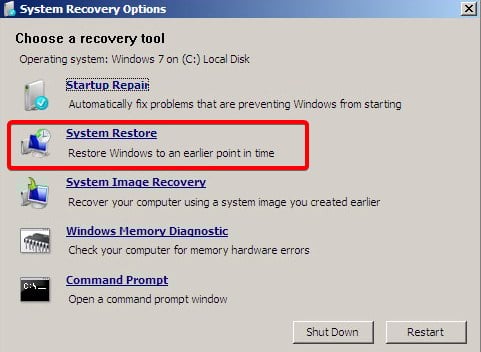
- Elija un punto de recuperación creado antes de que comience el problema.
- Siga las instrucciones en pantalla para recuperar su sistema.
Cuando termine el proceso, reinicie su PC para verificar si Windows comienza correctamente.
5 .. corrige registros de arranque usando el símbolo del sistema
- Arrancar desde su DVD Windows 7 o unidad USB.
- Seleccionar Repare su computadora Y abrir Solicitante del sistemaEl
- Escriba los siguientes comandos uno por uno y presione Ingresado Después de cada:
bootrec /fixmbr
bootrec /fixboot
bootrec /scanos
bootrec /rebuildbcd
- Cierre el símbolo del sistema y reinicie su PC.
Si no puede acceder al símbolo del sistema en general, intente iniciar sesión como administrador utilizando esta guía sobre cómo iniciar sesión como administrador en Windows 7.
6 .. Verifique el disco duro en busca de errores
- Desde el símbolo del sistema en modo de recuperación, escriba y presione el comando a continuación Ingresado::
chkdsk C: /f /r
- Espere a que se complete el escaneo. Esto solucionará automáticamente cualquier problema relacionado con el disco.
- Reinicie su PC cuando termine el escaneo.
7. Reinstale Windows 7 (último recurso)
- Realice datos importantes si es posible utilizando el modo seguro o USB de arranque.
- Disco de instalación de Windows 7 o SERT USB y reiniciar PC.
- Presione cualquier tecla para arrancar desde los medios.
- Elegir Instalación ahora Y siga los pasos de pantalla para reinstalar Windows 7.
Esto reemplazará los archivos del sistema y solucionará cualquier error de inicio grande.
Preguntas frecuentes
Esto generalmente ocurre debido al archivo del sistema contaminado, el conflicto del conductor o el disco duro fallido.
Prensa F8 Botas y mientras selecciona Repare su computadora Si la partición de recuperación está disponible.
Sí, intente reparar el inicio, el modo seguro o el sistema para recuperar el inicio antes de reinstalar el sistema operativo.
Si escucha el sonido haciendo clic, siente frecuentes frecuentes o vea los mensajes de “error de caña de disco”, su disco duro puede fallar. Correr chkdsk O use una herramienta de diagnóstico para confirmar.
Conclusión
Cuando Windows 7 no está comenzando, siga estos pasos cuidadosamente para restaurar la funcionalidad del sistema. Comience con el modo seguro y la reparación de inicio, luego continúe con las correcciones avanzadas, como la reparación del registro de arranque o la recuperación del sistema. La restauración solo debe ser su última opción.

Milán Stanovic

Milán ha estado entusiasmado con la tecnología desde su infancia y logró hacerlo interesado en todas las tecnologías relacionadas con PC. Es un entusiasta de la PC y pasa la mayor parte de su tiempo para aprender sobre computadoras y tecnología. Antes de unirse a WindowsRorport, trabajó como desarrollador web front-end. Ahora, es uno de los problemas para resolver nuestro equipo mundial, expertos en errores de Windows y problemas de software.











