¿Quieres jugar a EPSX para jugar tu juego favorito de PlayStation 1 en tu PC? Esta guía muestra cada paso desde la descarga hasta el primer juego y los tweets de AL Chhosik.
¿Cómo ejecutar EPSX en una PC con Windows?
1 Descargar software
Comience a instalar el emulador en su PC y a guardar sus archivos en una carpeta plegable.
- ir al oficial Sitio web de Epsxe Y descargue la última versión de Windows.

- Descargar Zip Click derecho y elegir todo escapeEl
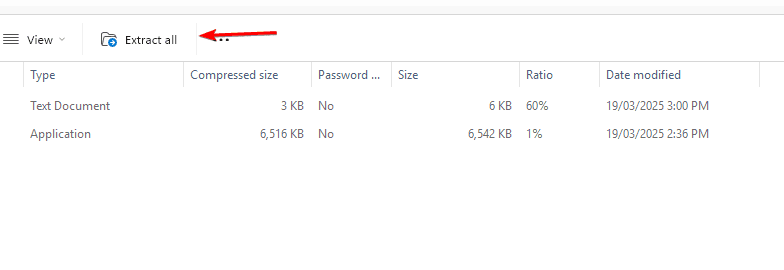
- Elija una ubicación como y haga clic EliminaciónEl
2 Agregar archivo Bios a PlayStation
Necesitas PS 1 Bios para obtener el arranque y la consistencia adecuados; Utilice un volcado de su propia consola.
- Obtenga el archivo BIOS de PS1 (normalmente SCPH1001.bin).
- Coloque el archivo dentro de la carpeta Bios en su directorio EPSXE.
- Verifique el nombre del archivo y aparecerá en la lista de BIOS de EPSXE.
3 Configurar Epsxe
Ejecute la primera configuración para seleccionar BIOS y complementos principales para videos, audio y CD.
- Abierto Epsxe.exeEl
- Hacer clic Asistente de configuración Y elige tu biografía.
- Seleccione y haga clic en un complemento de gráficos como controlador OpenGL 2 de Pete PróximoEl

- Configuración completa del complemento de sonido y CD ROM.
- Hacer clic Terminado Para guardar la configuración.
Si EPSXE falla durante la configuración o el inicio del juego, consulte nuestros detalles sobre cómo EPSX tiene problemas de fallas para obtener consejos rápidos para resolver problemas.
4 .. Configurar el controlador
Los botones del mapa en tu teclado o gamepad para que el juego parezca normal.
- Ir Configurar> GamePad> Puerto 1> PAD 1El

- Presione cada tecla o botón de control para determinar las entradas.
- Guarde su diseño y apague la ventana.
5. Carga el juego de PS 1 y ejecuta
Apunte EPSX a la imagen de su disco y comience a reproducir con unos pocos clics.
- Inicie EPSXE.
- Hacer clic Archivo> Ejecutar ISOEl
- Selecciona los archivos de tu juego, como .bin o .iso.
- Espera un momento para iniciar el juego.
6 .. Guarda los estados del juego y cárgalo.
Utilice estados de conservación inmediatos para guardar el progreso en cualquier parte del juego.
- Prensa F1 Para guardar el estado actual.
- Prensa F3 Cargado a un estado reservado.
- O usar Ejecutar> Guardar/Cargar Estado Del menú.
7. Mejorar los gráficos (al chhikik)
Tuitea las imágenes para obtener un mejor rendimiento o precisión en una visualización moderna.
- Abierto Configurado > vídeoEl
- Seleccione su complemento y haga clic ConfigurarEl
- Ajuste la configuración de resolución, filtrado y textura.
- Aplica los cambios y reinicia el juego.
¿Qué es EPSX?
EPSXE es un emulador de PlayStation 1 para Windows, que proporciona alta consistencia, gráficos mejorados y un controlador potente, lo que lo convierte en una opción popular para jugar juegos de PS 1 en PC.
Para obtener más información sobre otros emuladores similares, consulte nuestra comparación completa de los mejores emuladores de PSX para Windows.
Preguntas frecuentes
Sí, el emulador es legal. Descargar BIOS o archivos de juegos que no son tuyos.
Reduzca la resolución más baja, el filtrado de texturas y desactive el posprocesamiento pesado en la configuración de video.
Sí, la mayoría de los gamepads USB funcionan con botones de mapeo Configurar> GamePadEl
Utilice discos originales o cree copias de seguridad legales de sus propios juegos.
Seleccione BIOS, cambie los complementos de video y asegúrese de que su ISO sea un buen volcado; Intentar Archivo> Ejecutar BIOS Para probar la configuración principal.
Si desea explorar más opciones para la imitación de PlayStation, no se pierda el resumen de nuestros mejores emuladores de PS 1 para PC con comparaciones y comparación de características.
Pensamiento final
Con BIOS y una configuración rápida, EPSXE puede proporcionar un juego de PS 1 avanzado y sin problemas en Windows en unos minutos.

Milán Stanovic

Milan ha sido un entusiasta de la tecnología desde su infancia y logró que se interesara por todas las tecnologías relacionadas con la PC. Es un entusiasta de las PC y dedica la mayor parte de su tiempo a aprender sobre computadoras y tecnología. Antes de unirse a Windowsorport, trabajó como desarrollador web front-end. Ahora, él es uno de los que resuelve los problemas de nuestro equipo mundial, expertos en errores de Windows y problemas de software.
Los lectores ayudan al Informe de Windows a ayudar. Si ha comprado nuestros enlaces, podemos obtener una comisión.

Lea nuestra página de publicación para descubrir cómo puede ayudar al equipo editorial a mantener Windows. Leer más