incógnitaHaga clic en el archivo de descarga e instálelo.
Puede encontrar la clave del BIOS consultando la documentación del fabricante, los mensajes de inicio, las herramientas de información del sistema o el manual de la placa base. Estos métodos lo ayudan a identificar la clave correcta para cualquier PC con Windows.
¿Obtener la clave del BIOS en cualquier PC con Windows?
Verifique el mensaje de bienvenida de inicio
La mayoría de las PC muestran la clave del BIOS en el primer segundo después del reinicio. Busque una línea corta como Presione F2 para configurar o Presione Eliminar para ingresar al BIOSPorque este texto revela la clave correcta.
- Reinicie su computadora.
- Concéntrese en la parte inferior de la pantalla mientras inicia.
- Ingrese la clave BIOS que muestra su dispositivo.

Si desea un tutorial adicional que cubra los conceptos básicos para acceder al BIOS, puede leer esta guía sobre cómo acceder al BIOS en una PC con Windows.
Visite la página de soporte de su fabricante
Los fabricantes publican atajos de teclas del BIOS en la documentación de sus modelos en línea. Sólo necesita su número de modelo para encontrar el acceso directo correcto.
- Consulte la página de soporte del fabricante de su PC.
- Ingrese su modelo de computadora de escritorio o portátil en el campo de búsqueda.

- Abra el manual del usuario o la guía de inicio y busque el BIOS o los detalles de la clave de configuración.

Este método le brinda la clave más precisa porque coincide con su modelo exacto.
Encuentre claves de BIOS comunes por marca
Las marcas utilizan atajos predecibles, por lo que puedes encontrar rápidamente la clave BIOS que coincida con la marca de tu dispositivo. Funciona bien si no puedes encontrar el manual.
- Identifique su marca a partir de un logotipo o información del sistema.
- Verifique la clave de BIOS general de la marca:
- Dell: F2
- HP: Esc o F10
- Acer: F2
- ASUS: F2 o Eliminar
- Lenovo: F1 o F2
- MSI: eliminar
Utilice la clave correspondiente en el siguiente arranque y asegúrese de que funcione para su modelo en particular.
Consulta el manual de tu placa base
Las PC personalizadas se basan en los accesos directos del BIOS de la placa base, no en los valores predeterminados genéricos de la marca de la PC. Cada manual de la placa base enumera las claves necesarias para acceder al firmware.
- prensa Tecla de Windows + RTipo msinfo32Luego presione Entrar.
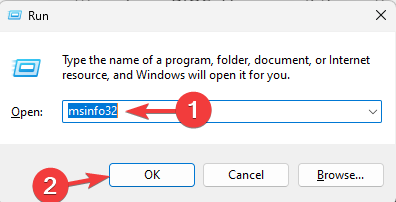
- Haz tus notas Fabricante de zócalos Y Productos de zócalo.

- Busque en línea el manual del modelo de su placa base.
- Abra la sección BIOS o Firmware y observe la clave del BIOS que aparece.
Si desea verificar los datos del BIOS en Windows, puede seguir esta guía sobre cómo verificar la versión del BIOS en Windows.
Utilice la información del sistema de Windows
El BIOS de Windows muestra detalles del proveedor y de la placa base, y esta información le ayuda a determinar la clave correcta para su sistema. Los nombres de los proveedores suelen compartir el mismo acceso directo predeterminado en muchos modelos.
- prensa Tecla de Windows + R.
- Tipo msinfo32 y presione enter.
- Verifique los campos para la versión del BIOS, el proveedor del BIOS y el fabricante de la placa base.
- Busque en línea la clave de BIOS genérica asociada con ese proveedor
Si planea cambiar las opciones de firmware después de encontrar la clave, puede revisar esta guía sobre cómo cambiar de forma segura la configuración del BIOS en Windows.
Preguntas frecuentes
Las teclas del BIOS son atajos de teclado específicos que utiliza su PC para abrir el menú del firmware BIOS o UEFI durante el inicio.
Por lo general, verá la clave BIOS en la primera pantalla de inicio, con un pequeño mensaje como “Presione F2 para configurar” o “Presione Eliminar para ingresar a la configuración” cerca de la parte inferior.
Sí, diferentes series y generaciones pueden usar diferentes claves de BIOS, por lo que siempre debes confirmar el acceso directo usando el manual del modelo o la página de soporte.
Debe consultar el manual de su placa base o PC, buscar en la página de soporte del modelo y revisar la información del sistema en Windows para identificar el proveedor de firmware correcto y la clave correspondiente.
Puede encontrar la clave del BIOS rápidamente viendo la pantalla de inicio, consultando la página de soporte del fabricante, buscando atajos comunes por marca, revisando el manual de su placa base y usando la información del sistema de Windows. Estos métodos le brindan respuestas claras que coinciden con su hardware, para que evite adivinar cuándo necesita abrir la configuración del firmware.
Después de identificar la clave correcta, puede realizar tareas como cambiar el orden de inicio, habilitar la virtualización o actualizar el firmware con mayor confianza.

Milán Stanojevich

Milan ha sido un apasionado de la tecnología desde su infancia y esto hizo que se interesara por todas las tecnologías relacionadas con la PC. Es un entusiasta de las PC y pasa la mayor parte de su tiempo aprendiendo sobre computadoras y tecnología. Antes de unirse a WindowsReport, trabajó como desarrollador web front-end. Ahora es un experto en resolución de problemas en nuestro equipo global, especializado en errores de Windows y problemas de software.
Los lectores ayudan a respaldar los informes de Windows. Es posible que recibamos una comisión si compra a través de nuestros enlaces.

Lea nuestra página de publicaciones para saber cómo puede ayudar a mantener el equipo editorial de Windows Report. Leer más