Mencionamos la semana pasada que en iOS 26.1, Apple cambió la forma en que se ejecuta el segundero del ícono de la aplicación Reloj en modo de bajo consumo. En lugar de moverse continuamente, el segundero marca cada segundo como un reloj de cuarzo.
Las nuevas esferas analógicas del Apple Watch tienen el mismo comportamiento, utilizando un segundero de barrido en modo activo y un segundero en modo siempre activo. Si eres como yo y prefieres movimientos tipo cuarzo, existe una solución que puede ayudarte.
El Apple Watch siempre ha utilizado un segundero que se mueve continuamente en las esferas de los relojes analógicos, como un reloj de movimiento automático. Eso no cambió hasta el Apple Watch Series 10. La pantalla está encendida Apple Watch Serie 10/11 Y Reloj Apple Ultra 3 Capaz de actualizar una vez por segundo.
Siempre permite mostrar la hora con segundos, pero el segundero en una esfera analógica cambia entre un movimiento similar al cuarzo y un movimiento automático. Entiendo por qué el Apple Watch funciona de esta manera y me encanta la capacidad de ver siempre los segundos, pero el cambio me parece un poco molesto y antinatural.
Si tuviera la opción, configuraría mi segundero para que siempre haga tictac en lugar de moverse constantemente. Quizás Apple agregue una opción en una futura actualización de watchOS, pero por ahora pensé en una solución.
Dado que el segundero solo se usa en el modo siempre encendido, puedes verlo la mayor parte del tiempo en el modo siempre encendido cambiando una configuración: Activar y desactivar en la aplicación Configuración > sección Pantalla y brillo > opción Levantar muñeca.
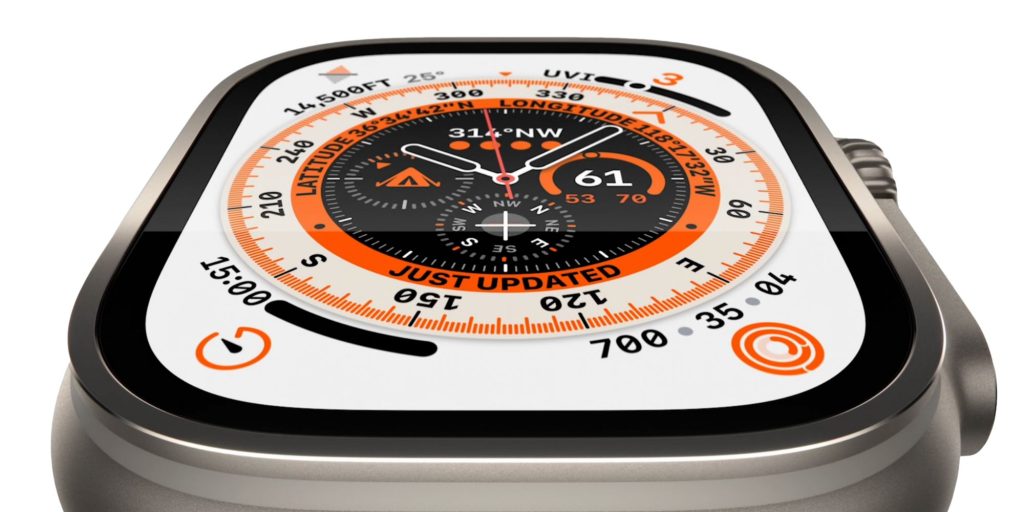
No recomendaría ejecutar tu Apple Watch a tiempo completo en este estado. El mayor inconveniente es que la esfera del reloj se atenúa significativamente en este estado de inactividad. También perderá los gestos con una mano, como tocar dos veces para desplazarse por la pila de widgets e interactuar con las notificaciones.
Aún así, es un modo interesante al que ingresar si desea que su Apple Watch se sienta como un reloj analógico de cuarzo. Aún puedes activar la pantalla con un toque, un clic en un botón o un desplazamiento de la corona digital.
Puede deslizar hacia abajo para acceder al centro de notificaciones, deslizar hacia arriba para ver widgets y tocar complicaciones para iniciar aplicaciones sin activar el reloj primero. El modo siempre activo no siempre funciona de esa manera, pero Apple agrega comentarios instantáneos a una actualización de software.
Recuerda que solo funciona Apple Watch Serie 10/11 Y Reloj Apple Ultra 3. Y en lugar de mostrarse siempre, desactivar la activación para levantar la muñeca simplemente mantiene la pantalla apagada.
He estado usando este modo “solo mirar” durante unos días, con solo unas pocas notificaciones habilitadas y actividades automáticas en vivo deshabilitadas. Pruébelo usted mismo y vea lo que piensa. Siempre puedes alternar la muñeca de activación para volver a la normalidad.