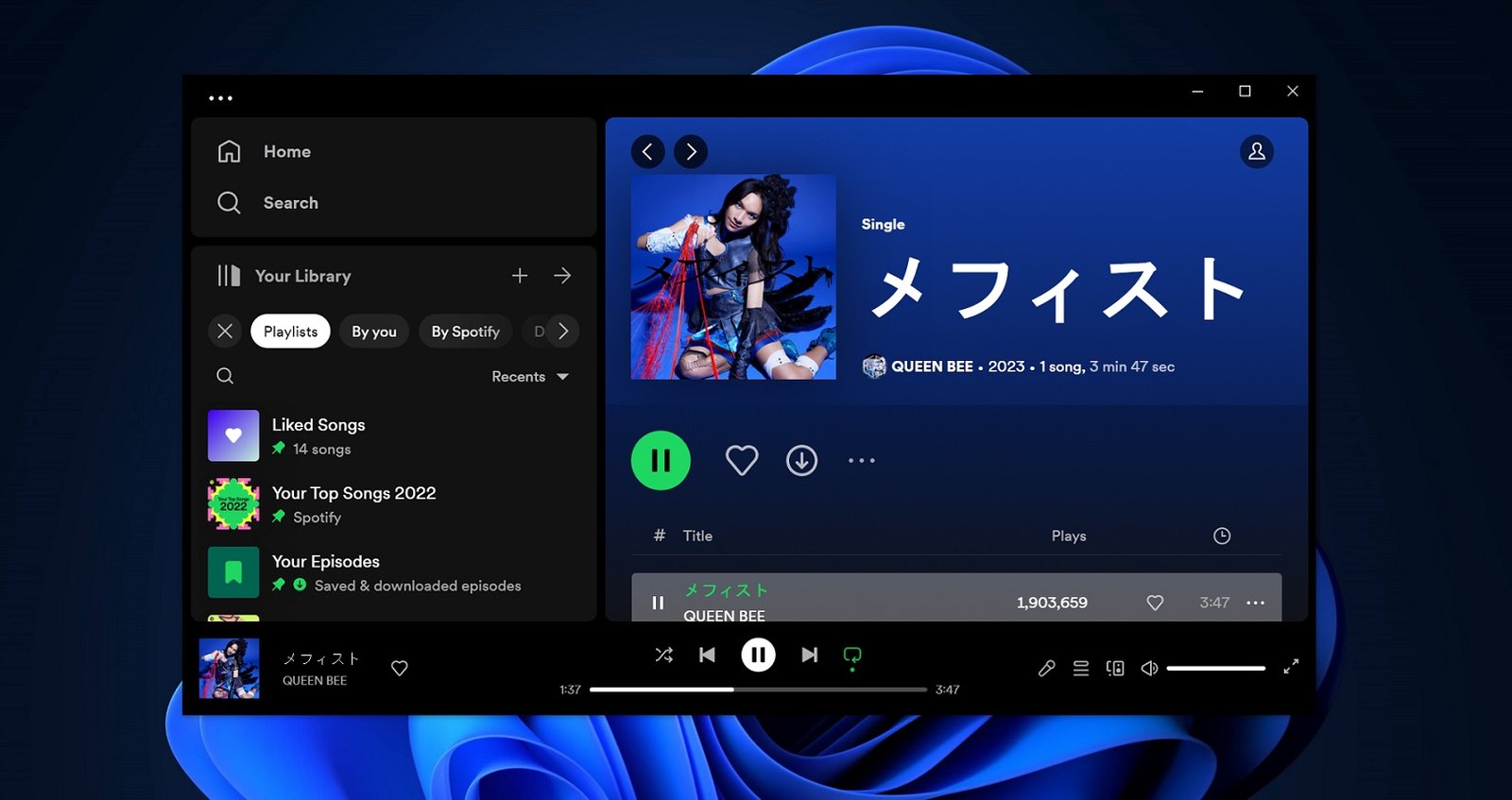
La función Reanudar de Windows 11 ahora integra Spotify para la funcionalidad de reproducción entre dispositivos. Una vez activado, podrá transferir sesiones de reproducción de música desde su teléfono Android a Windows 11 haciendo clic en el icono de la barra de tareas. Este concepto es similar al traspaso de Apple para iOS y macOS y, de hecho, funciona bien.
“Reanudar” existe desde hace aproximadamente un año, pero se limita a documentos sincronizados con OneDrive. Si está editando un documento sincronizado usando OneDrive en su teléfono e inmediatamente cambia a su PC, la función Reanudar de Windows 11 le permite continuar editando el mismo documento en el escritorio.
Ahora, la misma idea se está extendiendo a Spotify, que permite reanudar la reproducción de música en Android.
Cómo habilitar el currículum de Spotify en Windows 11
En Windows, las funciones entre dispositivos funcionan a través de la interfaz del dispositivo administrado. Si utiliza funciones como usar la cámara de su teléfono como cámara web en su PC, es posible que ya haya conectado su teléfono a la PC usando esta herramienta. En el lado del teléfono, la aplicación Link to Windows permite la conexión y el emparejamiento.
Si no, aquí le explicamos cómo hacerlo:
Instale el enlace de la aplicación de Windows en su teléfono e inicie sesión con la misma cuenta de Microsoft que usa en su PC.
- prensa victoria Clave, tipo Dispositivo móvily presione ingresar.
- hacer clic en Agregar dispositivo y aparecerá una ventana.
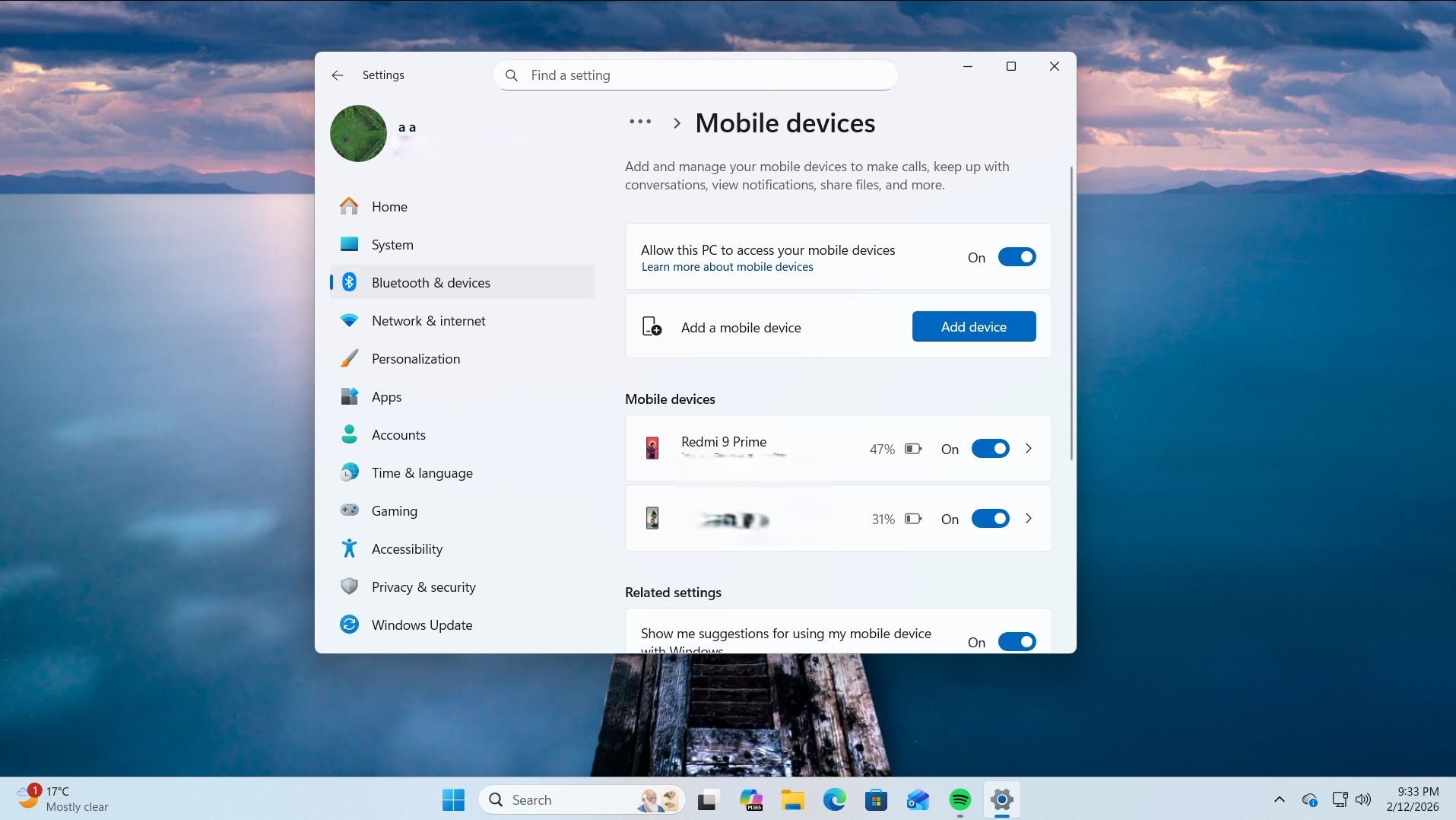
- Seleccione una cuenta de Microsoft y escanee el código QR en su teléfono para agregarla.
- Activar Reanudar propiedades en la lista.
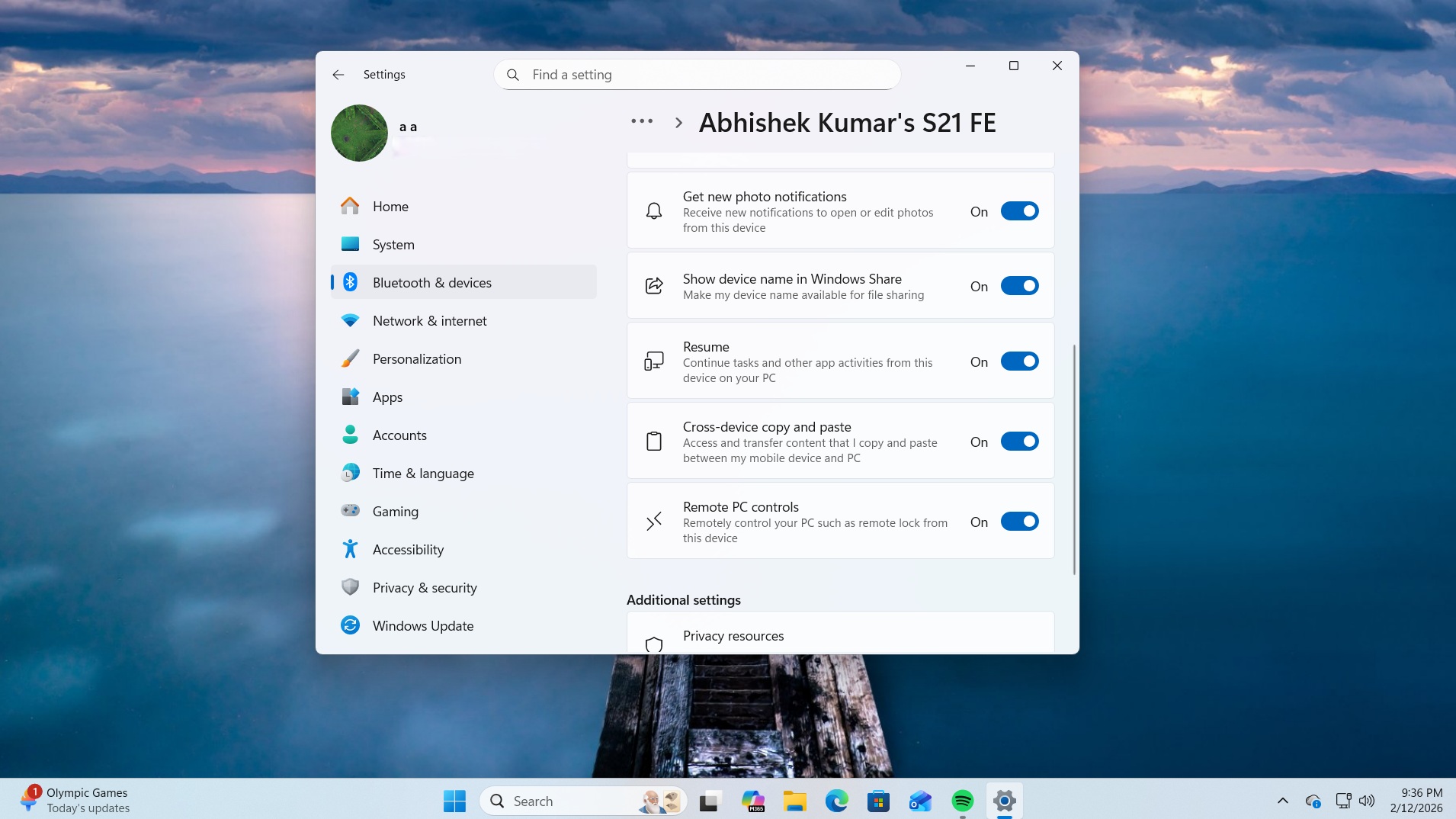
- No es necesario hacer nada después de eso. Instale Spotify en su teléfono y PC e inicie sesión con la misma cuenta en ambos dispositivos.
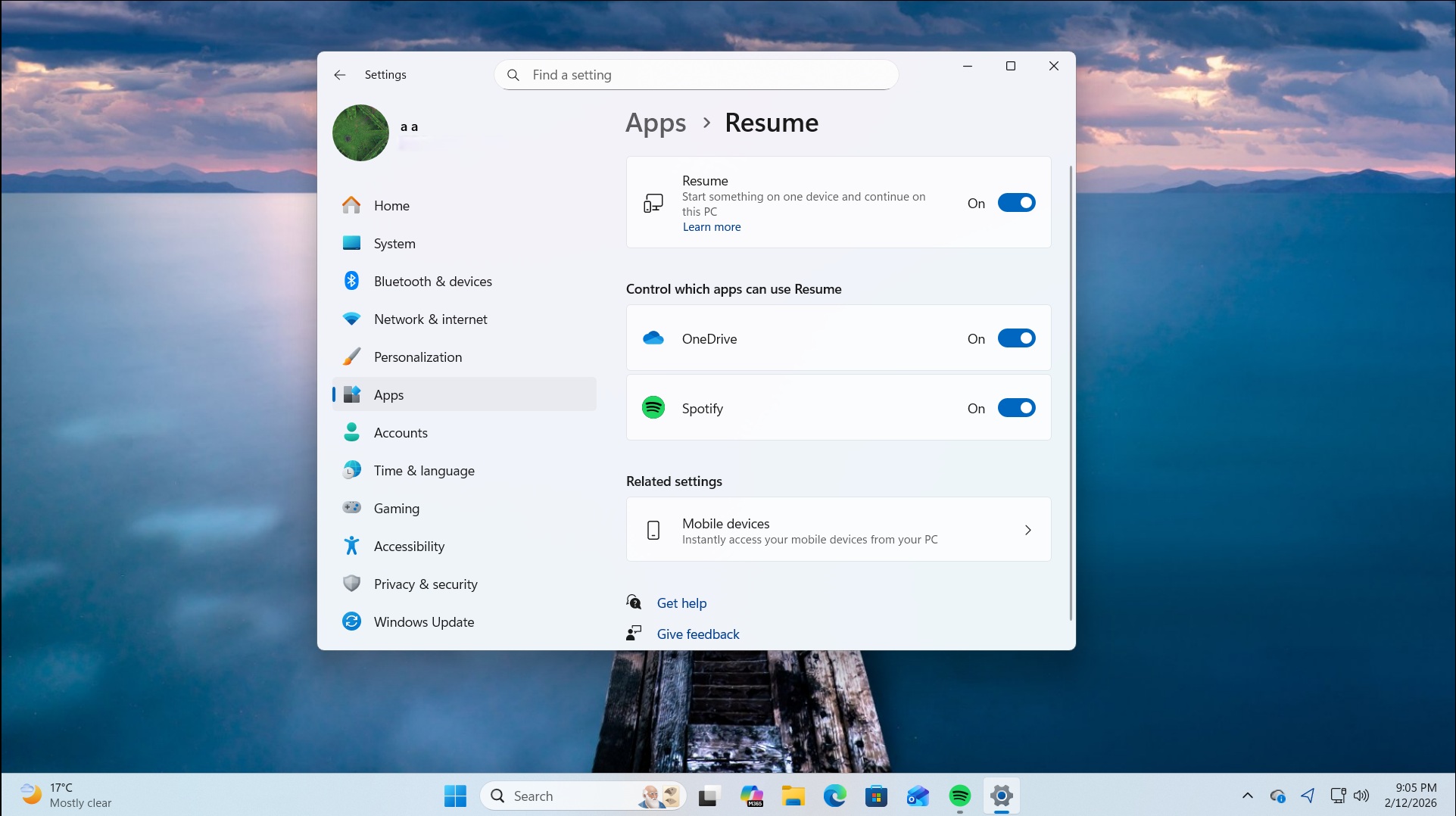
- Puedes ir y asegurarte de que Spotify Resume esté habilitado aplicaciones > Reanudar En la aplicación Configuración.
Reproduzca una pista en su teléfono y luego inicie su PC. Verás un widget de Spotify en la pantalla de bloqueo.
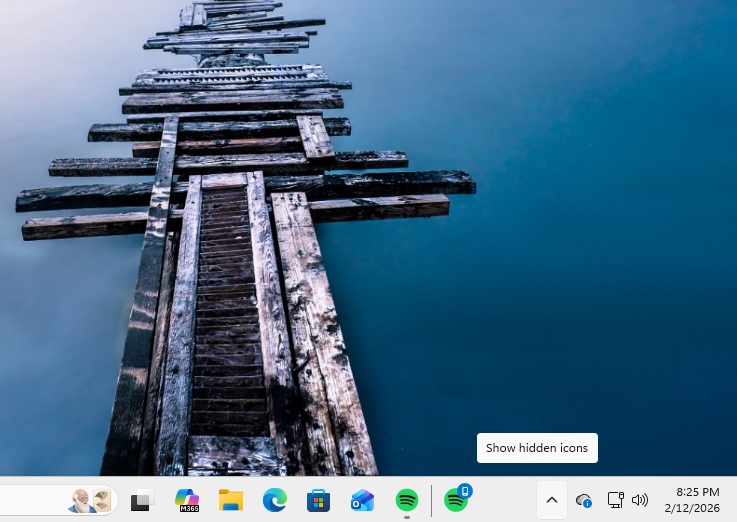
Tan pronto como inicies sesión, el ícono de Spotify aparecerá en tu barra de tareas con una señal de teléfono, indicando que puedes cambiar la reproducción en la PC.
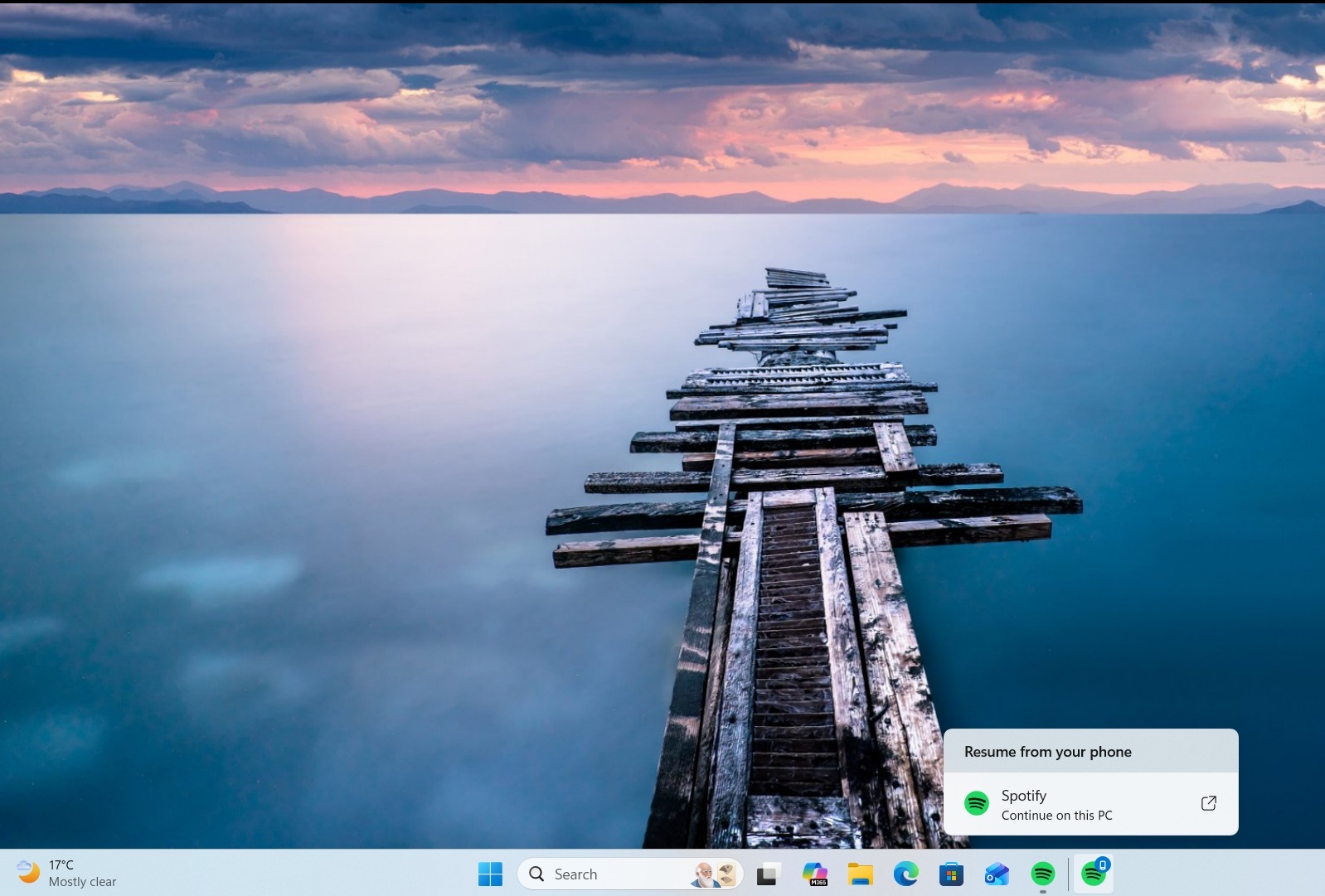
Mi experiencia con el currículum de Spotify
Los currículums deben ser rápidos. De lo contrario, pierde su propósito. En mis pruebas, la función funcionó inmediatamente cada vez que reproducía una pista y luego iniciaba sesión en mi PC. El ícono de Spotify aparece después de unos segundos y al hacer clic en la opción Reanudar desde su teléfono se reproduce la misma pista.
Si cierra la aplicación, no le pedirá que la reinicie a menos que cierre sesión una vez. Esto es mejor que reiniciar el sistema. Todas las aplicaciones que usan Currículum intentan animarte a usarlo nuevamente. No hay ningún retraso notable después del arranque. A medida que se cargan los elementos de la barra de tareas, aparecerá el ícono de Spotify.
Una cosa que he notado es que incluso si no estás usando Resume, Spotify es lo suficientemente inteligente como para detectar que estás reproduciendo algo en tu teléfono. Deshabilité el currículum, reinicié la PC y esperé en la pantalla de bloqueo durante unos segundos. El widget de Spotify aún no ha aparecido. Esto sucede porque Spotify se agrega automáticamente a la lista de aplicaciones de inicio y verifica si estás reproduciendo algo en tu teléfono.
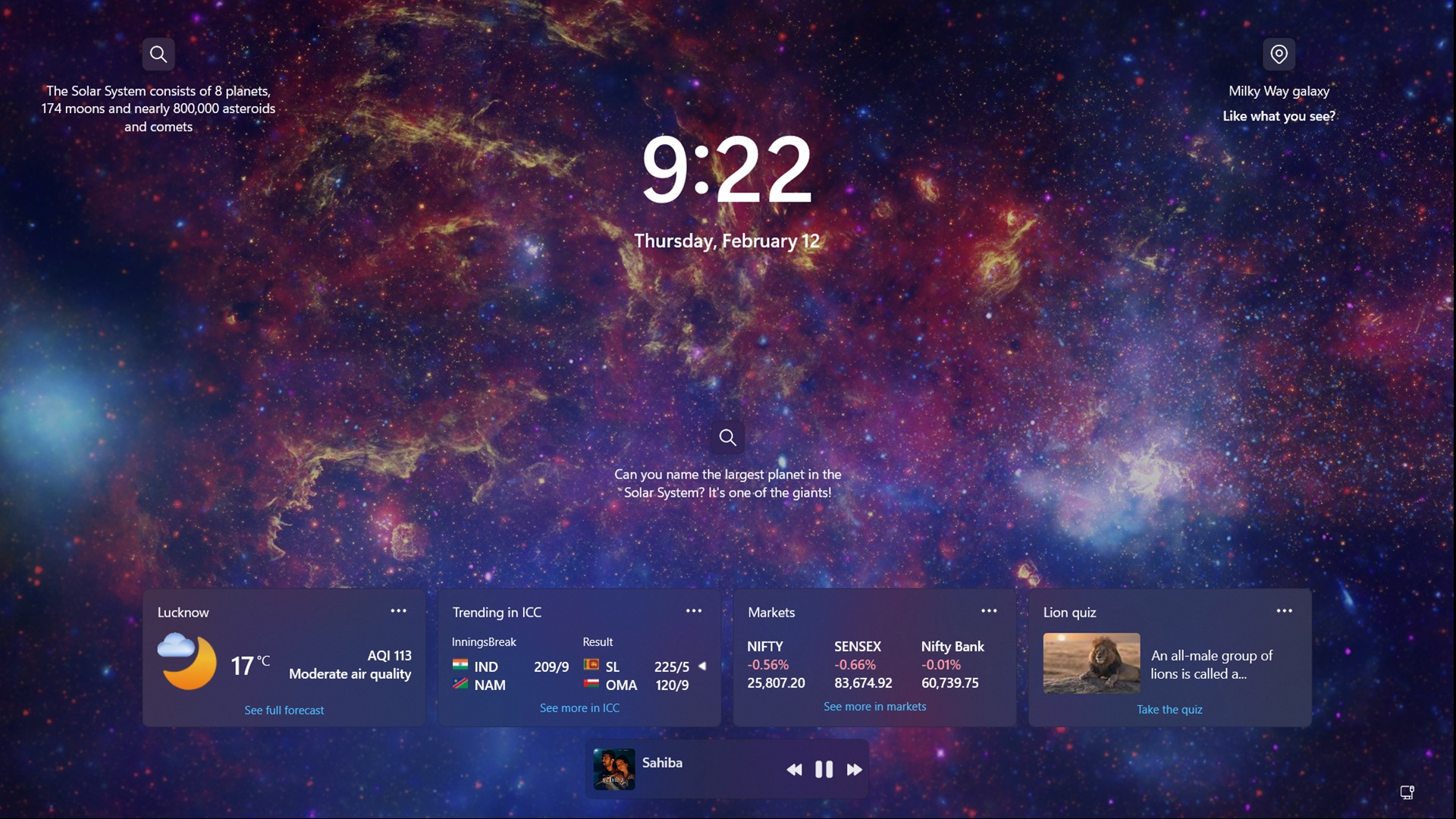
No se preocupe si no ve la función de inmediato. Microsoft ha puesto Spotify Resume en la fase de lanzamiento global y llegará más tarde.