Un administrador de contraseñas era una de las aplicaciones de terceros más importantes que cualquiera podía tener. Esto es lo que hace que sea práctico tener contraseñas únicas y seguras para cada aplicación, sitio web y servicio en línea que utilizamos.
Sin embargo, una vez que se lanzó Apple Passwords, las aplicaciones y suscripciones pagadas estaban escritas en la pared. El aumento de precios recién anunciado por 1Password convencerá a aún más personas para que se cambien, y es fácil hacerlo…
Un administrador de contraseñas es opcional
En los primeros días de los servicios en línea, era común que las personas usaran una única contraseña para todos ellos. En muchos casos, esa contraseña es débil y fácil de adivinar para cualquiera que la conozca. Un número francamente aterrador de personas que no son expertos en tecnología todavía hacen esto hoy.
Terrible porque significa que la seguridad de todos los servicios en línea que utiliza es aproximadamente la misma que la del sitio web menos seguro al que accede. Cada vez que se produce una violación de datos y los piratas informáticos obtienen acceso a los inicios de sesión de cualquier sitio web, inmediatamente ejecutarán procesos automatizados para intentar realizar los mismos inicios de sesión contra objetivos de alto valor, como empresas de servicios financieros y cuentas de Apple.
Usar un administrador de contraseñas para mantener contraseñas seguras y únicas para cada servicio en línea es algo en lo que he estado enfatizando durante más de una década, y es un elemento básico absoluto en estos días.
Más personas están cambiando a Apple Password
Apple ha proporcionado durante mucho tiempo un administrador de contraseñas integrado en forma de Llavero, que luego evolucionó a iCloud Keychain. Funcionó razonablemente bien, pero los administradores de contraseñas de terceros eran más capaces y amigables.
Eso cambió el año pasado cuando Apple renovó las cosas por completo con una aplicación de contraseña dedicada. La coincidencia de estas aplicaciones pagas de terceros en términos de funcionalidad y facilidad de uso me impulsó a cambiar, y sé que muchos de ustedes hicieron lo mismo. Lo he estado usando desde entonces y no le he encontrado ningún inconveniente.
1Password anunció ayer fuertes aumentos de precios, con planes individuales que aumentaron de $ 35,88 a $ 47,88 por año y planes familiares de $ 59,88 a $ 71,88. Según los comentarios de los lectores, parece que esto hará que muchas más personas cambien a Apple Passwords.
“Cancelé mi renovación en abril”.
“Es hora de irse. ¡No hay motivo para suscribirse! ¡Adiós!”
“Parece que mi suscripción debe cancelarse”.
“¡Cayó como una piedra! ¡Es una locura! Ir por manzanas”.
“Estoy absolutamente harto de que me estafen el software de suscripción y hago todo lo posible para evitarlo. La aplicación de contraseña de iOS es más de lo que necesito. ¡Adiós, 1contraseña!”
Cómo cambiar
Afortunadamente, cambiar de un administrador de contraseñas de terceros a Apple Passwords es muy fácil, y lo mismo ocurre con 1Password. Todo lo que necesita hacer es exportar su base de datos desde Contraseña y luego importarla a Contraseña.
A continuación se muestran instrucciones para Mac, pero también puedes hacerlo en iPhone.
Exporta tus contraseñas desde 1Password
- Abre la aplicación 1Password en tu Mac y desbloquéala
- Desde la barra de menú, archivo > exportar Y seleccione la cuenta que desea exportar
- Ingrese la contraseña de su cuenta
- Cuando se le solicite elegir un formato, elija CSV y seleccione Exportar datos
- Elija dónde desea exportar sus datos de 1Password abierto
(Si estás usando 1Password 7 en lugar de 1Password 8, puedes Encuentre instrucciones aquí.)
Importe su contraseña a Apple Password
- Abra la aplicación Contraseña y autentíquese
- Desde la barra de menú, archivo > Importar contraseña desde archivo
- Seleccione el archivo CSV
Eliminar el archivo CSV de forma segura
¡Recuerde eliminar el archivo CSV inmediatamente después de importarlo! Si no hay nada en su cesto de basura que deba recuperar, se recomienda vaciarlo inmediatamente.
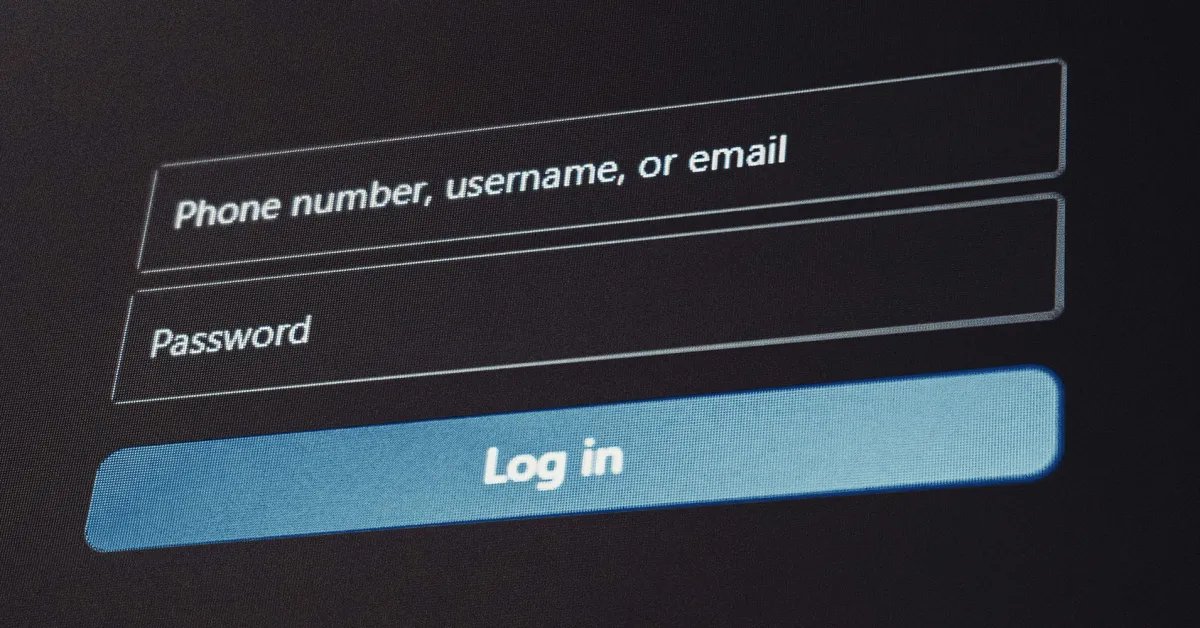
Foto por Julfugar Karimov en desempaquetar