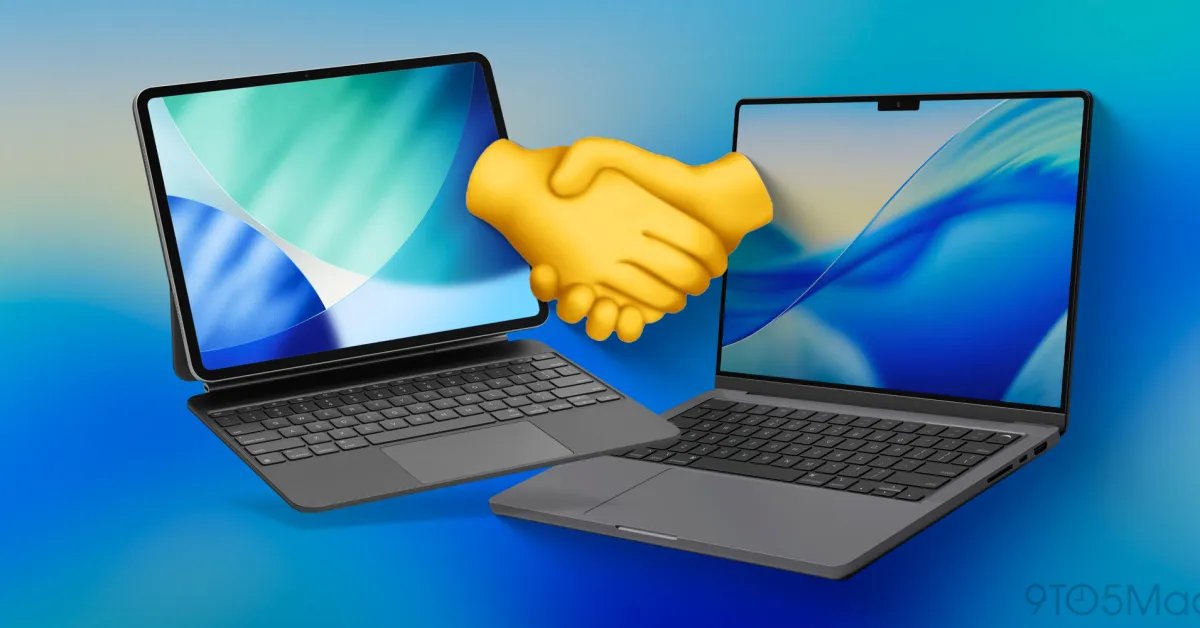
he sido un duro iPad Usuario desde hace casi una década. Lo usé como mi computadora principal y me ocupé de todos los altibajos. Pero uno de los mayores conceptos erróneos sobre iPad Está tratando de competir con macbook Cuando, en realidad, fueron creados para trabajar juntos. No empiezas a ver la magia y el poder que son los huertos de manzanos hasta que estás junto a ellos. Funciones como Universal Control, Sidecar, Handoff y Continuity Tools crean momentos “ajá” que realmente cambian su forma de trabajar. Por eso quería armar una lista de algunos de los increíbles momentos mágicos del ecosistema que iPadOS y MacOS te brindan juntos.
Asegúrese de ver nuestro video más reciente, que le brinda una visión de primera mano de algunos de los mejores momentos del ecosistema que existen en la actualidad.
gracias como papel Para admitir 9to5Mac en YouTube, Échales un vistazo hoy.
Sidecar
Sidecar es una de las funciones más populares que obtienes cuando combinas un iPad y una MacBook. Esta función es tu turno. iPad En una pantalla externa portátil para ti Impermeable. Puedes tratar tu iPad como una pantalla extendida o reflejar la pantalla actual de tu Mac. Incluso te permite utilizar el Apple Pencil en el entorno macOS en determinadas situaciones, lo cual es genial. Aquí se explica cómo activarlo:
- Asegúrese de que ambos dispositivos tengan el mismo ID de Apple, WiFi, Bluetooth activado y Handoff habilitado
- En una Mac, vaya a Configuración del sistema > Pantalla > Agregar pantalla > Extender a espejo o iPad
- Para ajustar la posición de visualización del iPad, toque el botón Organizar y configúrelo donde desee
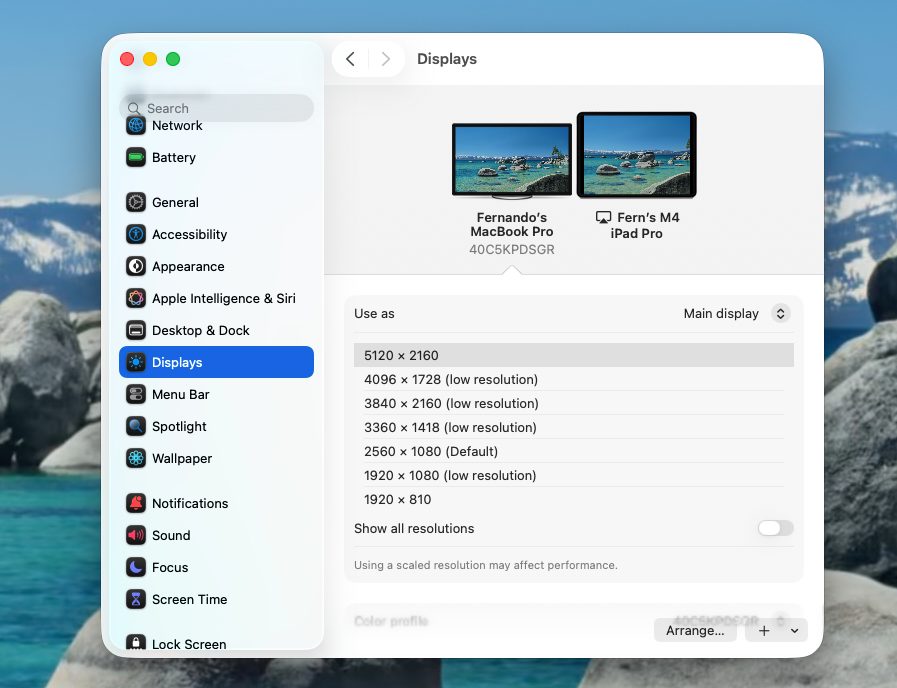
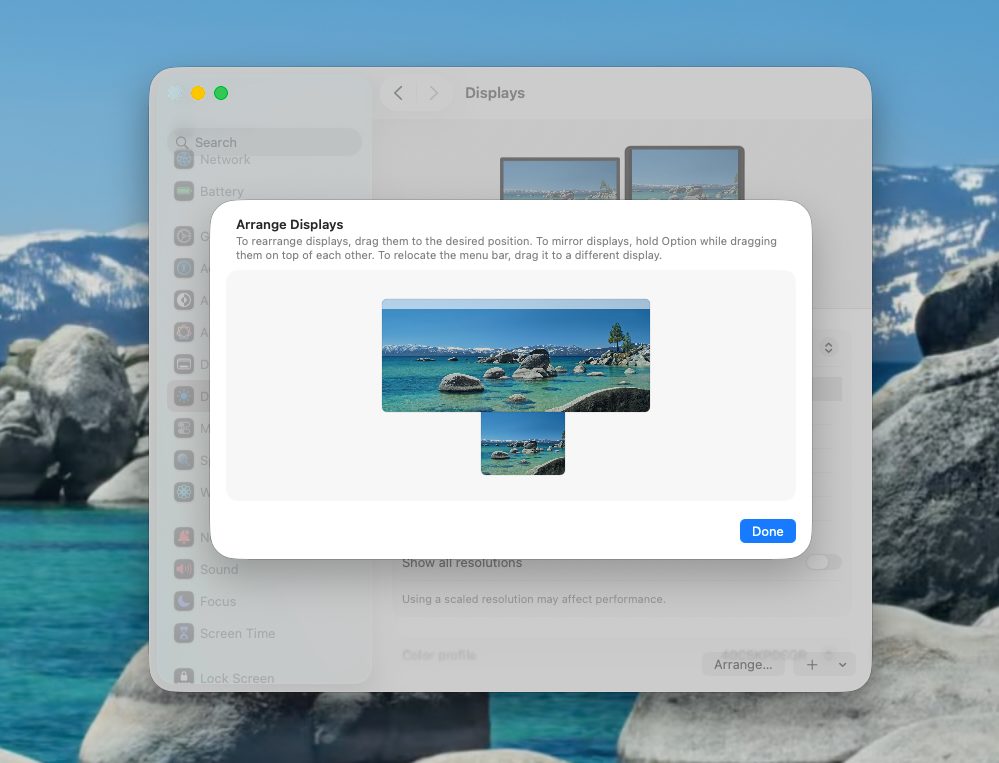
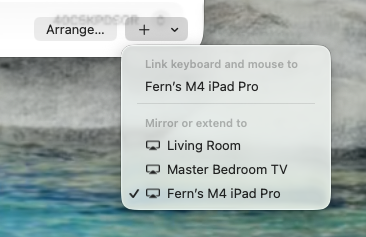
Esta es una de las formas más fáciles y equitativas que puede utilizar. iPad junto contigo macbook. La gente gasta entre $ 250 e incluso $ 1000 solo en una pantalla portátil externa, por lo que yo diría que deberías comprar una. iPad aire por $499 ¡Y úsalo como una pantalla portátil que también puede ser un iPad! Estoy usando mi iPad Pro como pantalla de referencia en Final Cut Pro y funciona de manera eficiente.
controles universales
Usar su iPad como pantalla externa tiene sentido, pero ¿qué sucede si desea usar su iPad como iPad pero usa el mismo teclado y mouse entre su iPad y Mac sin cambiar constantemente las conexiones Bluetooth? El control universal es exactamente eso. Universal Control te permite controlar sin problemas tu Mac y tu iPad usando un solo teclado y mouse o trackpad. Realmente te sientes como si estuvieras moviéndote entre dos pantallas en la misma computadora, aunque sean dispositivos separados. Incluso puedes arrastrar y soltar archivos directamente entre ellos. El proceso para habilitarlo es casi idéntico al de Sidecar con una diferencia:
- Asegúrese de que ambos dispositivos tengan el mismo ID de Apple, WiFi, Bluetooth activado y Handoff habilitado
- En una Mac, vaya a Configuración del sistema > Pantalla > Agregar pantalla > Vincular teclado y mouse al iPad
- Para ajustar la posición de visualización del iPad, toque el botón Organizar y configúrelo donde desee
También lo uso en mi Mac cuando edito fotos en Affinity Photos en el iPad. Crearé mi imagen, luego la arrastraré desde mi iPad a mi Mac y la usaré cuando sea necesario. No es necesario transferir archivos, ni realizar lanzamientos aéreos, ni realizar ejercicios de almacenamiento. ¡Simplemente arrástralo desde tu iPad a tu Mac y viceversa!
Editar capturas de pantalla
Esta es una de mis funciones más utilizadas. Cuando tomas una captura de pantalla en tu Mac, puedes anotarla directamente en la Mac. Incluso puedes “escribir a mano” usando tu trackpad o mouse, pero nunca es preciso. Sería mucho más fácil si pudieras usar tu Apple Pencil para anotar capturas de pantalla de Mac, ¿no es así? Ahí es donde entra en juego la coherencia.
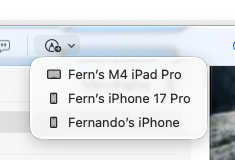
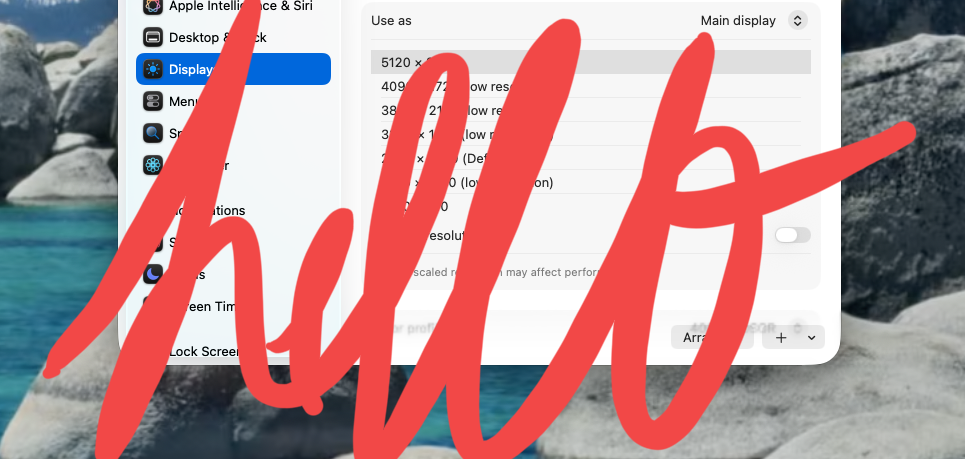
Si tiene su iPad junto a su Mac, puede usar su iPad y Apple Pencil para realizar modificaciones en la captura de pantalla. La captura de pantalla aparece en su iPad, usted realiza las modificaciones, toca Listo y luego la captura de pantalla recién editada aparece como un archivo en el escritorio de su Mac. En realidad, no se encuentra en tu iPad. Es mágico. Todo lo que necesitas hacer es:
- Toma una captura de pantalla en tu Mac
- Toca el ícono de lápiz en la aplicación Captura de pantalla.
- Toca la flecha hacia abajo y selecciona tu iPad
- Editar en iPad
- Toque en iPad
- La imagen editada aparecerá en la Mac.
¡Pura magia!

Portapapeles universal
Universal Clipboard le permite copiar texto, imágenes o archivos en un dispositivo Apple y pegarlos instantáneamente en otro. Una vez que te acostumbras, se convierte en una de esas características sin las que no puedes imaginar la vida. Aquí se explica cómo usarlo:
- Misma ID de Apple en ambos dispositivos
- Wi-Fi, Bluetooth y Handoff habilitados
- Copiar contenido a un dispositivo
- Pegar en otro dispositivo en segundos
Es ideal para copiar enlaces, texto, notas, imágenes pequeñas e incluso vídeos según sea necesario. Definitivamente también funcionará con tu iPhone, pero funciona muy bien entre tu Mac y tu iPad. Simplemente copia uno de ellos y pégalo en el otro.
manos libres
Handoff te permite comenzar a trabajar en una aplicación en un dispositivo y continuar justo donde lo dejaste en otro dispositivo. Safari, Notes, Mail y muchas aplicaciones de Apple lo admiten y ayuda a que su flujo de trabajo se sienta continuo en lugar de fragmentado entre dispositivos. Así es como funciona:
- Habilitar la transferencia en ambos dispositivos
- Abra una aplicación compatible en un dispositivo
- Busque el ícono de la aplicación en el Dock o el selector de aplicaciones en otro dispositivo
- Toca para continuar donde lo dejaste
Por ejemplo, si está utilizando la aplicación Notas en su Mac y su iPad está cerca, verá aparecer el ícono de la aplicación Notas en la base de su iPad con una pequeña insignia de computadora. Si toca el ícono de la aplicación de notas, lo llevará a la nota y ubicación exactas en las que se encontraba en su Mac. Esto ayuda a reducir la fricción y el tiempo que lleva encontrar la nota que inició en su Mac. Esta es una característica extremadamente útil.
pensamiento final
Todavía hay muchos otros momentos del ecosistema que mencioné en nuestro video que vale la pena ver. La combinación de Mac y iPad es algo que ninguna otra empresa tiene. Una vez que comienzas a usar herramientas como Universal Control, Sidecar y Handoff con regularidad, los dispositivos dejan de sentirse separados y comienzan a sentirse como un sistema que se adapta a lo que intentas hacer.
La mejor parte es que no necesitas el mejor iPad Pro o MacBook Pro para experimentar los beneficios de este ecosistema. Incluso los modelos básicos desbloquean la misma funcionalidad. Podrías conseguir uno mac mini O emparéjelo con una MacBook Air y un iPad de nivel básico Y seguir obteniendo las mismas funciones que mencioné anteriormente.
¿Qué opinas? ¿Cuáles son algunos de tus momentos favoritos del ecosistema de Apple? ¿Utiliza alguna de las funciones que mencioné anteriormente?