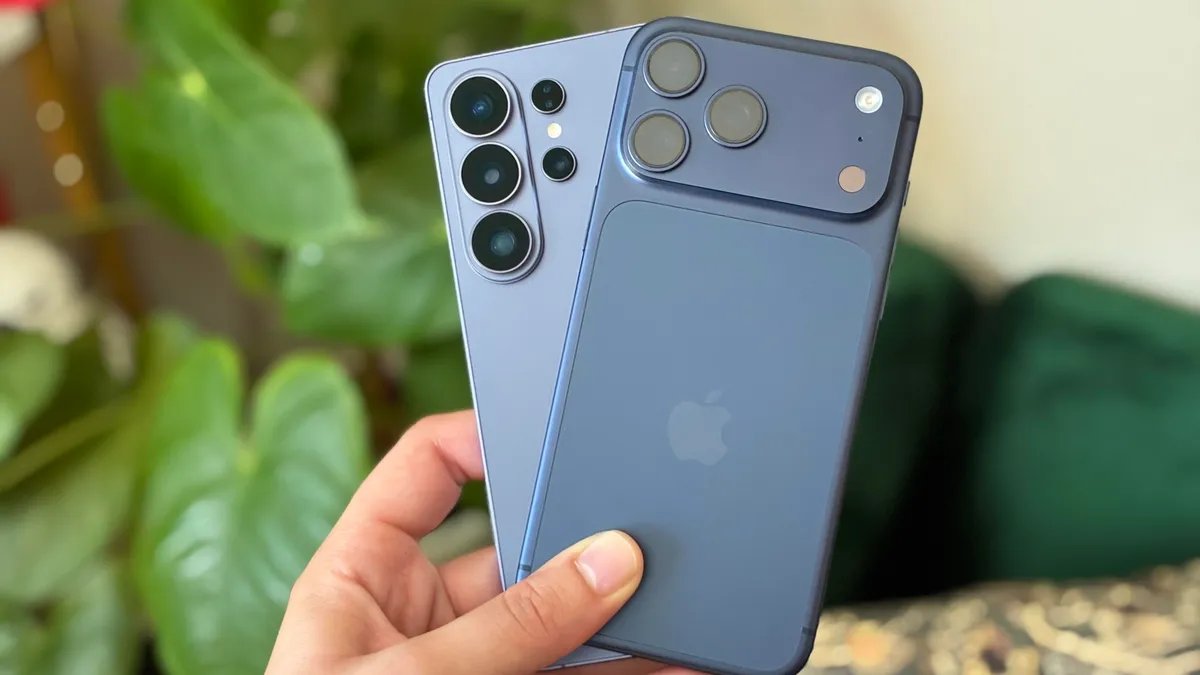
Finalmente, compartir contenido entre iPhones y teléfonos Samsung Galaxy se ha vuelto mucho más fácil. Hay Samsung Se agregó soporte para la función AirDrop de Apple Quick Share, para que puedas enviar medios rápidamente entre dos plataformas con unos pocos toques.
La compatibilidad se introduce primero. Galaxia S26 serie, aunque Samsung dice que pronto se expandirá a más dispositivos. Puedes compartir contenido con cualquier dispositivo Apple que lo admita Entrega por paracaídasComo iPhones, Macs y iPads.
Esta actualización tan esperada elimina un cuello de botella persistente. Compartir un lote de fotos y videos después de un Hangout puede ser complicado si no todos usan un dispositivo Apple o Android. Esto debería ayudar a eliminar la fricción.
Échale un vistazo: Galaxy S26 Ultra, 48 horas después: mis principales funciones nuevas
Samsung no es el único fabricante de teléfonos Android que agrega soporte AirDrop. Google lo llevó a los teléfonos Pixel 10 en noviembre y amplió la función a los dispositivos Pixel 9 en febrero. Puede que sólo sea cuestión de tiempo antes de que más teléfonos Android se unan a la lista.
Cómo enviar contenido desde un teléfono Galaxy S26 a un iPhone
Para pasar de un dispositivo Galaxy a un iPhone, utilice la nueva compatibilidad AirDrop de Quick Share
- Primero ve a tu Galaxy S26 ajustesy toque dispositivos conectados.
2. Toque Comparte rápidamente.
3. Presione el botón lateral Compartir con dispositivos Apple No es necesario que vuelvas a hacer esto para activarlo, a menos que desactives esta configuración manualmente más adelante.
4.Asegúrate de que AirDrop esté configurado en tu iPhone Todo por 10 minutos.
5. Ahora, regresa al dispositivo Galaxy. Busque y presione la foto o el medio que desea enviar Compártelo botón
6. Toque Comparte rápidamente.
7. Toque el dispositivo Apple al que desea enviar.
¡Éxito!
Cómo enviar contenido desde un iPhone a un teléfono Galaxy
Ahora vayamos al revés.
- Primero, desliza hacia abajo para acceder Panel de configuración rápida en tu dispositivo Galaxy. grifo Introducción rápida a compartir.
Verá esta ventana, que le permite recibir contenido de dispositivos cercanos. Asegúrese de mantenerla abierta.
2. Ve a tu iPhone y busca la foto o el medio que deseas enviar. toque en Compártelo botón
3. Encuentra tu dispositivo Galaxy y tócalo para enviar.
¡Y ya está!