Microsoft realmente quiere que el nuevo Outlook tenga éxito y en este punto está desesperado. Como parte de su nuevo impulso, Microsoft dice que el nuevo Outlook para Windows (basado en Outlook.com) ha agregado más de 15 funciones de productividad y es hora de hacer el cambio. Sin embargo, la mayoría de las funciones ya estaban presentes en la versión clásica.
De hecho, Microsoft dice que el nuevo Outlook te permite elegir el estilo de tu acceso directo, lo que, según la compañía, hará que la transición desde la versión clásica sea más consistente.
Microsoft enumera las nuevas funciones de Outlook para la productividad
Otras características nuevas incluyen Fijar, Posponer, Barrido, Programar envío, Filtros de calendario, Personalización de temas y más, pero ¿es eso realmente suficiente? Tal vez para usuarios habituales, pero aquellos que prefieren Outlook Classic no cambian porque a) Outlook Classic es simplemente más rápido yb) tiene más funciones que la nueva versión tarda meses o incluso un año en ponerse al día.
Microsoft espera que las 15 nuevas funciones de productividad de Outlook convenzan a todos de deshacerse de Outlook Classic. Aquí hay una lista de las 15 funciones de productividad:
1. Puedes fijar correos electrónicos en el nuevo Outlook
En el nuevo Outlook, si pasa el cursor sobre un correo electrónico en la lista, verá un botón Fijar. El mismo botón aparece cuando haces clic derecho en tus correos electrónicos y hace lo que sugiere el nombre: fija tu correo electrónico, por lo que es lo primero que ves cuando abres Outlook.
Los correos fijados se agrupan en una nueva categoría “fijado”:
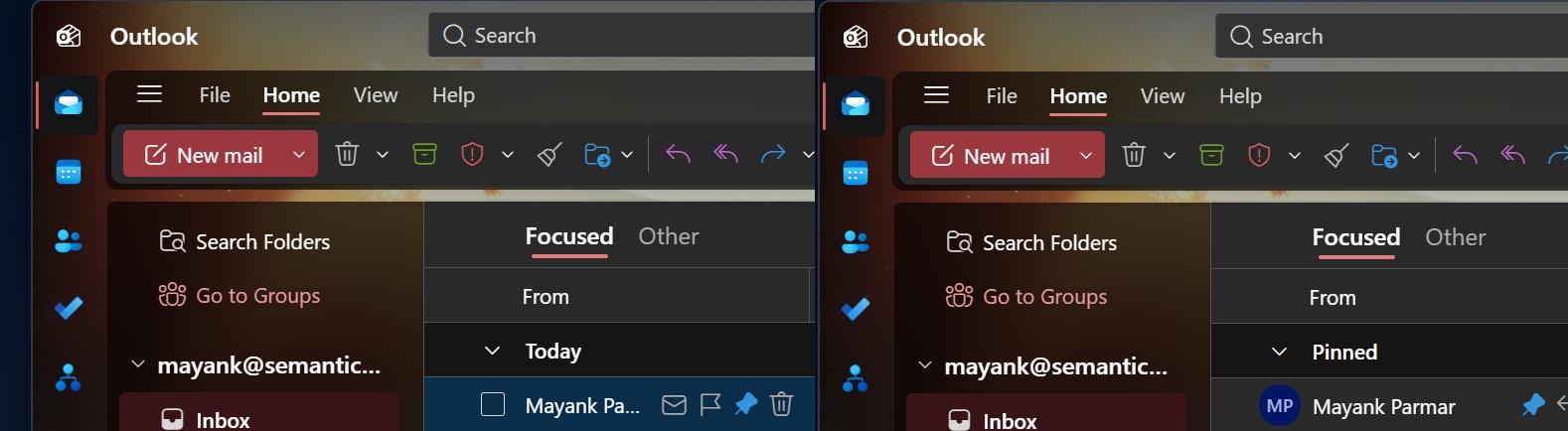
Outlook Classic no admite la fijación de un correo electrónico, lo cual es un problema para los consumidores, pero es una razón para que Microsoft recomiende el nuevo Outlook.
2. Posponer un correo electrónico
Puedes posponer un correo electrónico en Outlook Classic con el botón “Seguimiento”, pero el nuevo Outlook definitivamente funciona mejor. El nuevo Outlook viene con una función de repetición de alarma incorporada y se puede iniciar haciendo clic derecho en cualquier correo electrónico.
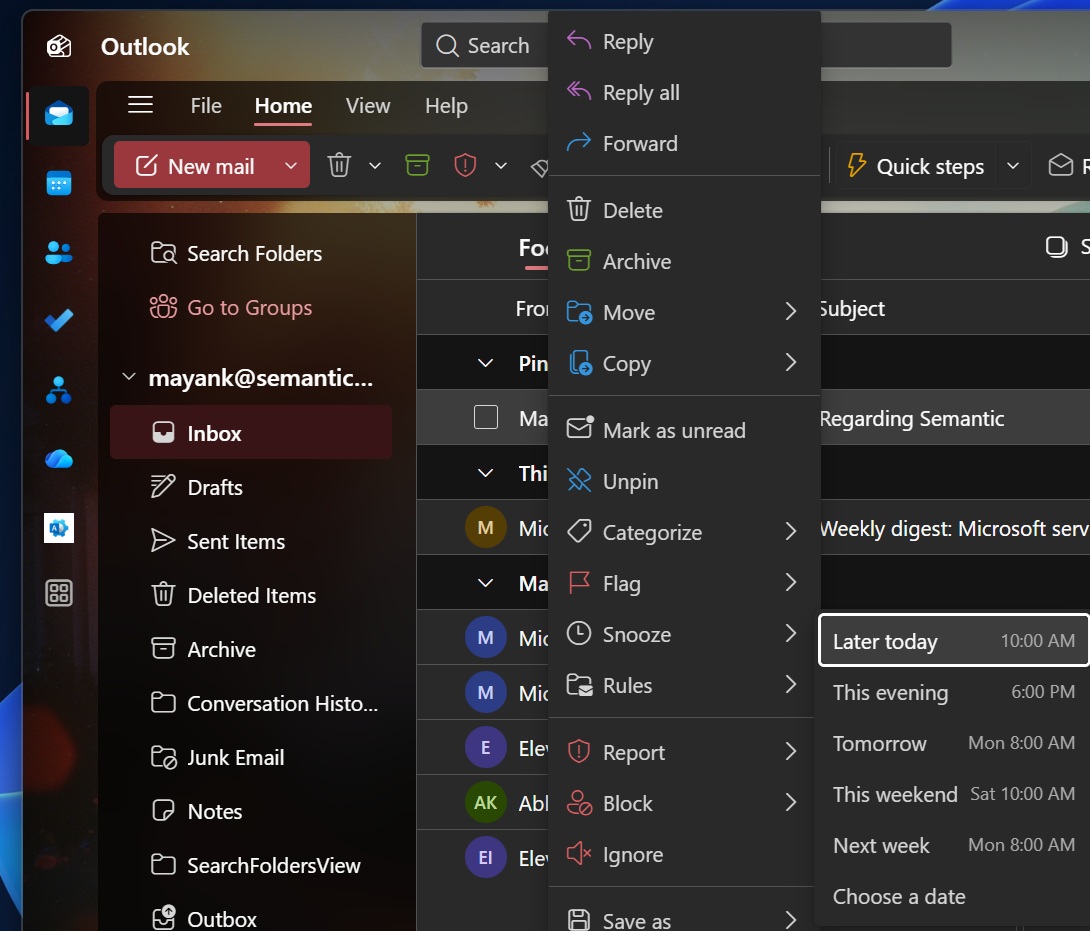
Por ejemplo, hice clic derecho en un correo electrónico y seleccioné “Más tarde hoy” en Posponer. El nuevo Outlook le recordará nuevamente el correo electrónico mostrándolo en la bandeja de entrada. Esta es una característica ingeniosa diseñada para necesidades específicas y es útil para aquellos que desean mantenerse concentrados ahora y recibir correos electrónicos cuando tengan tiempo de reaccionar.
3. Múltiples categorías en el nuevo Outlook
Puede definir varias categorías en el nuevo Outlook con un simple clic derecho. Al hacer clic derecho en un correo electrónico, verás una opción para “categorizar” y allí podrás elegir la categoría de tu preferencia.
De forma predeterminada, Outlook tiene categorías basadas en colores como azul, verde, rojo, entre otros.
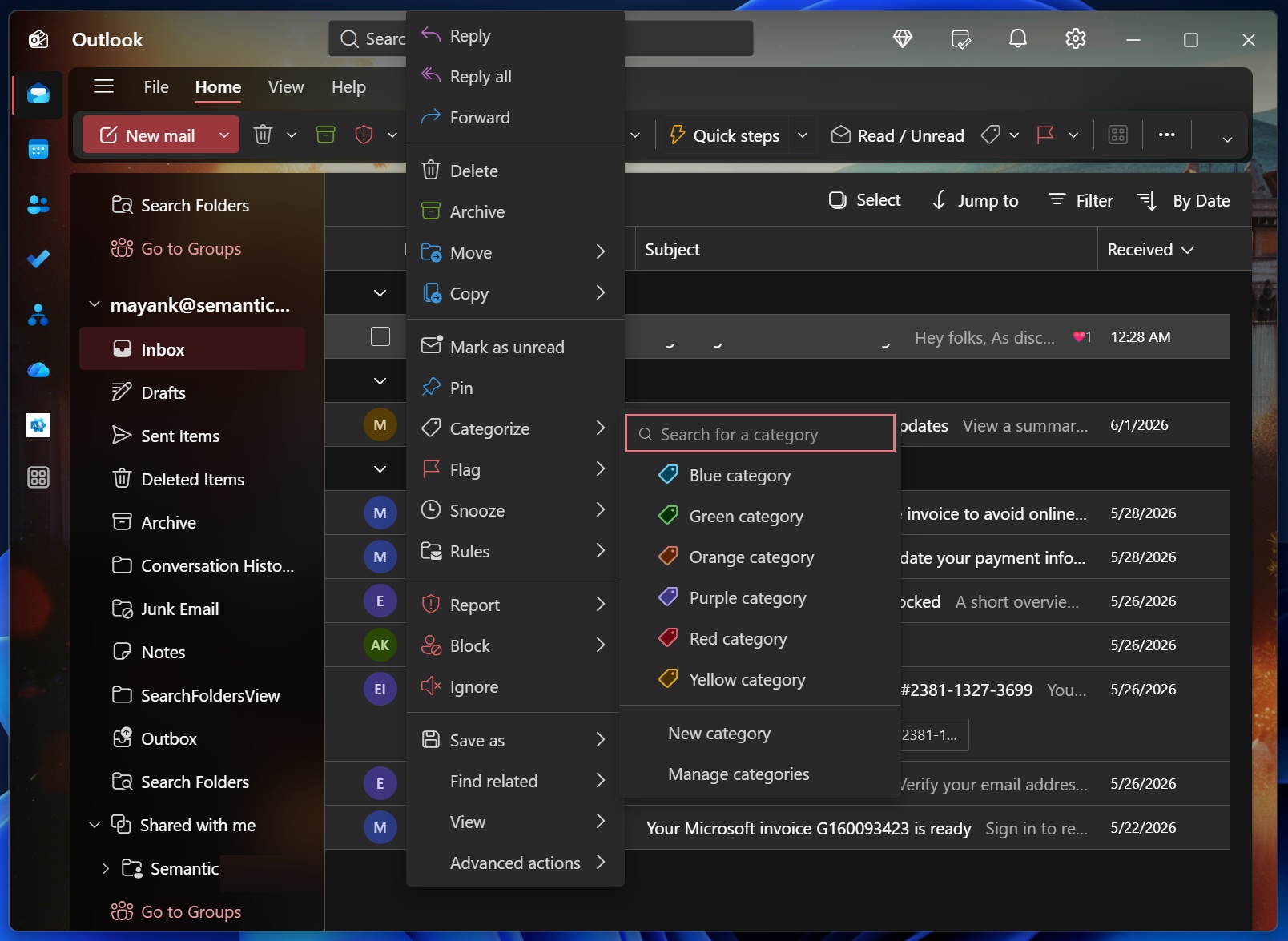
Puede hacer clic en “Administrar categorías” o “Crear categoría” para crear su propia categoría con detalles como nombre, color e incluso un acceso directo dedicado.
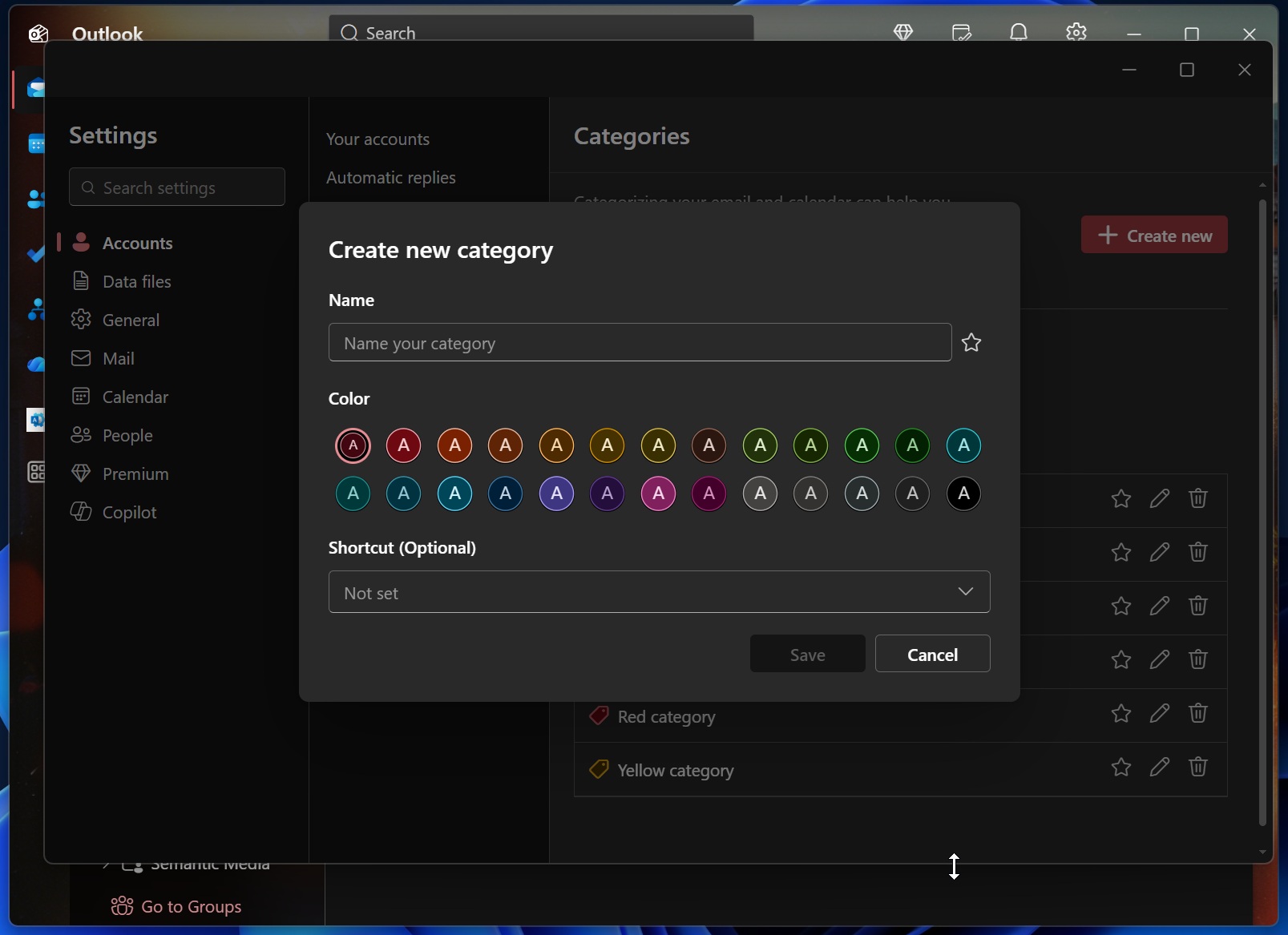
Las categorías son una excelente manera de personalizar su experiencia de correo electrónico porque puede asignar correos electrónicos a diferentes categorías, como azul para reuniones, verde para vacaciones, etc. Yo personalmente las uso para estados de seguimiento, por lo que no tengo que revisar todo el correo electrónico para encontrar el que necesito responder.
4. Desliza tus correos electrónicos para borrar tu bandeja de entrada en el nuevo Outlook
El nuevo Outlook viene con una función llamada “Barrido” que le permite establecer reglas para sus contactos o correos electrónicos y realizar acciones de automatización basadas en las reglas.
Por ejemplo, puede seleccionar un correo electrónico en su bandeja de entrada y usar “Barrer” para eliminar automáticamente todos los mensajes de su bandeja de entrada y otras carpetas de correos electrónicos pasados y futuros.
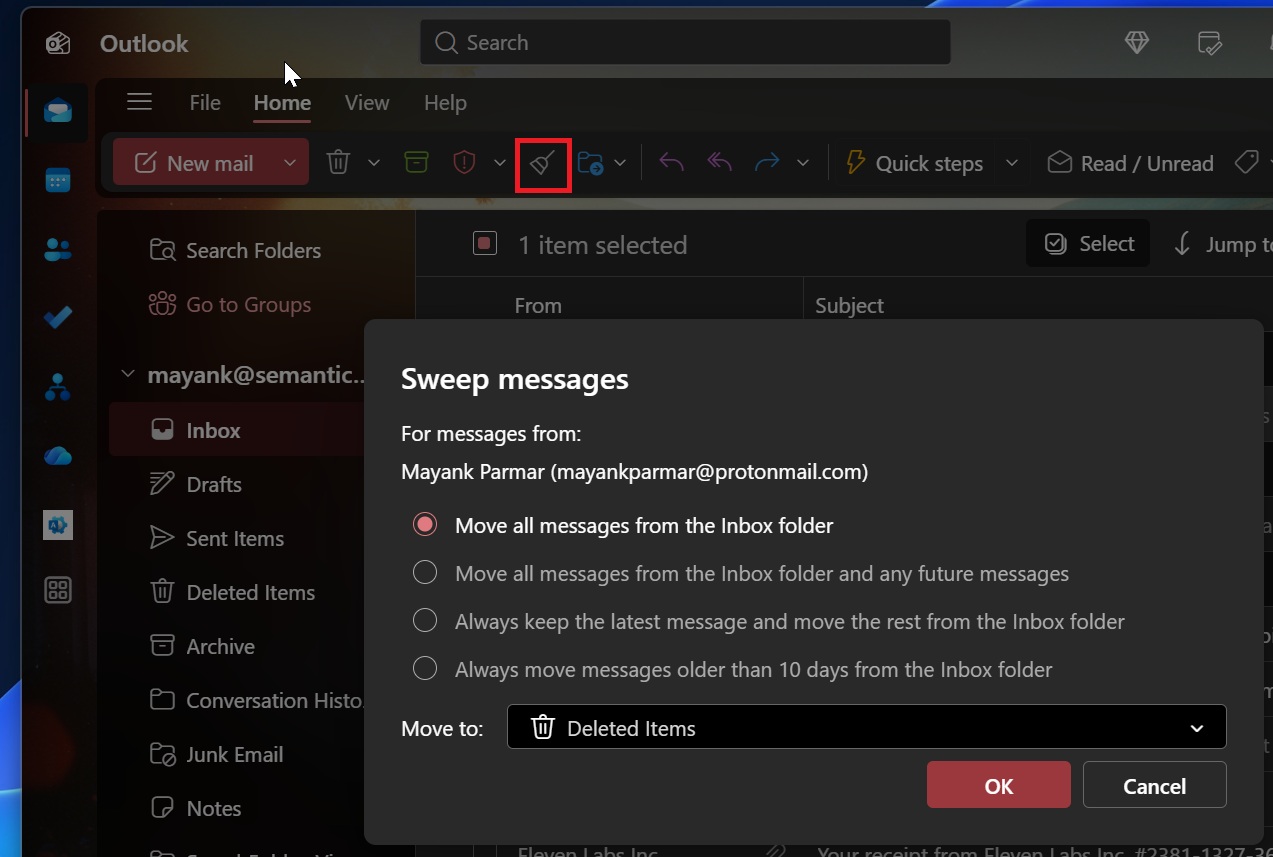
O puede optar por conservar el mensaje más reciente y eliminar el resto de la carpeta Bandeja de entrada, o eliminar siempre los mensajes de más de 10 días de la carpeta Bandeja de entrada.
5. Programar el nuevo Outlook
Programar un correo electrónico no es una característica descabellada que deba promocionarse como un truco de productividad, porque puede hacerlo en cualquier cliente de correo electrónico. En cualquier caso, Microsoft dice que el nuevo Outlook le permite programar un envío cuando le resulte más conveniente.
Puede programar correos electrónicos desde el cuadro de redacción:
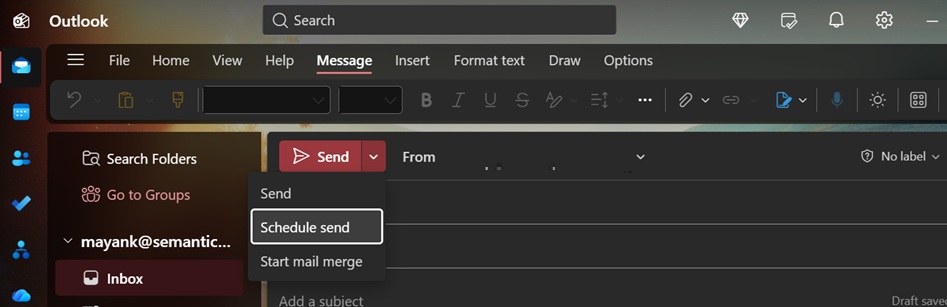
6. Microsoft dice que el nuevo Outlook hace que sea más fácil compartir una carpeta.
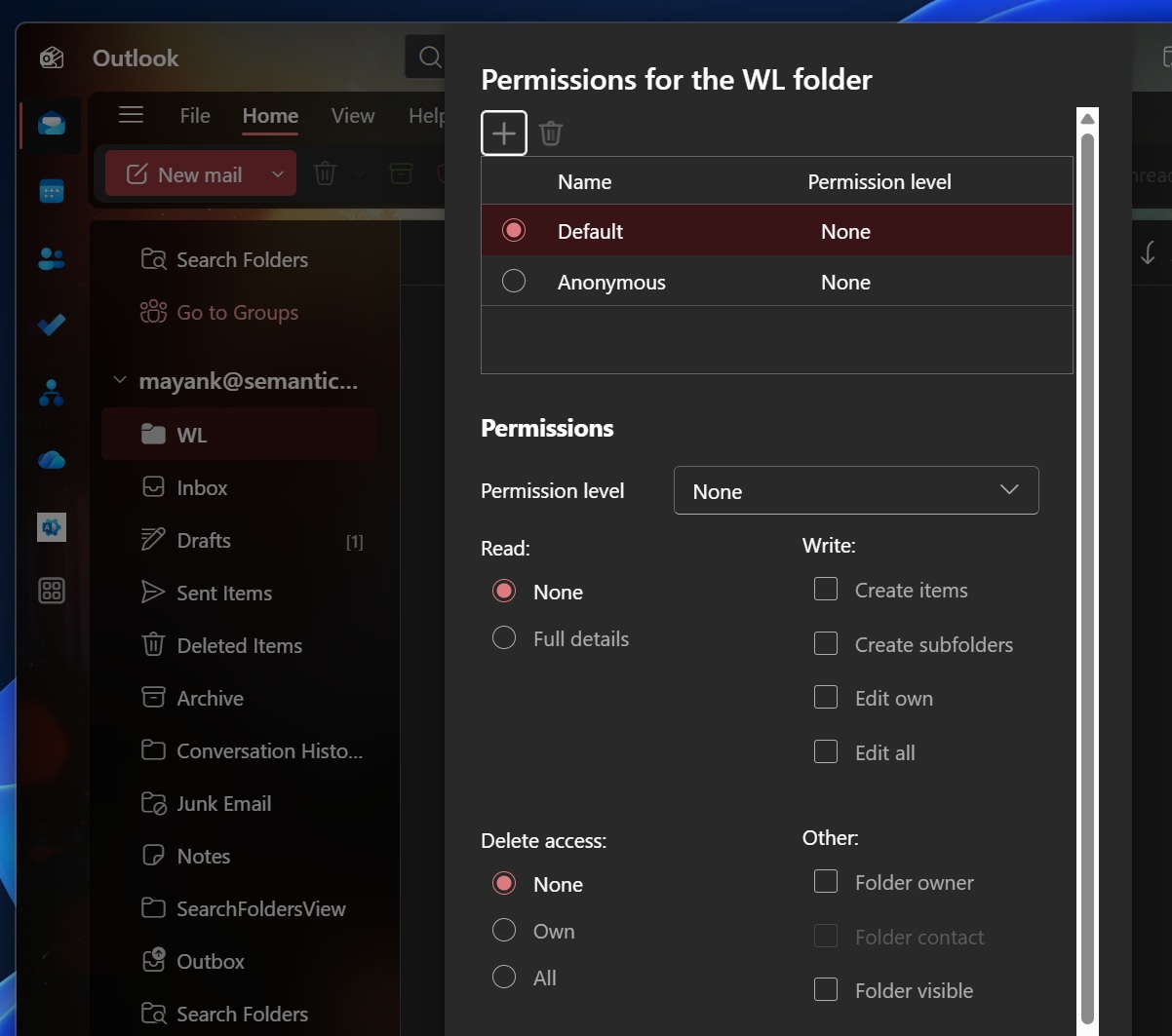
En el nuevo Outlook, compartir una carpeta es mucho más fácil porque Microsoft se encarga de los permisos, incluidos los permisos de visibilidad necesarios para la carpeta principal. Por otro lado, Outlook Classic requiere más pasos. El nuevo Outlook intenta hacer que compartir una carpeta sea menos molesto.
7. Funciones de calendario y reuniones
Al igual que Outlook Classic, el nuevo Outlook le permite planificar reuniones y administrar todo a través de un calendario dedicado. No es nada nuevo, pero Microsoft quiere que te des cuenta de que si puedes hacerlo en Outlook Classic, no hay nada que no puedas hacer en el nuevo Outlook.
8. Confirmar asistencia ahora funciona en el nuevo Outlook
Microsoft ha confirmado que la opción “Seguir confirmación de asistencia” realmente funciona en el nuevo Outlook.
Confirmar asistencia le permite acceder a una descripción general de las reuniones sin asistir a la reunión y cuando no tiene tiempo para asistir a una reunión en particular, pero desea mantenerse informado.
Otras mejoras en el nuevo Outlook
- Puede guardar vistas de calendario y volver siempre a su configuración de calendario favorita/guardada
- Puede administrar fácilmente reuniones en Outlook con nuevos filtros para ordenar la lista de asistentes y buscar sus nombres en la vista de seguimiento.
- El calendario de Outlook le permite activar fácilmente un resumen de la reunión. Esto incluye sus grabaciones, transcripciones y más.
- Puede ocultar reuniones, eventos y otros detalles en el calendario para mantenerlo visualmente limpio.
- Puede editar el evento actual en una serie repetida, lo que facilita la edición de la ubicación u otros detalles sin editar reuniones pasadas.
Microsoft también dijo que el nuevo Outlook ofrece más herramientas de personalización, incluido el modo oscuro, temas y configuraciones avanzadas. Este es un buen punto, ya que Outlook Classic es bastante limitado en términos de personalización. Por otro lado, New Outlook funciona bastante bien con más control sobre los temas e incluso la capacidad de cambiar el nombre de sus cuentas de correo electrónico.
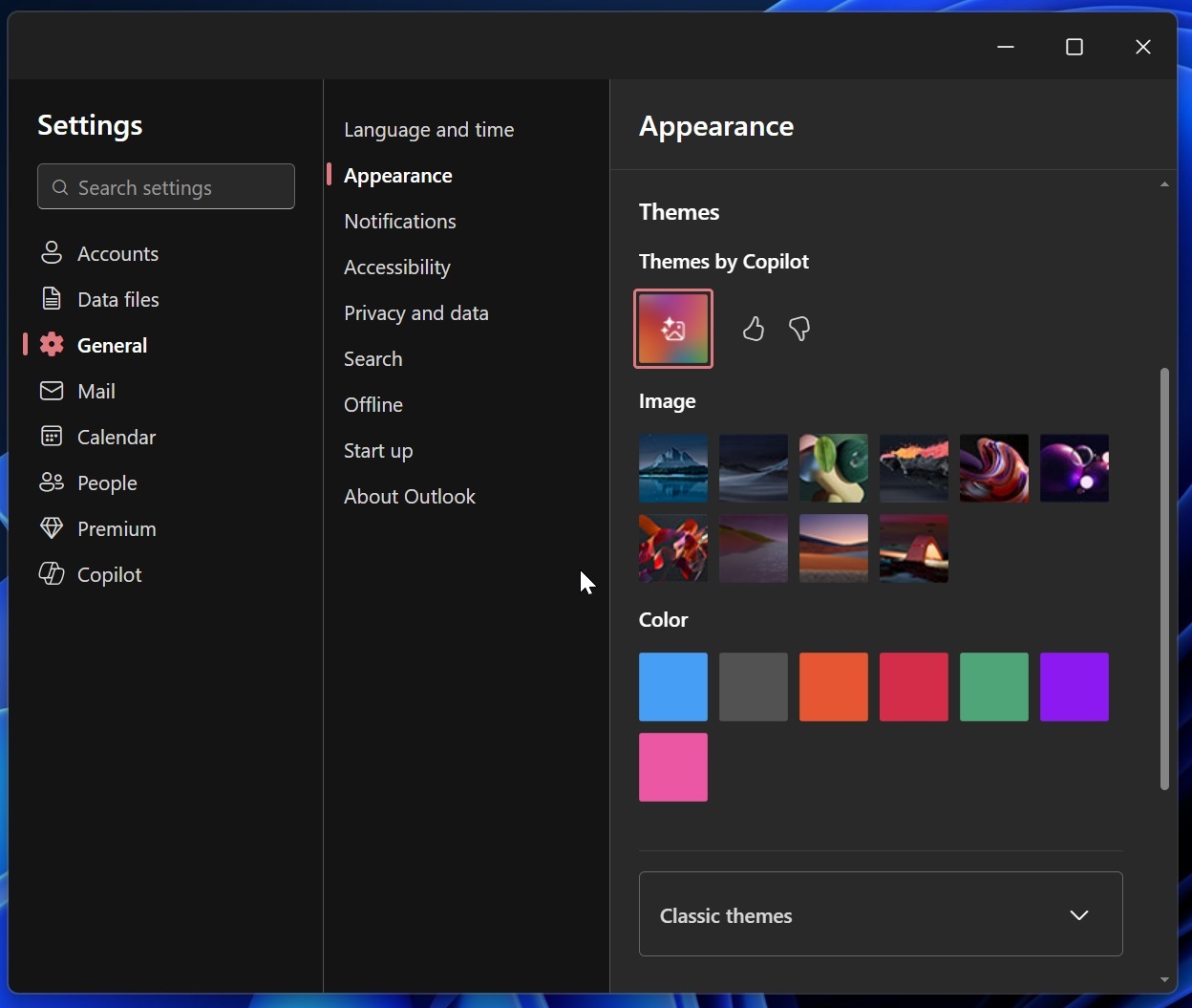
Finalmente, en Outlook, puedes elegir tu estilo de acceso directo en Configuración, para no perder la costumbre cuando pasas de una aplicación a otra.
“Para las personas que pasan de Outlook clásico o Outlook en la web, la flexibilidad de los accesos directos puede hacer que la transición sea más consistente”, dijo Microsoft. Tenga en cuenta que en un documento.
El nuevo Outlook ahora es mucho mejor que antes y las últimas actualizaciones han agregado cambios muy necesarios. En marzo, Microsoft mejoró la búsqueda de carpetas de Outlook y la experiencia del buzón compartido para ponerse al día con la versión clásica. En mayo, Outlook comenzó a implementar nuevas funciones como calendarios automatizados, selecciones de fechas no consecutivas y más.
Se producirán más cambios en junio de este año y posteriormente. Sin embargo, el nuevo Outlook todavía no es la combinación adecuada para muchos usuarios. Cuando haces clic en un correo electrónico en el centro de notificaciones, es lento, tiene errores y tarda unos segundos en cargarse.
De hecho, Microsoft también admitió que el nuevo Outlook no está listo para el horario de máxima audiencia y retrasó el lanzamiento obligatorio para los clientes empresariales hasta 2027.