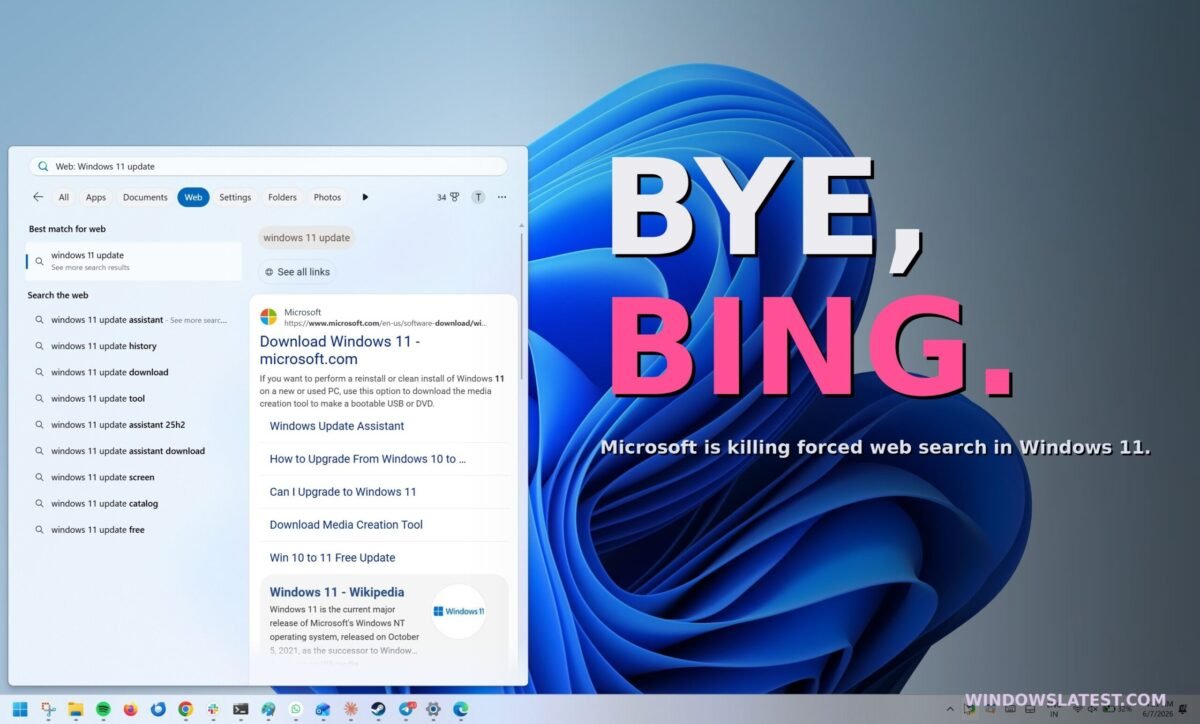
La búsqueda de Windows es un desastre cuando mezcla resultados locales con resultados web, incluso cuando intentas encontrar algo en tu PC. Por ejemplo, si busca una aplicación en la Búsqueda de Windows, es posible que le devuelva un resultado web. Aunque esto rara vez sucede, hay otras ocasiones en las que la búsqueda prefiere Bing. Microsoft escuchó sus comentarios y ahora le permitirá eliminar Bing por completo.
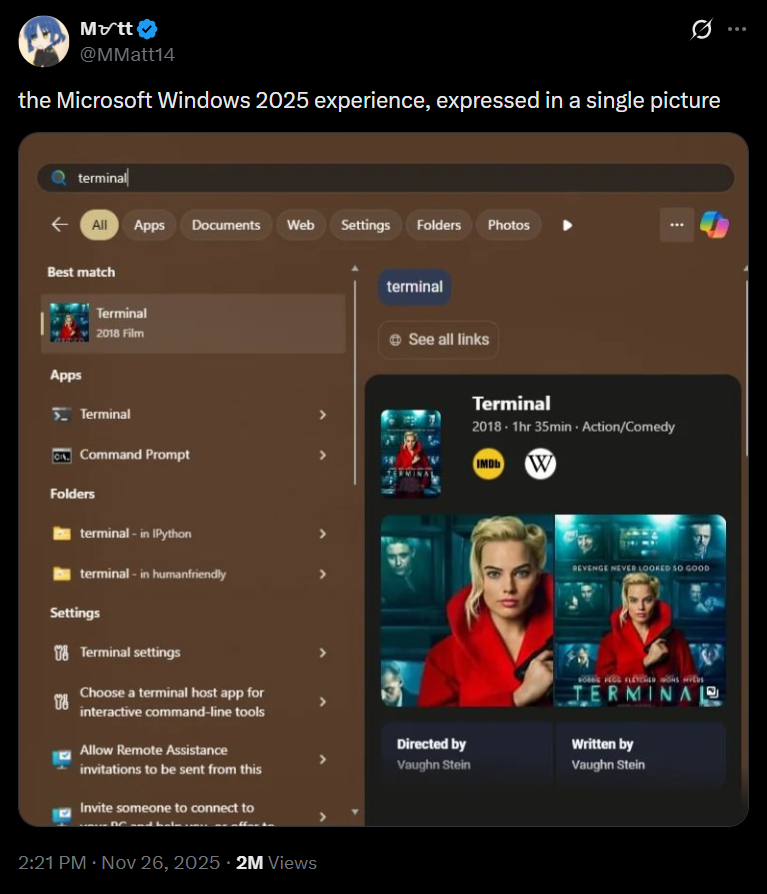
Microsoft reconoció recientemente que la búsqueda actual está lejos de ser una experiencia ideal y nos dijo que dará prioridad a los resultados locales en la web, incluso cuando escriba solo dos caracteres.
Pudimos verificar los cambios en las versiones preliminares y, si bien esto es una gran mejora, no significa que Bing no atacará los resultados de búsqueda. Afortunadamente, Microsoft es consciente de las preocupaciones que rodean a Bing y ahora tiene una nueva búsqueda de Windows que le permite desactivar las búsquedas web de forma silenciosa. fastidiar En una reunión privada de Windows Insider.
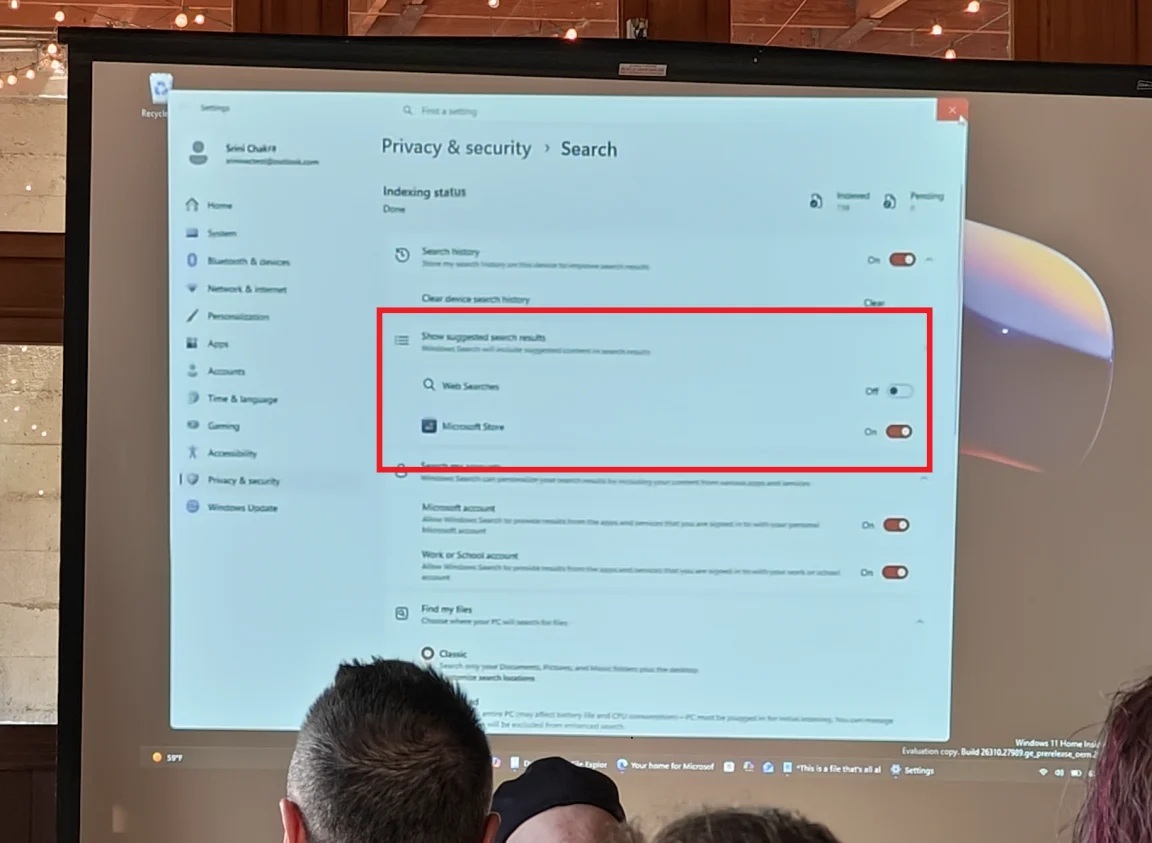
Windows Latest puede garantizar de forma independiente que solo funcione la búsqueda local de Windows. Me dijeron que Microsoft está probando una nueva opción que le permite desactivar las búsquedas web en la Búsqueda de Windows, para que se ejecute completamente localmente. También puedes desactivar los resultados de Microsoft Store.
Para aquellos que no lo saben, si buscan una aplicación en la Búsqueda de Windows que no está instalada pero que está en la Tienda, verán una lista con un botón Obtener que descarga la aplicación. Esta lista desaparecerá si desactiva manualmente los resultados de Microsoft Store en la Búsqueda de Windows. Me dijeron que estos cambios comenzarán a implementarse para los evaluadores en unas pocas semanas.
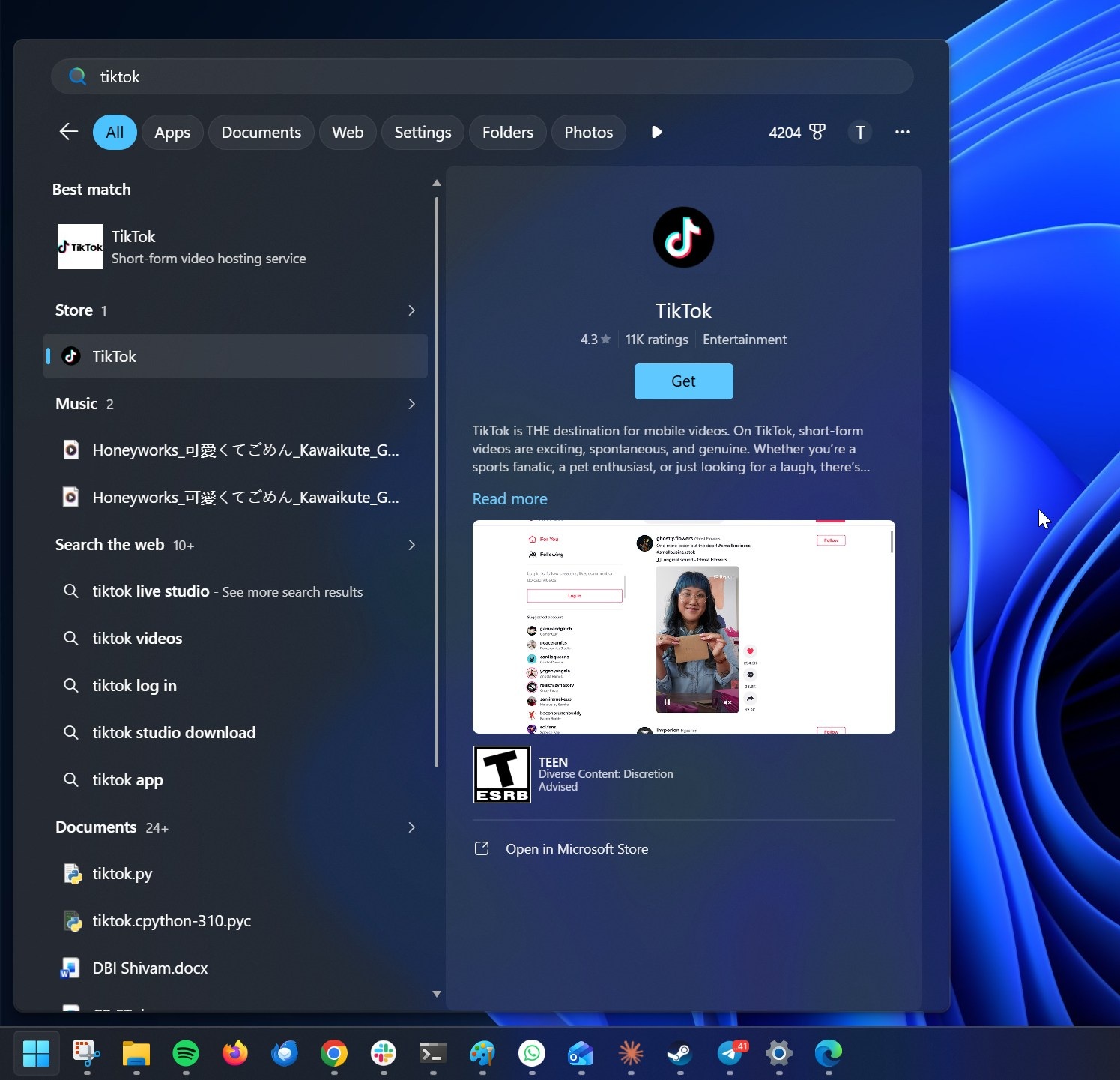
Es parte del esfuerzo de la empresa por brindarle más control. En este momento, no puedes desactivar la integración web en la Búsqueda de Windows. La única forma de desactivar fácilmente las búsquedas web es modificar el registro de Windows.
Para bloquear la integración web, necesita crear varias entradas en HKEY_CURRENT_USER > Software > Políticas > Microsoft > Windows. Sin embargo, editar el registro para algo básico nunca tuvo sentido y parece que Microsoft finalmente lo ha descubierto.
Microsoft está probando varias mejoras en la búsqueda de Windows, que incluyen:
- Experiencia de búsqueda local sin Copilot, listados de Microsoft Store en Search, MSN, Bing y Rewards.
- Búsquedas más rápidas en Windows, especialmente si los archivos tienen nombres complejos.
- Si la búsqueda web está habilitada, la Búsqueda de Windows seguirá priorizando los resultados locales incluso si escribe solo dos caracteres.
- Windows Search ahora clasifica los resultados locales por encima de los resultados web.
Microsoft planea ordenar la búsqueda de Windows y hacerla más rápida
A menudo uso la búsqueda de Windows para encontrar archivos recién creados/guardados y me cuesta localizarlos. De hecho, me mostrará un resultado de la web, lo que puede resultar frustrante cuando realmente estás buscando un archivo para enviarlo a un amigo.
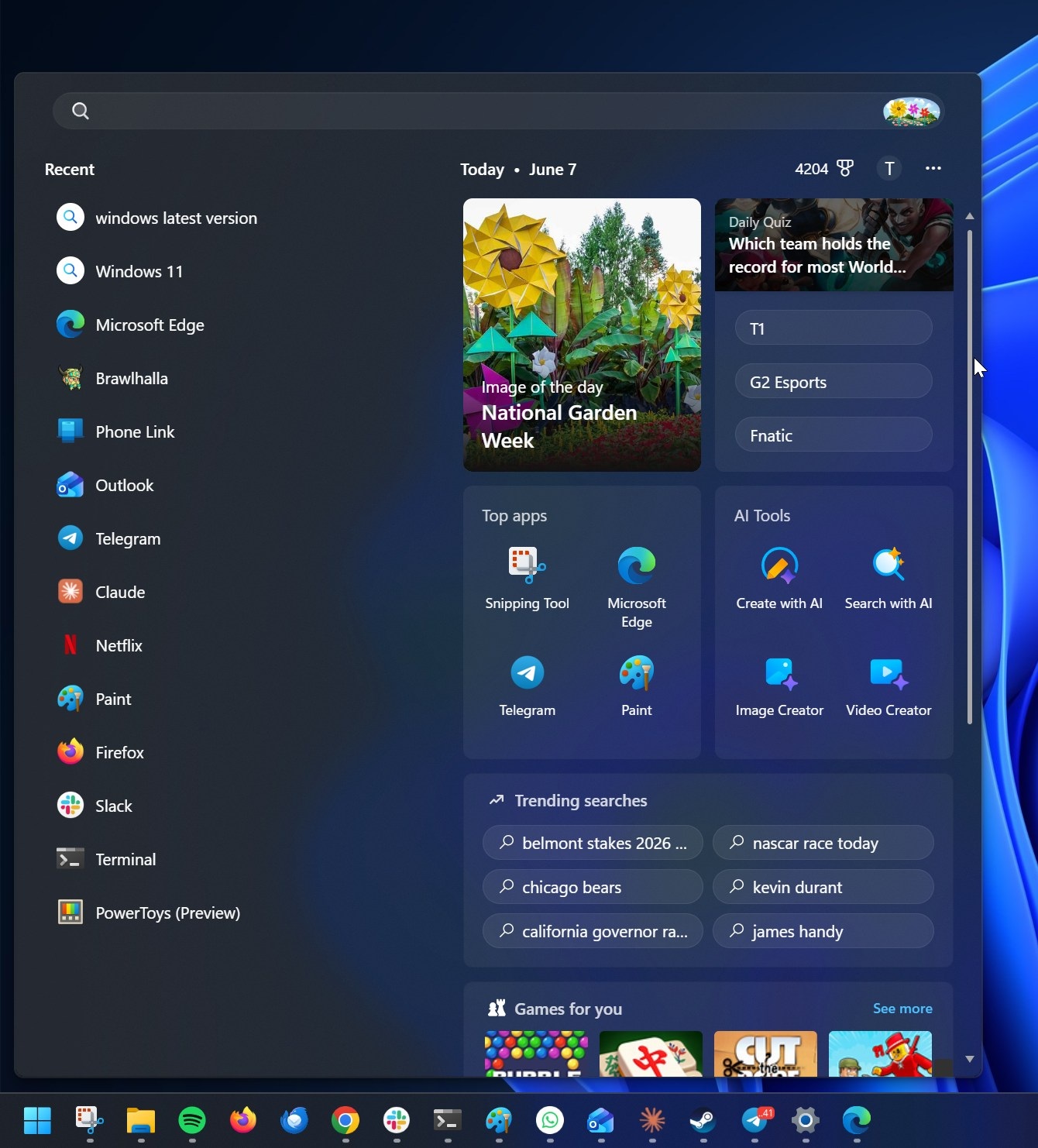
No creo que simplemente desactivar la búsqueda web pueda resolver estos problemas, ya que están profundamente arraigados en los filtros de búsqueda, los sistemas de clasificación y los indexadores. Microsoft prometió anteriormente mejorar la búsqueda para que pueda encontrar rápidamente archivos importantes y localizar configuraciones rápidamente, y ahora estamos viendo las primeras señales.
Busque archivos locales usando solo dos caracteres y la web ahora estará degradada
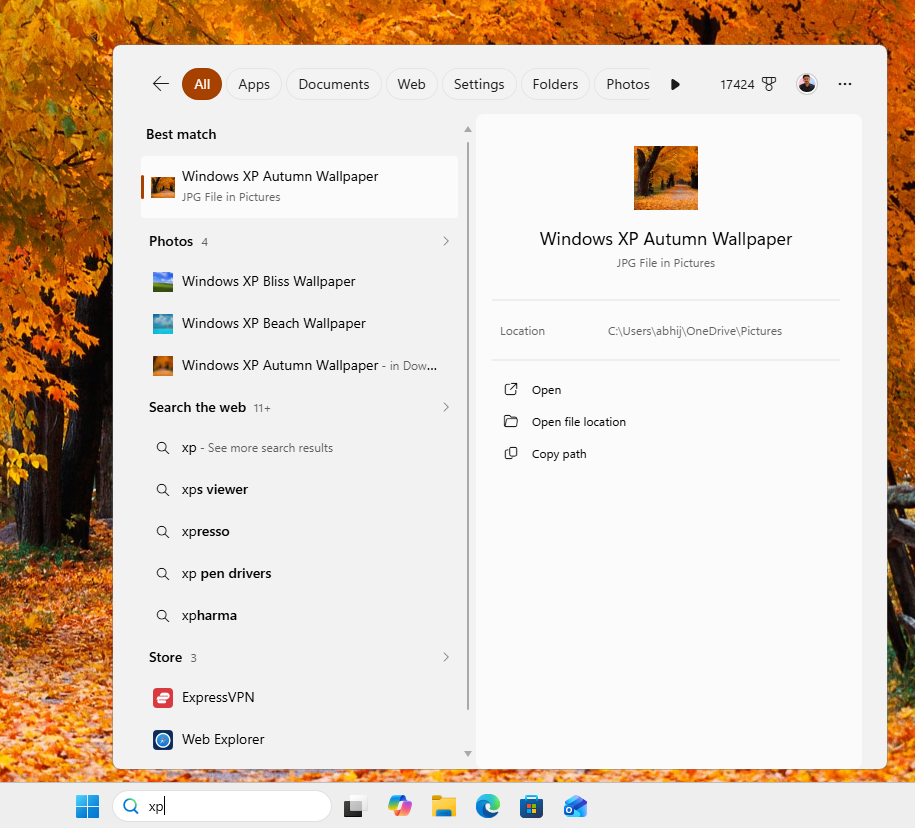
Con la actualización de junio de 2026 de Windows 11, puede escribir solo dos caracteres para activar una búsqueda local en la Búsqueda de Windows. Anteriormente, si escribías algunos caracteres, la búsqueda te enviaba a la web si no podía encontrar la coincidencia más cercana. Ahora, la búsqueda sólo prioriza los resultados locales para dos caracteres:
Buscar por subcadena en la búsqueda de Windows
En este momento, si está buscando un archivo local, debe buscarlo usando el nombre o los primeros caracteres coincidentes. Esto cambia con la compatibilidad con subcadenas, que le permiten buscar archivos utilizando una subcadena que forma parte del nombre del archivo.
Por ejemplo, si tiene una imagen en el disco llamada “SavedYouAClick”, ahora puede encontrarla usando “Click” y “You” además de la primera palabra, que es “guardado”.
Esta es otra gran mejora y sólo hace que la Búsqueda de Windows sea más útil. ¿Cómo desea arreglar la búsqueda en Microsoft Windows 11? Déjamelo saber en los comentarios a continuación.