Tengo una relación de amor y odio con New Outlook. Me gusta lo simple que es la interfaz, pero odio el hecho de que todavía falten tantas funciones avanzadas. Y no se trata sólo de Windows, incluso el nuevo Outlook para macOS tiene el mismo problema. La buena noticia es que Microsoft está cerrando la brecha e introduciendo soporte para .PST avanzado y otras características.
Un par de publicaciones más Portal de comentarios de Microsoft En cuanto a Outlook, la compañía ha confirmado que ha lanzado completamente una versión mejorada de compatibilidad con .PST en el nuevo Outlook. También compartió un documento de soporte que explica cómo funciona la función en Outlook, pero advierte que Outlook clásico aún debe instalarse en segundo plano.
“Se requiere Outlook clásico para abrir archivos .pst en el nuevo Outlook. Ambas versiones deben tener la misma arquitectura: 32 bits (x86) o 64 bits (x64), “Microsoft Tenga en cuenta que en un documento.
La compatibilidad con archivos PST para el nuevo Outlook se introdujo hace un tiempo, pero en ese momento era básica y carecía de múltiples funciones. Por ejemplo, si importa un archivo .PST de una cuenta diferente, no podrá buscar correos electrónicos por contenido o remitente en la carpeta que acaba de crear.
Esto se solucionó y ahora puede seguir estos pasos para usar archivos .PST en el nuevo Outlook:
- Abra Configuración en el nuevo Outlook y navegue hasta Archivos de datos.
- Ahora, seleccione “Agregar archivo”.
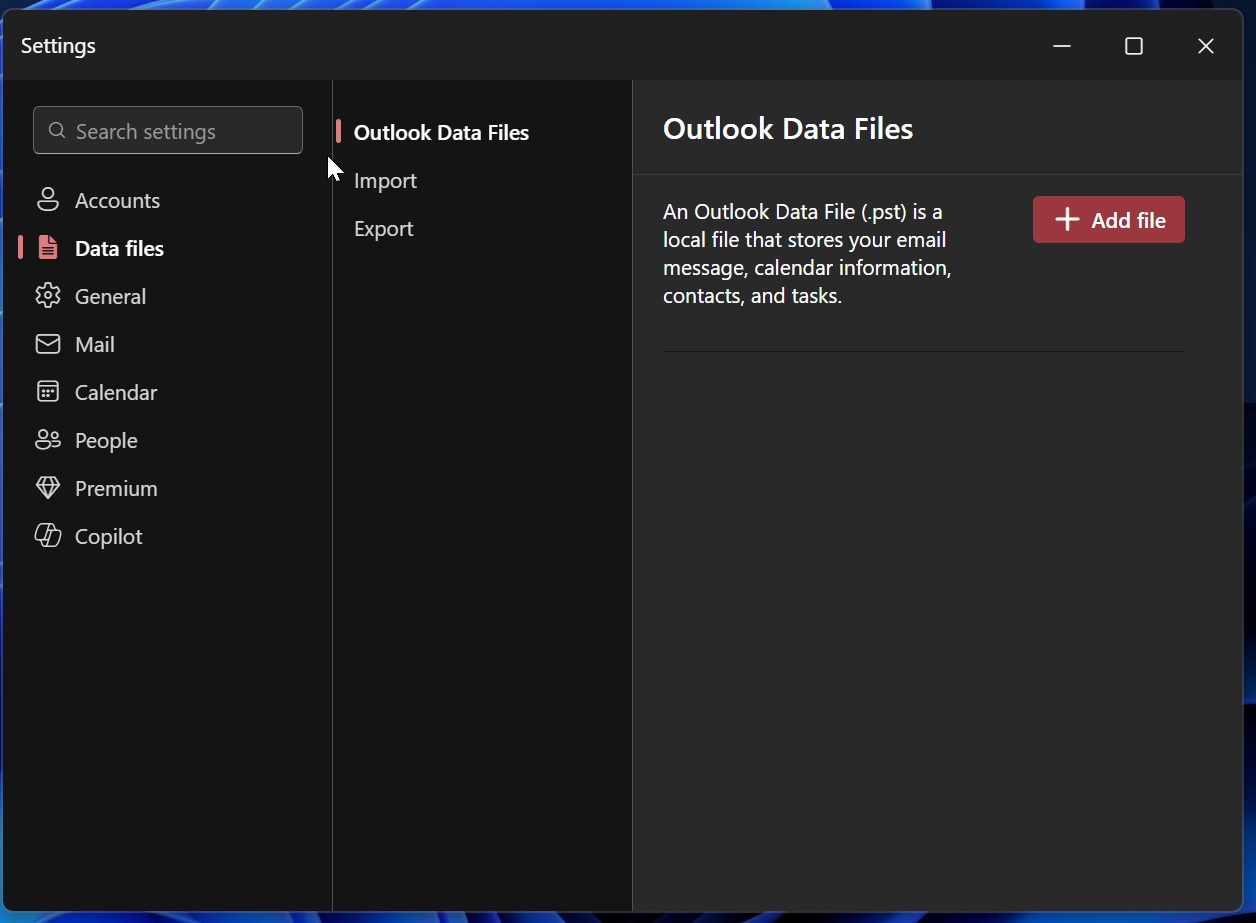
- Elija su archivo PST y ábralo en su lista de carpetas.
He estado siguiendo el viaje .PST de Outlook desde hace un tiempo y ha sido un largo viaje. La compañía agregó gradualmente todas las funciones relacionadas con .pst a New Outlook, y el lanzamiento inicial comenzó en junio de 2025:
- Junio de 2025: finalmente tenemos la capacidad de exportar todo nuestro buzón o solo carpetas específicas a un nuevo archivo PST. (Estado: Lanzado)
- Julio de 2025: puede programar la exportación automática o regular de buzones a un PST. (Estado: Lanzado)
- Agosto de 2025: se agregó acceso de solo lectura para ayudarlo a explorar su calendario, eventos y contactos antiguos. (Estado: Lanzado)
- Septiembre de 2025: mueva los correos electrónicos a PST como archivos adjuntos. (Estado: Lanzado)
- Marzo de 2026: importe nuestros correos electrónicos antiguos directamente desde un archivo PST. (Estado: Lanzado)
- Junio/Julio 2026: Importa nuestro calendario y contactos desde un archivo PST directamente a nuestro buzón.
Como mencioné anteriormente, el nuevo Outlook todavía depende de Outlook Classic para cargar archivos .PST, pero Microsoft ha aclarado que eliminará ese requisito más adelante este año. Una vez que se elimine el requisito de Outlook Classic y se introduzca la capacidad de importar correo, calendarios y contactos de forma masiva, la empresa no tiene planes de continuar desarrollando .PST.
El desarrollo del nuevo .PST de Outlook está casi completo en este momento, por lo que no debería esperar nada más allá de lo documentado anteriormente.
Otras funciones llegarán al nuevo Outlook
Ya cubrimos todas las características confirmadas que llegarán a New Outlook en las próximas semanas, pero nuestras búsquedas revelaron que hay mucho más sobre la mesa de lo que se ha documentado.
Por ejemplo, Outlook le permitirá elegir si desea enviar actualizaciones del calendario a todos los asistentes. En este punto, el desarrollo de la función está completamente identificado internamente y se lanzará pronto.
En este momento, si edita un evento de calendario en New Outlook para Windows 11 o 10, envía automáticamente una notificación a los asistentes.
Si bien esto puede no parecer un gran problema, es molesto porque envía notificaciones automáticamente a todos cuando cambias los detalles de una reunión o agregas a una sola persona. La UX actual genera una ráfaga de correos electrónicos para todos, lo que puede resultar molesto.
Después de una nueva actualización, el nuevo Outlook finalmente mostrará un mensaje de confirmación con la opción de elegir entre “Guardar” o “Enviar actualización”.
Los correos electrónicos enviados desde buzones asignados no aparecen en Elementos enviados
Personalmente he observado este problema en mi Outlook. Tengo dos correos electrónicos, (correo electrónico protegido) y (correo electrónico protegido).
(correo electrónico protegido) es una bandeja de entrada compartida, por lo que si un colega responde a un suscriptor desde esa dirección compartida, esa respuesta no se guarda en la carpeta compartida “Elementos enviados”. En cambio, aparece en la carpeta Elementos enviados del correo electrónico personal.
En Outlook anterior, cuando respondía a un cliente desde esa dirección compartida, su respuesta se guardaba directamente en la carpeta compartida “Elementos enviados”. Este no es el caso en Nuevo Outlook, donde la carpeta Elementos enviados de los buzones asignados siempre está vacía.
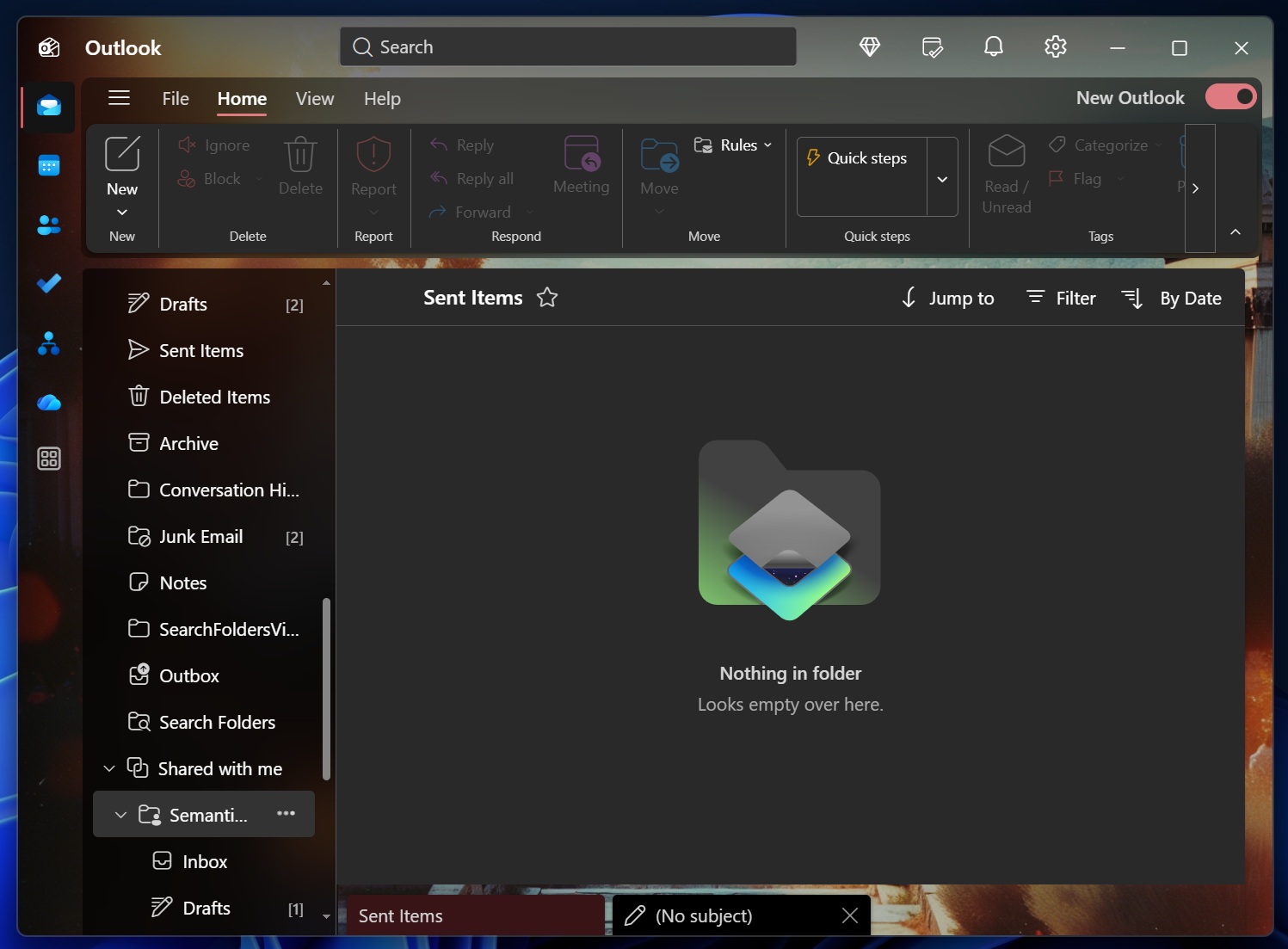
Microsoft dice que esta característica se solucionará pronto y se está trabajando en ella internamente.