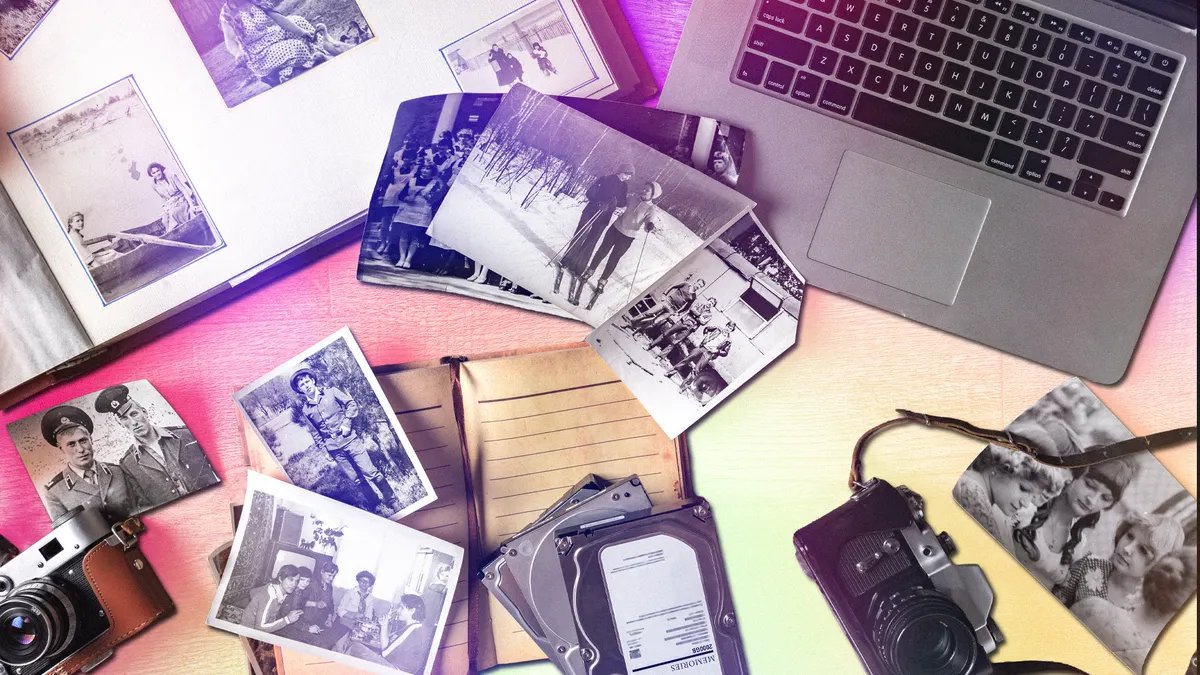
Mi situación multimedia era un desastre. Después de décadas de tomar fotografías y videos, tenía cosas en cinco nubes (Google, Apple, Flickr, Dropbox, OneDrive) y también en ubicaciones fuera de línea como unidades flash, unidades de disco duro, discos duros…
No soy un fotógrafo profesional, sólo un tipo que lleva años tomando sus fotos y vídeos. Ya sabes cómo es. Estás en un viaje por carretera, estás tomando un montón de fotografías de la naturaleza, pero años después, no se ven tan increíbles como desde el auto. O mi gato. ¿Por qué hizo tantas fotos mientras dormía? Los gatos son lindos, lo entendemos, pero ¿necesitaba toneladas de imágenes para demostrarlo?
Otro problema fue que he usado teléfonos con diferentes sistemas operativos (Blackberry, Samsung, Motorola (Android), Nokia (Windows) y ahora iPhone (iOS) y diferentes sistemas de respaldo. Iba en contra de la norma; La gran mayoría de las personas No te desvíes de un tipo de sistema operativo.
Amo a mis gatos, pero ¿cuántas fotos de ellos necesito realmente?
Era como tirar cosas en un garaje o en un trastero. Es desordenado y desordenado. Te dices a ti mismo que algún día lo resolverás, pero ese día nunca llega.
Y ese retraso excesivo tiene un precio. Cuanto más almacenamiento en la nube tenga, más pagará y, a medida que se acumulen megabytes y gigabytes, a menudo pagará más cada mes por límites de almacenamiento más altos.
Ya era hora de aguantar y limpiar. Después de revisar varias recomendaciones sobre cómo hacerlo, hice mi plan. Mis pasos serían: reunir, ordenar y combinar.
Colecciónalo todo
Primero, identifiqué qué plataforma de almacenamiento en la nube contenía mis fotos y vídeos. Luego encontré las fotos y videos que tenía en varias memorias USB, unidades flash, SSD y discos duros. Incluso aceleré un par de computadoras de escritorio viejas y Computadora portátil A ver si tengo algo ahí. Luego subí el contenido multimedia desde el disco externo a mi computadora portátil.
Mi situación era un poco complicada. Esto es mucho más fácil para quienes sólo tienen su contenido multimedia almacenado en uno o dos servicios en la nube.
Leer más: De la copia de seguridad de fotos a mi propio servidor en la nube: mi viaje al almacenamiento de datos en el hogar
Luego pasé a ordenar, que es probablemente el paso más difícil y que requiere más tiempo. Revisé cada una de mis cuentas de almacenamiento en la nube y encontré fotos borrosas o de mala calidad, duplicadas o redundantes y fotos que, ahora, años después, no recuerdo por qué las tomé en primer lugar.
Los duplicados son un problema importante. Esto puede suceder por varias razones. Si realiza una copia de seguridad automáticamente desde diferentes dispositivos (tal vez un iPhone, una tableta y una cámara digital), se puede hacer una copia de seguridad de la misma foto literalmente tres veces. O podría ser que hayas hecho una copia de seguridad de una foto que se compartió contigo en WhatsApp, pero que ya hayas sincronizado esa foto con tu almacenamiento en la nube.
Un bonito leopardo está bien, ¡no necesito otro!
Existen al menos algunas formas de eliminar duplicados. Hay servicios que escanean su almacenamiento en la nube y los localizan, y servicios que pueden escanear sus fotos y videos después de descargarlos a su disco duro.
Buscador de duplicados en la nube ($40 por 3 meses, $70 por 1 año, $96 por 2 años) Escanea múltiples servicios de almacenamiento en la nube (Google Drive, OneDrive, Dropbox, Box, Amazon S3) simultáneamente para encontrar duplicados. Deduplicar Puede hacer lo mismo con Google, OneDrive, Dropbox y otros (no iCloud). Cuesta $8 en la App Store.
Google también tiene una herramienta incorporada que puede buscar y eliminar fotografías y capturas de pantalla borrosas; tiene Administrar particiones de almacenamiento.
Puede eliminar duplicados sincronizando su nube de Google, OneDrive y Dropbox con su escritorio local y luego usando Limpiador de fotos duplicadas Encuentra duplicados. La aplicación puede escanear fotos sincronizadas y encontrar duplicados, y también puede encontrar versiones editadas, recortadas o redimensionadas. Luego puedes eliminarlos y sincronizar los cambios en la nube, eliminando así los duplicados.
D Limpiador La versión gratuita de la aplicación puede escanear su biblioteca de fotos y encontrar imágenes duplicadas idénticas, pero no simplemente similares o editadas. La versión premium de CCleaner ($90 por año) puede encontrar imágenes borrosas, mal iluminadas o de mala calidad.
También hay algunos buscadores de duplicados gratuitos. dupeguru Busca fotografías duplicadas y similares en Windows, Mac y Linux. Gran buscador de fotos duplicadas Un programa de Windows que detecta duplicados y fotografías recortadas o guardadas con filtros de color. Eliminador de fotos duplicadas Remo Los carretes de cámara de iPhone y Android pueden buscar coincidencias exactas e imágenes similares, como las tomadas con el modo ráfaga.
No recuerdo qué era esta imagen y ciertamente no puedo verla. ¡Ser eliminado!
He visto todos mis videos y eliminé los que no quiero o no necesito. Esto es importante: en un iPhone, un video de 30 segundos puede variar en tamaño desde 40 MB (HD estándar) hasta 200 MB (resolución 4K), en comparación con los 2-5 MB de una foto típica. Minimizar los vídeos puede reducir en gran medida la carga de almacenamiento en la nube.
Si no tienes tiempo después de reunir todas tus fotos en un solo lugar o quieres hacerlo más tarde, puedes decidir evitar ordenarlas.
Utilice la regla de respaldo 3-2-1
Después de deshacerme de todas las fotos y vídeos no deseados, decidí utilizar Google Photos como mi ubicación principal de almacenamiento en la nube. Utilizo mucho Google para crear documentos y es una copia de seguridad sencilla desde mi iPhone, por lo que parece una solución natural en la nube.
Apple permite a Google transferir copias de fotos y vídeos desde los servidores de Google. Pero para transferir multimedia desde OneDrive, Dropbox, Flickr y discos externos, tengo que descargar copias a mi disco duro y luego subirlas a Google.
Si solo usa iPhone y iPad para su creación multimedia, puede usar iCloud de Apple para sus necesidades de almacenamiento.
El precio es diferente para cada servicio importante en la nube. Apple cobra 1 dólar al mes por 50 GB, 3 dólares por 200 GB y 10 dólares por 2 TB. Google cobra 2 dólares por 100 GB, 3 dólares por 200 GB y 10 dólares por 2 TB. OneDrive de Microsoft combina almacenamiento en la nube con las aplicaciones de Office de Microsoft 365, lo que genera un cargo de $10 por mes por 1 TB de almacenamiento.
Uno de los pocos sistemas de almacenamiento en la nube que puedes utilizar es Google Photos.
Los miembros de Amazon Prime obtienen almacenamiento de fotografías ilimitado y 5 GB para vídeos y documentos. Si necesita más almacenamiento para videos, puede pagar $2 por mes por 100 GB y $7 por mes por 1 TB.
Cualquiera que sea el camino que elija, comprenda la regla de respaldo 3-2-1: 3 Copias de todos los datos; 2 Copie en 2 medios de almacenamiento separados, como un servicio en la nube y una unidad local; Y 1 Los ejemplares se encuentran a pocos kilómetros de distancia de los demás.
Básicamente, es una forma de asegurarse de no perder todas sus preciosas fotos y videos al depender de una sola ubicación para sus datos.
Elegí una de las técnicas más comunes para implementar. Reglas de respaldo 3-2-1. Descargué todas mis fotos y videos a mi computadora (N° 1), luego hice una copia de seguridad de todos ellos en un disco duro externo (N° 2) y finalmente hice una copia de seguridad de todos ellos en Google Cloud (N° 3). ¡Consigue el 3-2-1!
Sin embargo, esta no es una solución única. Si sigue ese camino, deberá actualizar periódicamente sus unidades locales y externas con sus últimas fotos y videos. Por ejemplo, si agrega 200 fotos a Google Cloud, deberá descargarlas en sus ubicaciones de almacenamiento local y externo para mantener tres copias de todos los datos.
Si aún no tienes un disco duro externo, CNET tiene uno Más que recomendado Para diversas necesidades de almacenamiento.
es genial hacerlo
Aunque me llevó mucho tiempo organizar mi multimedia, fue una gran sensación poder finalmente hacerlo. Me inspiró a hacer algunos libros de fotos impresos y marcos digitales, y es bueno ser más intencional con las fotos y videos que tomo en lugar de básicamente registrar una caja de zapatos digital.
He reducido el costo de mi suscripción. Antes de cortar y quemar mi contenido multimedia, pagaba unos 300 dólares al año por el almacenamiento en cuatro sistemas en la nube por unos 400 GB, lo cual no es tantos datos en comparación con muchos otros. En cualquier caso, reduje esa cantidad lo suficiente como para entrar en el plan de almacenamiento de 400 GB de Google, que cuesta 3 dólares al mes durante tres meses y 5 dólares al mes a partir de entonces.
El costo de mi suscripción anual ha bajado de casi $300 a menos de $60.
Ahora, si pudiera llegar a ese armario de almacenamiento…