Los lectores ayudan a respaldar a MSpoweruser. Es posible que recibamos una comisión si compra a través de nuestros enlaces.

Lea más en nuestra página de divulgación para saber cómo puede ayudar a MSPOWERUSER a sostener el equipo editorial.
Conocer la versión de Windows 11 que estás ejecutando es esencial por varias razones. Le ayuda a determinar si su sistema está actualizado con los últimos parches de seguridad y mejoras de funciones. Esta información también es importante a la hora de solucionar problemas, instalar software compatible o buscar soporte técnico.
Esta guía proporciona un tutorial claro paso a paso de los diferentes métodos para verificar su versión de Windows 11. Ya sea que prefiera usar la aplicación Configuración, el cuadro de diálogo Ejecutar o el símbolo del sistema, cubriremos todos los métodos comunes para identificar de manera rápida y precisa su versión de Windows 11.
¿Cuál es mi versión de Windows 11?
Método 1: usar la aplicación Configuración
La aplicación Configuración es la forma más fácil y fácil de usar de encontrar su versión de Windows 11.
- hacer clic en empezar botón
- hacer clic en ajustes (icono de engranaje). Alternativamente, presione Tecla de Windows + I Abra Configuración directamente.
- En la ventana Configuración, haga clic en sistema.
- Desplácese hacia abajo y haga clic acerca de.
- En la sección “Especificaciones de Windows”, encontrará información sobre la “Versión” y la “Compilación del sistema operativo”. “Versión” indica la actualización de la función (por ejemplo, versión 22H2), mientras que “Compilación del SO” proporciona el número de compilación específico.
Método 2: usar el cuadro de diálogo Ejecutar
El cuadro de diálogo Ejecutar ofrece una forma rápida de acceder a la información del sistema.
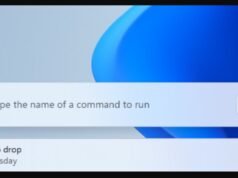
- prensa Tecla de Windows + R para abrir el cuadro de diálogo Ejecutar.
- Tipo
winvery presione ingresar. - Aparecerá una ventana titulada “Acerca de Windows”, que muestra la versión de Windows y el número de compilación.
Método 3: usar el símbolo del sistema
Para un enfoque más técnico, puede utilizar el símbolo del sistema.
- hacer clic en empezar botón
- Tipo
cmdy presione ingresar para abrir el símbolo del sistema. Alternativamente, haga clic derecho en el botón Inicio y seleccione “Terminal de Windows”. - Tipo
very presione ingresar. - El símbolo del sistema mostrará información de la versión de Windows.
Método 4: usar la información del sistema
La herramienta Información del sistema proporciona información detallada sobre la configuración de hardware y software de su computadora.
- hacer clic en empezar botón
- Tipo
msinfo32y presione ingresar Para abrir la ventana Información del sistema. - En la ventana Información del sistema, busque las entradas “Nombre del sistema operativo” y “Versión”. Estas entradas mostrarán la versión de Windows y el número de compilación.
Consejos para mantenerse actualizado
- Habilitar actualizaciones automáticas: Asegúrese de que Windows Update esté habilitado para descargar e instalar automáticamente las últimas actualizaciones. Ayuda a mantener su sistema seguro y funcionando sin problemas.
- Busque actualizaciones periódicas: Incluso con las actualizaciones automáticas habilitadas, es una buena práctica buscar actualizaciones manualmente periódicamente.
- Comprender los números de versión: Familiarícese con el sistema de numeración de versiones de Windows para identificar fácilmente actualizaciones de funciones y números de compilación.
Comprobación rápida de la versión de Windows
Verificar su versión de Windows 11 es un proceso sencillo que se puede realizar mediante varios métodos. Conocer su versión ayuda a garantizar la compatibilidad y la seguridad.
Preguntas frecuentes
¿Cómo sé si tengo la última versión de Windows 11? Compare su versión de Windows y el número de compilación del sistema operativo (que se encuentran en Configuración > Sistema > Acerca de) con la última versión publicada en el sitio web de Microsoft.
¿Por qué es importante saber mi versión de Windows 11? Conocer su versión de Windows 11 es crucial para la compatibilidad de software y hardware, solucionar problemas y garantizar que tenga las últimas actualizaciones de seguridad.
¿Qué significa el número de “compilación del sistema operativo”? El número de compilación del sistema operativo representa la compilación específica del sistema operativo Windows 11. Indica actualizaciones incrementales y correcciones que se han aplicado.
¿Con qué frecuencia debo buscar actualizaciones de Windows? Se recomienda buscar actualizaciones de Windows al menos una vez al mes, o con mayor frecuencia si sospecha de una vulnerabilidad de seguridad.
¿Verificar mi versión de Windows afectará el rendimiento de mi computadora? No, verificar su versión de Windows es una operación de solo lectura y no afectará el rendimiento de su computadora. HTML
Comprender las diferentes ediciones de Windows 11 puede resultar confuso. Aquí hay una comparación rápida para ayudarlo a diferenciarlos:
| características | Inicio de Windows 11 | Windows 11 Pro |
|---|---|---|
| público objetivo | Usuarios domésticos | Profesional y empresarial |
| RAM máxima | 128GB | 2 TB |
| Cifrado de dispositivo BitLocker | No | Sí |
| Zona de pruebas de Windows | No | Sí |
| el precio | más bajo | más alto |
“`
Edgar es un editor tecnológico con más de 10 años de experiencia, especializado en IA, tecnologías emergentes e innovación digital. Proporciona artículos claros y atractivos que simplifican temas complejos y, al mismo tiempo, cubren la seguridad y la privacidad para ayudar a los lectores a proteger sus vidas digitales.