Windows 11 KB5095093 se está implementando y agrega varias características nuevas, incluido un mayor control sobre Windows Update. Agrega una nueva opción de restauración llamada “restauración a un momento dado” y corrige un error de la papelera de reciclaje. Se actualizó a través de Windows Update, pero Microsoft también lanzó enlaces de descarga directa para los instaladores fuera de línea KB5095093 (.msu).
KB5095093 es una actualización opcional y forma parte del ciclo de actualización de junio de 2026. Si bien el martes de parches de junio de 2026 fue un lanzamiento masivo y una de las actualizaciones más importantes del año con características como perfil de baja latencia, la actualización opcional de hoy se centra más en cambios más pequeños.
La actualización opcional de junio de 2026 se titula “Actualización de vista previa de 2026-06 (KB5095093) (26200.8737)“Y se necesitan unos diez minutos para terminar la solicitud. Pero, por supuesto, si no desea “descubrir” las mejoras de hoy de inmediato, siempre puede optar por omitir esta actualización opcional.
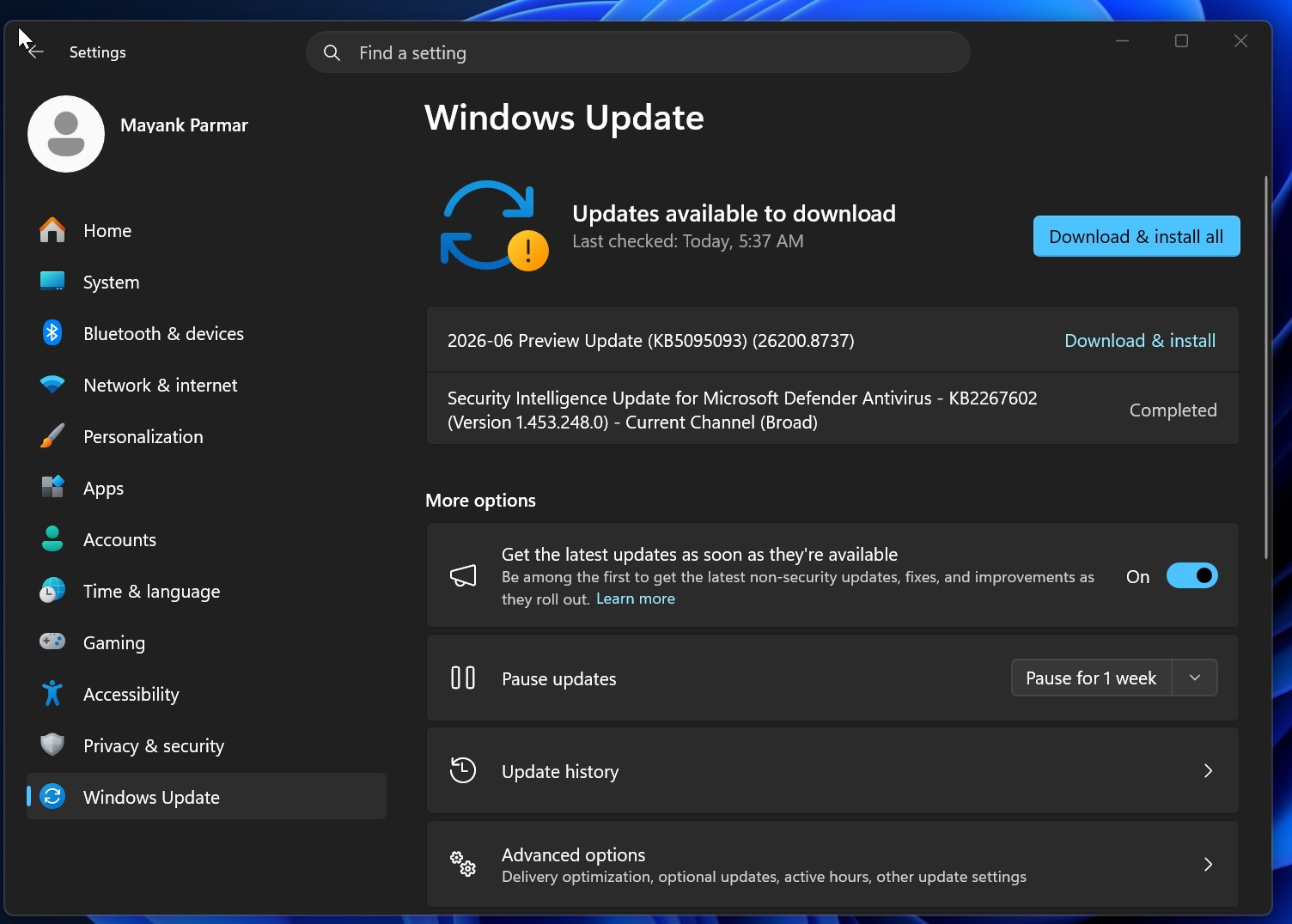
Para descargar e instalar la actualización, simplemente abra ajustes > Actualización de WindowsBusque actualizaciones y haga clic en el botón Descargar e instalar. Esta actualización solo se descarga cuando la busca explícitamente, ya sea haciendo clic en el botón de descarga o “cambiando a”Obtenga las últimas actualizaciones a medida que estén disponibles“
Enlaces de descarga para Windows 11 KB5095093
Enlace de descarga directa de Windows 11 KB5095093: 64 bits y ARM-64 | Microsoft no ha podido solucionar los errores de instalación de Windows Update, por lo que existe la posibilidad de que se produzca un error al instalar la actualización opcional de junio de 2026. En ese caso, recomiendo seguir la ruta del Catálogo de actualizaciones de Microsoft, que es bastante sencilla.
En todos los demás casos, si Windows Update funciona perfectamente bien, no veo ninguna razón para utilizar el catálogo de actualizaciones vinculado anteriormente. Esto suele ser para aquellos que desean actualizar varios dispositivos con una sola descarga. Además, estos instaladores fuera de línea son enormes, principalmente debido a la forma en que se distribuyen y combinan las actualizaciones de Windows con los modelos de IA.
La actualización opcional de junio de 2026 ronda los 5,3 GB para PC Intel y AMD, y un poco menos para el hardware Arm con 4,8 GB.
| Número de compilación | tamaño | Versión del sistema operativo | arquitectura |
|---|---|---|---|
| 26200.8737 | 5388,6MB | Ventanas 11 25H2 | basado en x64 |
| 26200.8737 | 4803.0MB | Ventanas 11 25H2 | basado en arm64 |
| 26100.8737 | 5388,6MB | Ventanas 11 24H2 | basado en x64 |
| 26100.8737 | 4803.0 MB | Ventanas 11 24H2 | basado en arm64 |
¿Qué hay de nuevo en Windows 11 Build 26200.8524 (25H2) / Build 26100.8524 (24H2)?
Microsoft aclaró que todo lo que se enumera a continuación se está implementando gradualmente, por lo que no verá la mayoría de los cambios listos para usar a menos que tenga suerte. Y sí, aunque resulta molesto, la empresa no tiene planes de detener el lanzamiento controlado de funciones (CFR). Esto es lo que mantiene el sistema operativo libre de errores.
1. Recuperación en un momento dado
Instalé Windows 11 compilación 26200.8524 y lo primero que quería probar era la nueva función de restauración a un momento dado. Como sugiere el nombre, esta nueva característica le permite revertir cambios recientes en su PC, incluidas aplicaciones y configuraciones que pueden afectar su capacidad para usar Windows.
Las restauraciones a un momento dado, también conocidas como instantáneas, se crean automáticamente para ayudarlo a restaurar Windows si algo sale mal. Y cuando digo mal, no siempre me refiero a Windows Update.
Aunque las actualizaciones de Windows tienen un mal historial, incluso las aplicaciones pueden dañar las PC. Un ejemplo reciente son las actualizaciones de controladores de AMD, que impiden jugar a ciertos juegos.
En nuestras pruebas, Windows Latest observó que la función de restauración a un momento dado crea instantáneas de restauración flexibles para usted, por lo que siempre puede retroceder en el tiempo y restaurar Windows, aplicaciones e incluso archivos personales.
La restauración a un momento dado aún se está implementando con Windows 11 KB5095093, pero si tiene acceso, puede encontrar la palanca dentro Configuración > Sistema > Recuperación. En la página de restauración, debe hacer clic en “Restauración a un momento dado”.

Finalmente, cuando esté en la pantalla anterior de mi captura de pantalla, deberá habilitar la función y se creará un nuevo punto de restauración cada 24 horas. Este es el caso de Windows 11 Home y Pro. Pero en las PC empresariales, puede crear un punto de restauración automático cada 4, 6, 12, 16 y, por supuesto, 24 horas.
De forma predeterminada, la retención del punto de restauración está configurada en 72 horas (3 días), pero si usa Windows 11 Enterprise, puede cambiar entre otras opciones, incluidas 4 horas, 6 horas, 12 horas, 16 horas, 24 horas y 72 horas.
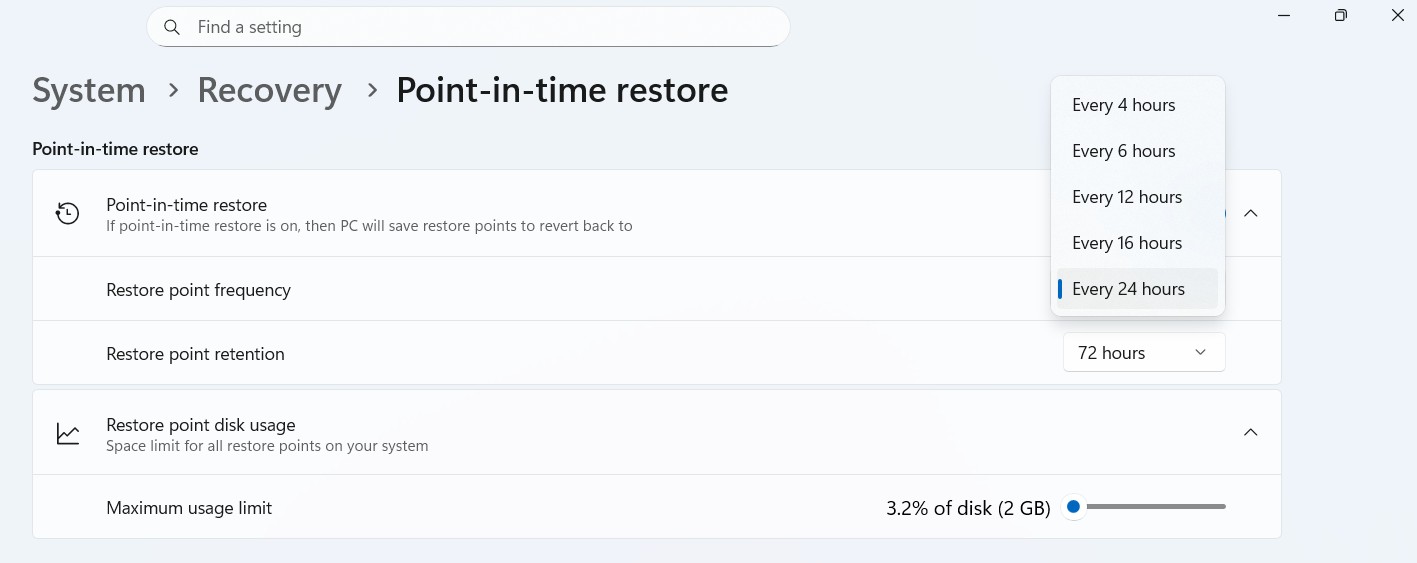
Puede limitar el uso del almacenamiento, de modo que los puntos de restauración no utilicen más del espacio en disco especificado. Esto significa que puede limitar la cantidad de puntos de restauración que crea en su PC. De todos modos, lo mínimo funciona, y si alguna vez te encuentras con un problema importante, solo necesitas elegir Solucionar problemas durante el inicio avanzado.
Finalmente, verá Recuperación a un momento determinado y Windows comenzará a restaurar sus archivos.
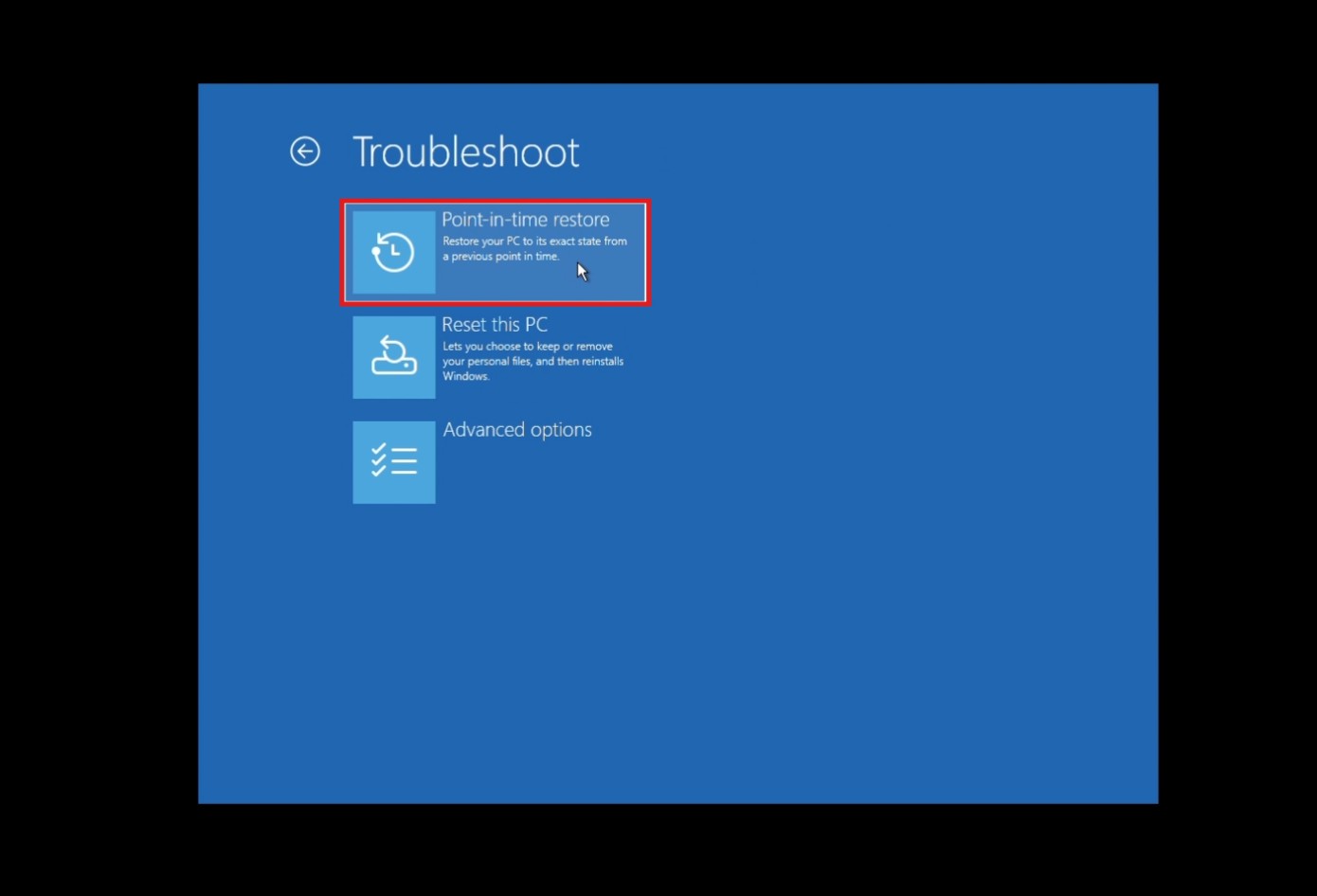
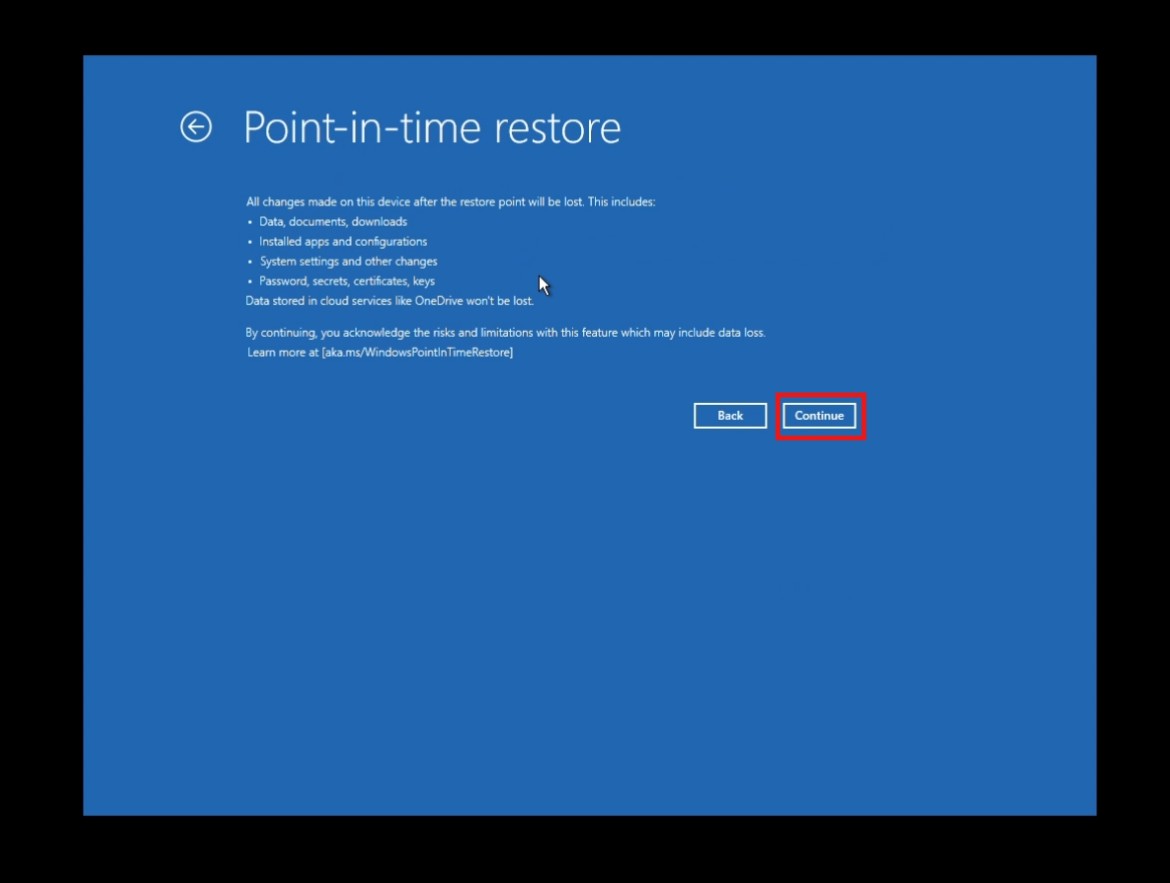
Creé un punto de restauración después de instalar Windows 11 KB5095093 e intenté restaurar mi nueva PC, lo que me tomó hasta 40 minutos para reiniciar el escritorio en el estado anterior. Según mis pocos días de experiencia, puedo concluir con confianza que la recuperación en un momento dado es una característica que realmente desea activar. Funciona muy bien.
2. Pausar Windows Update con nuevos controles
En este punto, puedes pausar las actualizaciones por hasta cuatro semanas, pero no puedes elegir un día específico. Eso cambia con la actualización de hoy. Si va a Configuración > Windows Update e intenta pausar las actualizaciones, notará que hay una nueva vista de calendario que le permite elegir un día específico en el calendario hasta que desee pausar todas las actualizaciones.
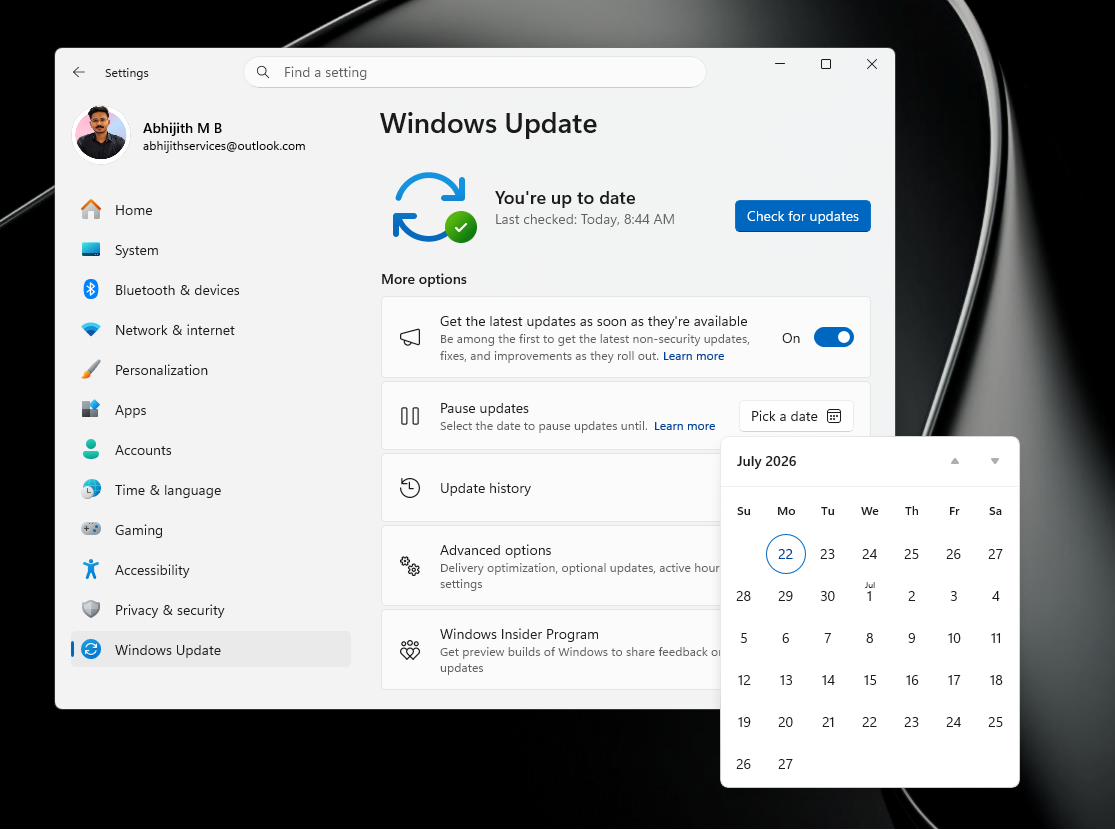
Después de instalar Windows 11 KB5095093, puede pausar las actualizaciones durante 35 días, pero también tiene la posibilidad de pausarlas nuevamente después de 35 días.
Microsoft ha confirmado que le permitirá pausar las actualizaciones con la frecuencia que desee, pero no está claro si le permitirá bloquear las actualizaciones durante más de 35 días con solo un toque. Incluso con esta nueva experiencia, el ciclo de pausa de Windows Update se restablecerá cada mes (35 días) y tendrás que pausarlo nuevamente.
Tengo entendido que siempre se puede utilizar la Política de grupo para pausar las actualizaciones durante más de un mes, y no sería una buena idea dar a los usuarios ocasionales acceso para bloquear las actualizaciones indefinidamente.
3. Los widgets de Windows siguen mejorando, si no te gusta la experiencia actual
Los widgets de Windows no son precisamente populares entre los usuarios y, personalmente, no he encontrado a nadie que los utilice. No los uso. Rara vez los abro, y cuando lo hago, generalmente es porque algo presiona la tecla “W” en mi teclado cuando presiono y mantengo presionada la tecla de Windows para presionar E para abrir el Explorador de archivos.
En cualquier caso, Microsoft no piensa renunciar al Widget Board y lanza una nueva versión que lo hace menos molesto. En este punto, si el tablero de widgets está activado, que es el predeterminado, se abre cuando pasa el cursor sobre el ícono de clima/widgets. Con Windows 11 KB5095093, Microsoft ya no permite que los widgets se abran al pasar el mouse.
Microsoft también está recuperando el desorden de MSN del tablero de widgets, y su experiencia predeterminada será el tablero de widgets básico. Puedes configurar la experiencia desde Configuración en la barra de navegación e incluso personalizar la cantidad de alertas o insignias que aparecen automáticamente.
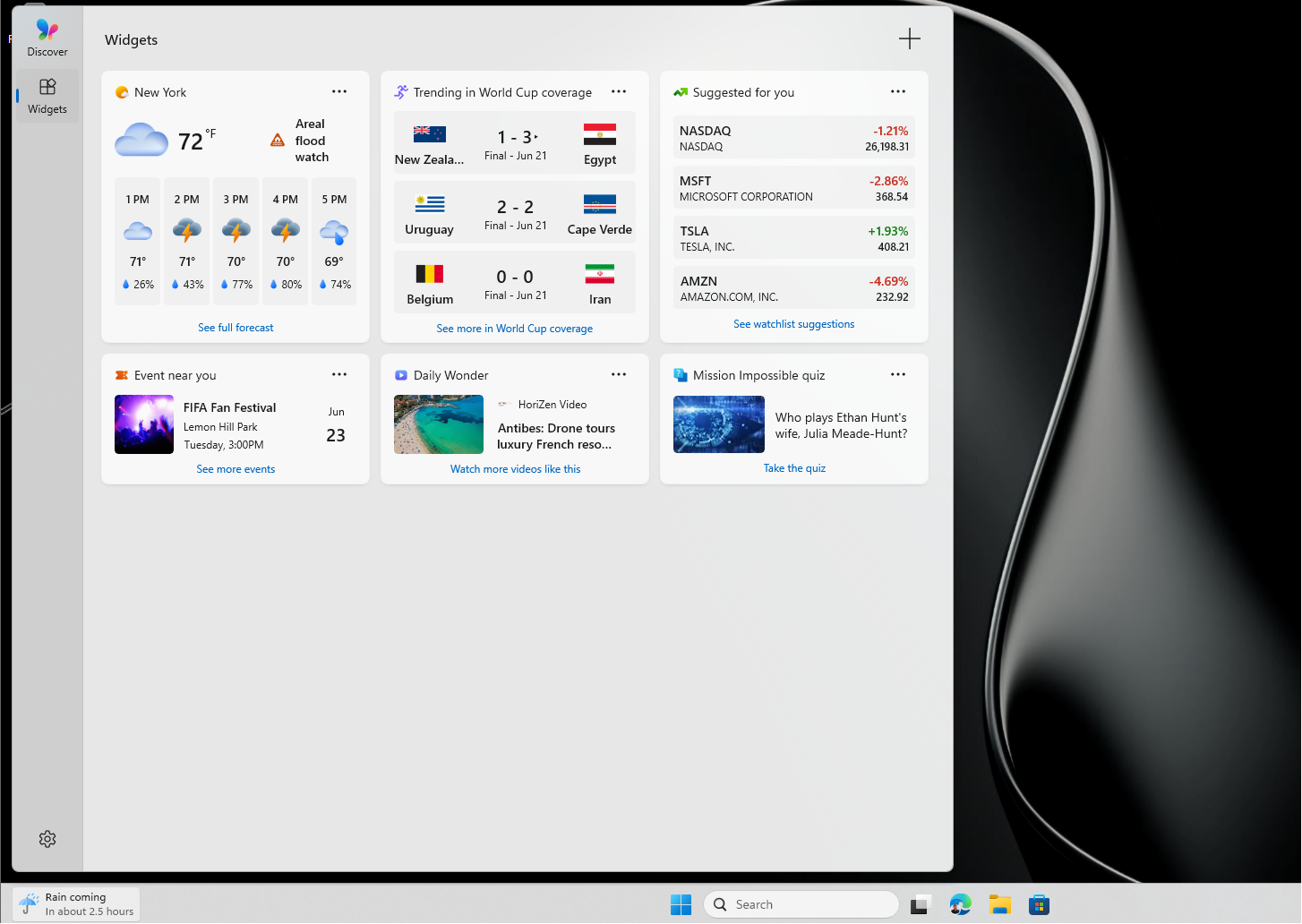
Además, Windows último ha notado que el tablero de widgets ahora es más rápido, y todo esto es parte de los esfuerzos de la compañía para revivir Windows 11, pero todavía me cuesta encontrar un caso de uso para los widgets. Quizás, si Microsoft alguna vez lo lleva a un escritorio como Windows Vista Gadget, podría intentarlo.
4. La función de tinte de pantalla se está implementando ahora y es mejor que la luz nocturna
Windows 11 tiene una nueva función Screen Tint, diseñada principalmente para la accesibilidad y en realidad no está destinada a reemplazar la luz nocturna. La luz nocturna tiene un propósito diferente, pero si eres alguien que siempre ha querido personalizar la experiencia de la luz nocturna, Windows 11 KB5095093 te lo facilita con Screen Tint.
Probé Screen Tint hace unos meses y quedé realmente impresionado con las opciones que se ofrecían. Night Light tiene un solo color y puedes cambiar su intensidad, Screen Tint te permite elegir hasta seis ajustes preestablecidos.
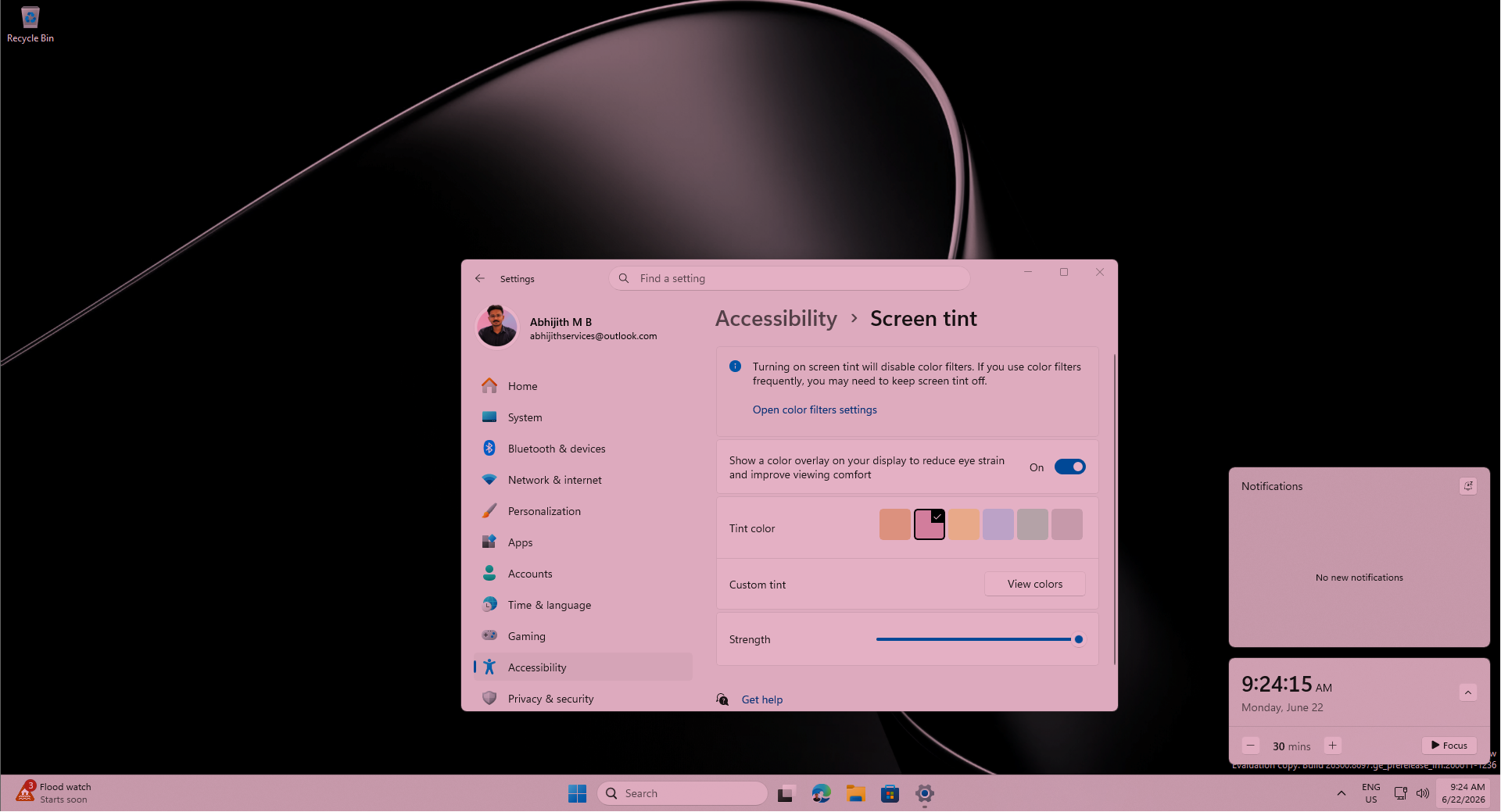
Microsoft ha configurado seis colores para diferentes casos de uso. Tenemos un tono ámbar frío para uso prolongado en pantalla, mientras que un azul frío es una opción para aquellos con problemas de sensibilidad al deslumbramiento. Del mismo modo, Windows 11 también tiene un tinte rosa para ayudar a quienes tienen fuertes dolores de cabeza.
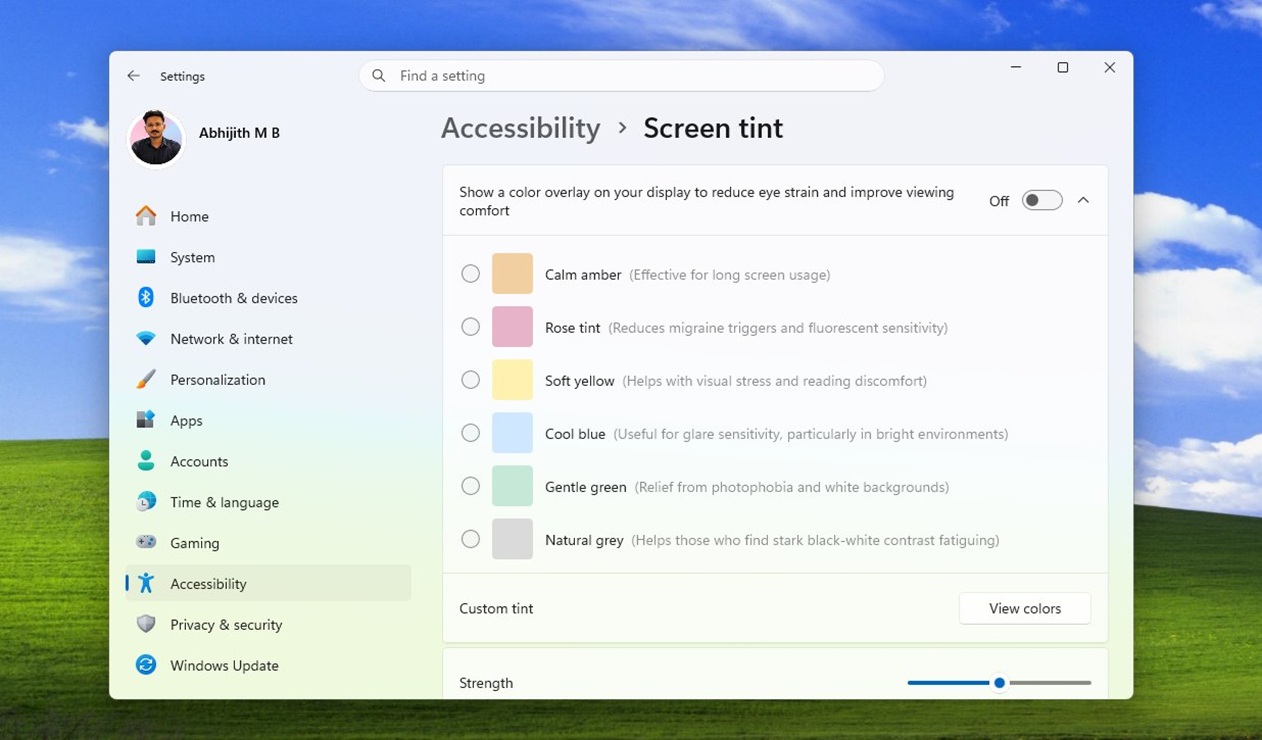
Finalmente, si cree que sabe más que Microsoft, puede hacer clic en Tono personalizado y elegir su propio tono. También hay una opción para controlar la potencia, por lo que es un poco como una luz nocturna.
5. Bluetooth está recibiendo una actualización muy necesaria en Windows 11
La experiencia Bluetooth en Windows (no solo en ‘Windows 11’) es un incendio en un contenedor de basura. Incluso con productos emblemáticos como el Samsung Galaxy Bud, no he pasado un mes sin problemas de conectividad.
Por ejemplo, la semana pasada noté que mis Galaxy Buds estaban parcialmente conectados. Solo podía escuchar desde el botón derecho, pero Windows no reconocía el izquierdo.
Finalmente, desemparejé los auriculares con la esperanza de que funcionaran, pero no sabía que me estaba metiendo en una batalla de una hora con Bluetooth. Windows no se conecta a los Galaxy Buds, que están perfectamente conectados a otros dispositivos, incluidas las PC con Windows 11.
Resulta que todos estos problemas son en realidad problemas con Windows 11 y Microsoft dice que la actualización de hoy facilitará la experiencia. Con Windows 11 KB5095093, Microsoft reduce los problemas de conectividad Bluetooth y mejora el rendimiento general. También está implementando los siguientes cambios:
- Windows ahora recuerda el estado de silencio del micrófono cuando conectas y desconectas Bluetooth.
- Los AirPods ahora aparecen más rápido cuando intentas emparejarlos. Lo mismo ocurre con los auriculares Beats Studio Pro.
- Windows ahora ofrece estabilidad mejorada para algunos OEM.
- La calidad de las llamadas Bluetooth ahora es significativamente mejor.
- Se corrigió un error por el cual el audio usando el micrófono de los auriculares se retrasaba.
- Los auriculares ahora se conectan más rápido después del modo de suspensión.
Sin embargo, no es solo Bluetooth lo que está mejorando hoy, ya que Microsoft ha solucionado docenas de otros errores en Windows 11 KB5095093:
- Ahora puede ingresar un porcentaje de zoom (valor personalizado) en la lupa y cambiarlo.
- El Explorador de archivos ahora debería iniciarse más rápido y los accesos directos de OneDrive ya no fallarán.
- Ahora es posible ir a diferentes rutas utilizando barras invertidas dobles y comillas.
- La barra de direcciones ahora funciona de manera más confiable en el Explorador de archivos.
En este punto, Microsoft no tiene conocimiento de ningún problema nuevo en la actualización opcional de junio de 2026, pero aún está investigando un error grave que bloquea las aplicaciones de Office.