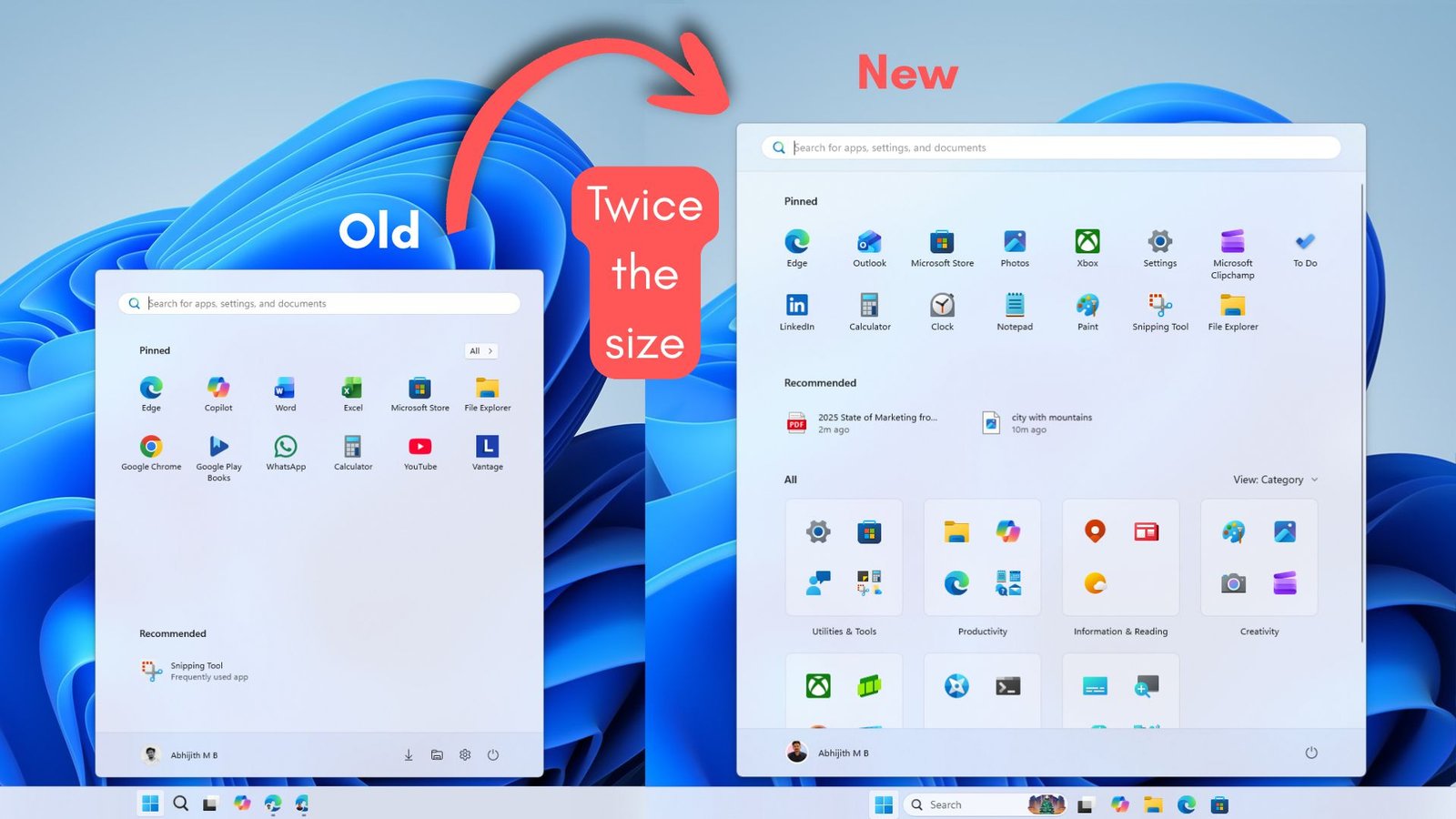
Microsoft dice que finalmente está eliminando el menú Inicio único para todos de Windows 11, agregando opciones de cambio de tamaño después de años de quejas.
Desde que Microsoft renovó el menú Inicio de Windows 11 con un nuevo diseño de categorías y más opciones de personalización, me he quejado de lo grande que se ve en mi computadora portátil de 14 pulgadas. De hecho, cubría aproximadamente el 70% del espacio de mi pantalla hasta que cambié la configuración de escala para hacer todo más pequeño, incluido el menú Inicio.
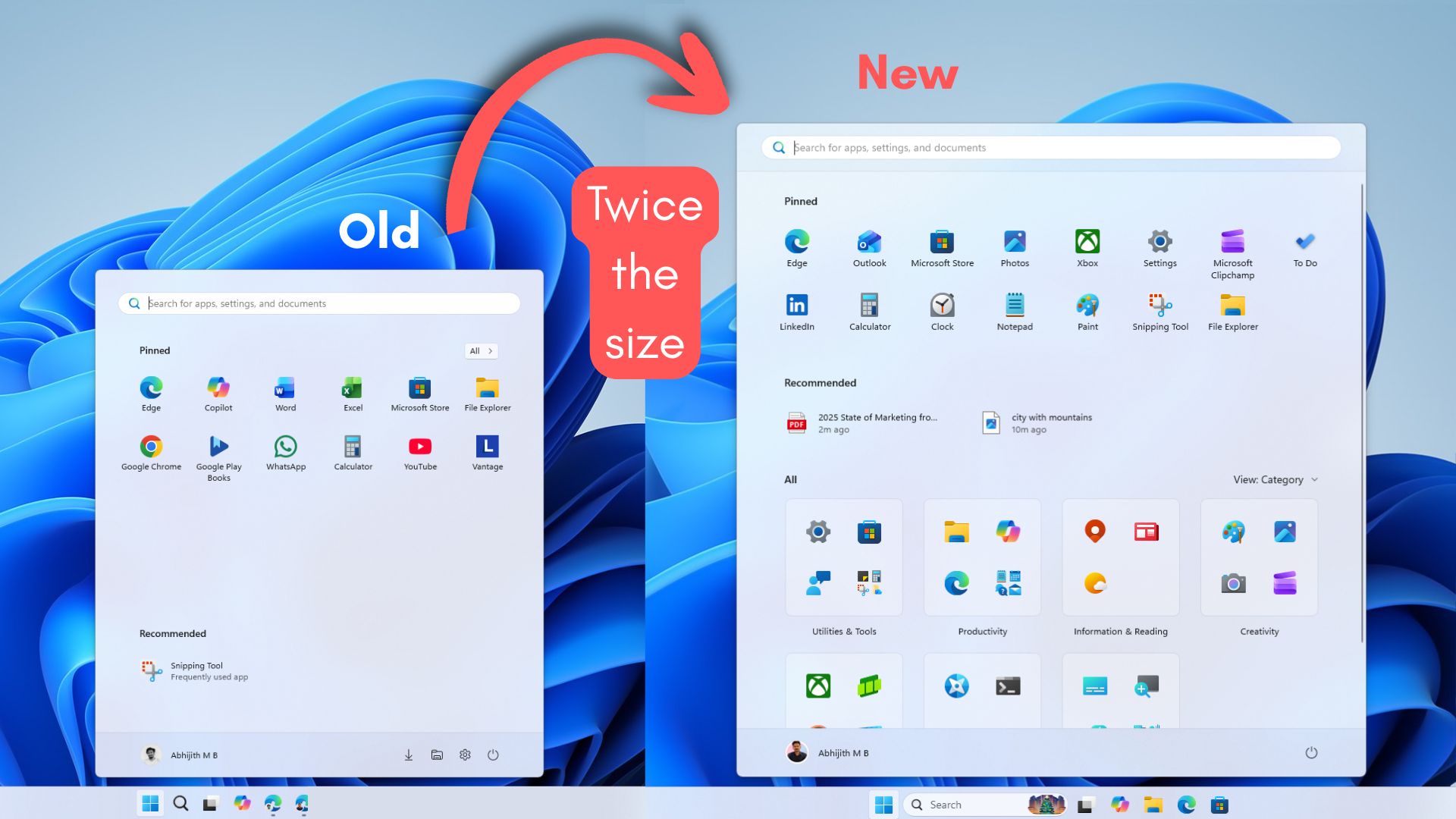
En nuestras pruebas, Windows Latest descubrió que el nuevo menú Inicio es casi el doble de largo que el anterior. Por supuesto, no parece tan grande en todas las PC, ya que depende de la resolución y la configuración de escala de su monitor. Pero estoy seguro de que algunos de ustedes habrán notado que el nuevo menú Inicio es enorme.
Microsoft nos dijo anteriormente que estaba al tanto de que el nuevo menú Inicio ocupaba más espacio y estaba analizando nuestros comentarios.
En este momento, no puedes cambiar el tamaño del menú Inicio. En Windows 10, Microsoft le permitía cambiar el tamaño del menú Inicio apuntando el cursor al borde del menú Inicio y arrastrándolo para cambiar su tamaño. Si bien esa experiencia no volverá, Microsoft presenta dos nuevos diseños: pequeño y grande.
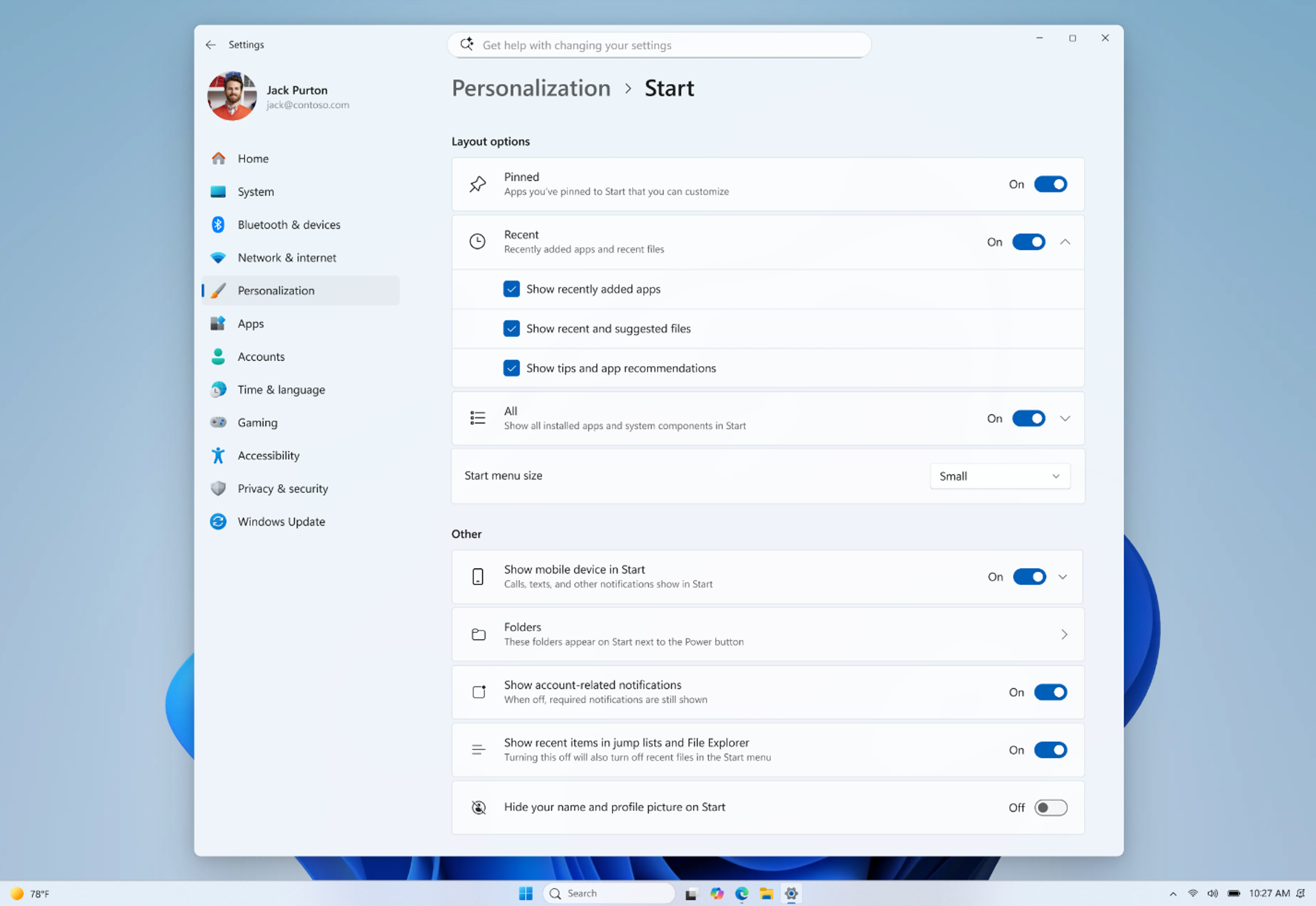
Microsoft está probando nuevas opciones de personalización para el menú Inicio
Microsoft ahora te permitirá ocultar diferentes categorías en el menú Inicio. Esto significa que puede optar por ocultar la sección fijada y tener solo su lista de aplicaciones o feed recomendado.
También puede optar por ocultar el feed de recomendaciones y anclar sus aplicaciones y todas las aplicaciones.
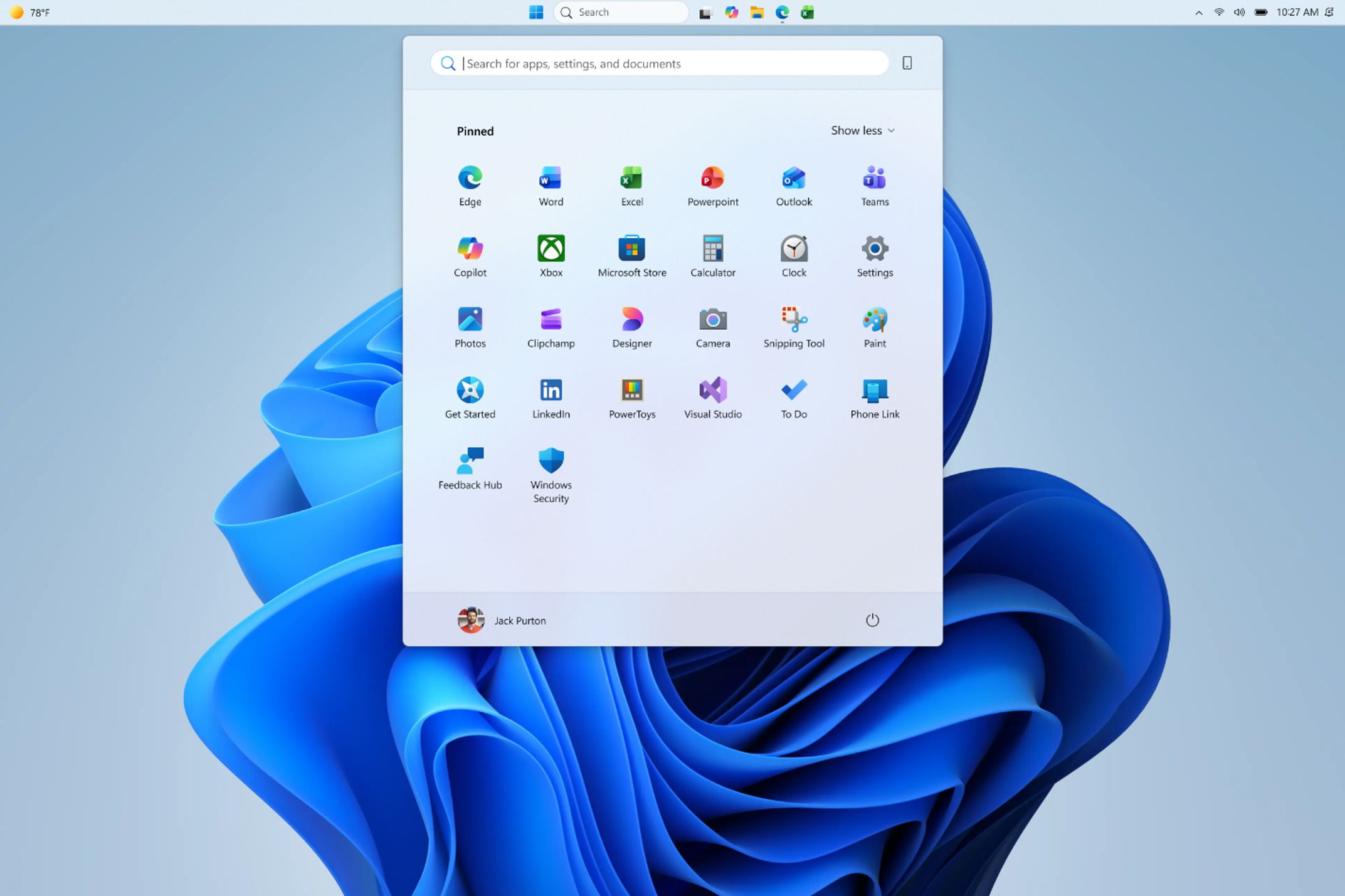
En otras palabras, puedes tener un menú Inicio con aplicaciones fijadas, porque puedes cerrar las categorías Sugeridas y Todas. De forma predeterminada, el menú Inicio mostrará todo, pero ahora puedes optar por ocultar las secciones que no deseas. Y en cuanto a los feeds recomendados, está mejorando.
Hasta ahora, cuando desactivaba Recomendado en el menú Inicio, también eliminaba la sección Recientes de la lista de salto de la barra de tareas y de la pestaña Inicio del Explorador de archivos. Ahora, Microsoft le permitirá desactivar la fuente recomendada en el menú Inicio sin afectar otras áreas.
De hecho, ahora puede desactivar el nombre y la imagen de perfil en Inicio, lo cual es un cambio ingenioso para quienes comparten su pantalla con frecuencia.
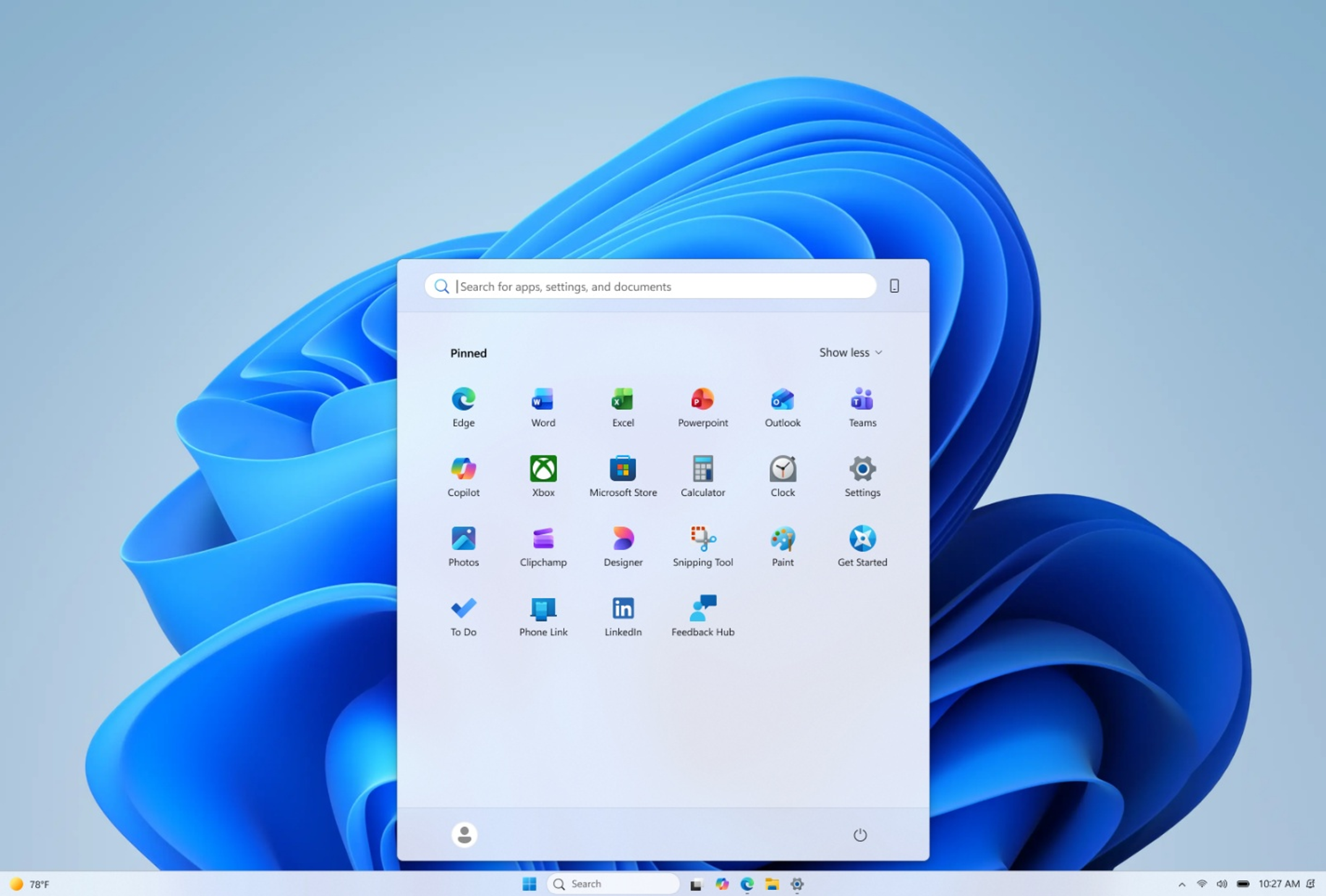
Microsoft ha confirmado que estas funciones se implementarán en las próximas semanas y planea introducir más opciones pronto.
Por ahora, Microsoft está probando una barra de tareas más pequeña y en funcionamiento en versiones preliminares, pero eso no es todo. OOBE planea agregar 18 cambios importantes a Windows 11 en los próximos meses, incluidos menos anuncios, un menú Inicio basado en WinUI y más.