Microsoft ha confirmado que Windows 11 KB5066835 localhost (127.0.0.1) interrumpe las conexiones HTTP/2, lo que significa que las aplicaciones alojadas localmente ya no pueden conectarse a su red, pero ese no es el único problema. Windows 11 KB5066835 versión 24H2 o 25H2 está causando los siguientes problemas a algunos usuarios:
- Octubre de 2025 no se instalará debido al martes de parches 0x800f0922, 0x800f0983, 0x800f081f, 0x80071a2d Y 0x800f0991.
- Un error bloquea las vistas previas de documentos del Explorador de archivos, citando falsamente un problema de seguridad.
- Algunos periféricos de Logitech no funcionan.
Windows 11 KB5066835 es una actualización de seguridad obligatoria para Windows 11 24H2 o 25H2 y se instala automáticamente. La actualización de octubre de 2025 incluye varias características notables, como la capacidad de eliminar los indicadores de volumen en pantalla. Puede cargar el menú contextual del Explorador de archivos más rápido. Sin embargo, al mismo tiempo, está causando estragos.
Actualización del martes del parche de octubre de 2025 localhost (127.0.0.1) Interrupción de la conexión HTTP/2
Siempre uso localhost para depurar mis aplicaciones React y después de instalar la actualización, descubrí que ya no puedo conectarme a 127.0.0.1. Eso significa que todos mis intentos de conectarme a mi aplicación web fallarán con “ERR_CONNECTION_RESET, “ERR_HTTP2_PROTOCOL_ERROR” sin importar qué navegador utilice.
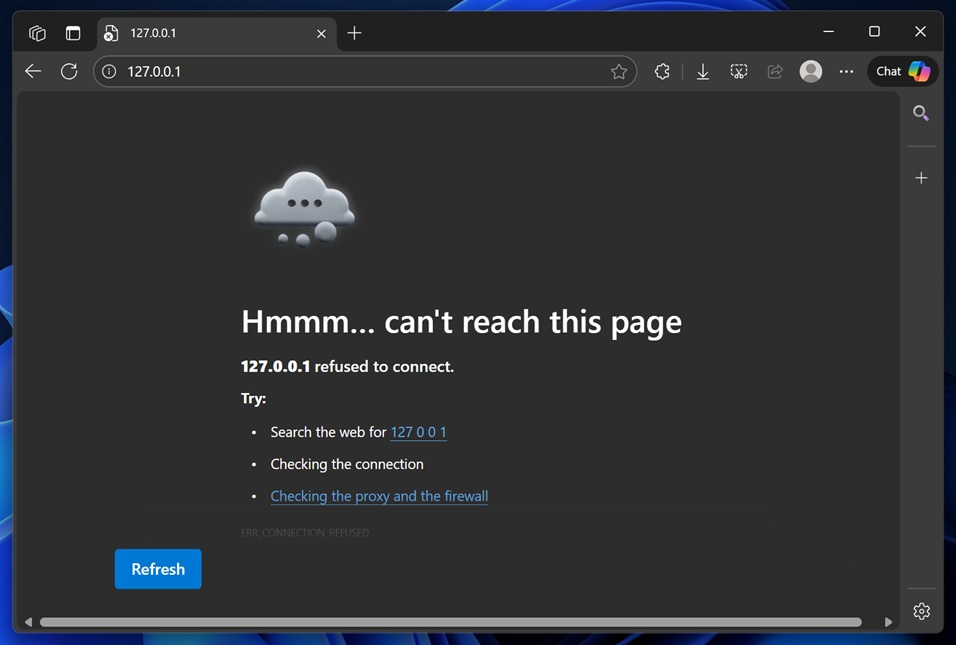
Observé el mismo problema cuando intenté depurar aplicaciones web basadas en Flutter en Microsoft Edge. Parece que el problema no está aislado de un entorno de desarrollo o caso de uso específico, ya que Microsoft le dijo a Windows Latest que tiene conocimiento de un problema en el que todas las aplicaciones del lado del servidor que dependen de HTTP.sys se ven afectadas.
En nuestras pruebas, Windows descubrió por última vez que las actualizaciones de Windows 11 de octubre introdujeron una regresión en el servidor HTTP en modo kernel (HTTP.sys). Cuando un navegador o una aplicación intenta establecer una conexión HTTP/2 a servicios alojados en 127.0.0.1, HTTP.sys maneja mal los marcos/apretones de enlace HTTP/2 y restablece la conexión.
“Después de una actualización reciente de Windows, es posible que los sitios web de IIS no se carguen y muestren un mensaje como “Restablecimiento de conexión – Error (ERR_CONNECTION_RESET)”, o un error similar. Esto incluye sitios web alojados y otras conexiones de IIS”, dijo Microsoft en un comunicado a Windows Latest.
La magnitud del problema es bastante significativa porque Windows Update rompió IIS, lo que afecta a todo lo que esté detrás de HTTP.sys. 127.0.0.1 está diseñado para manejar solicitudes cargando sesiones TTP/2 en el kernel de Windows, que luego reenvía solicitudes a los trabajadores de IIS, los módulos ASP.NET Core o su aplicación.
Windows 11 KB5066835 hace que la capa del kernel finalice las sesiones antes de tiempo. Si esto sucede, la conexión se restablece antes de que su aplicación vea los bytes y genera dos mensajes de error:
- ERR_CONNECTION_RESET
- ERR_HTTP2_PROTOCOL_ERROR
¿Cómo solucionar problemas de localhost después de la actualización KB5066835 de octubre de 2025 en Windows 11 24H2/25H2?
Microsoft dice que está implementando un parche de emergencia que debería solucionar los problemas relacionados con el host local en Windows 11 24H2/25H2, pero tenga en cuenta que la revisión puede tardar más de 48 horas en aparecer en las PC afectadas. Microsoft me dijo que los usuarios afectados deberían buscar actualizaciones y reiniciar sus PC, incluso si no ven ninguna actualización nueva en la lista.
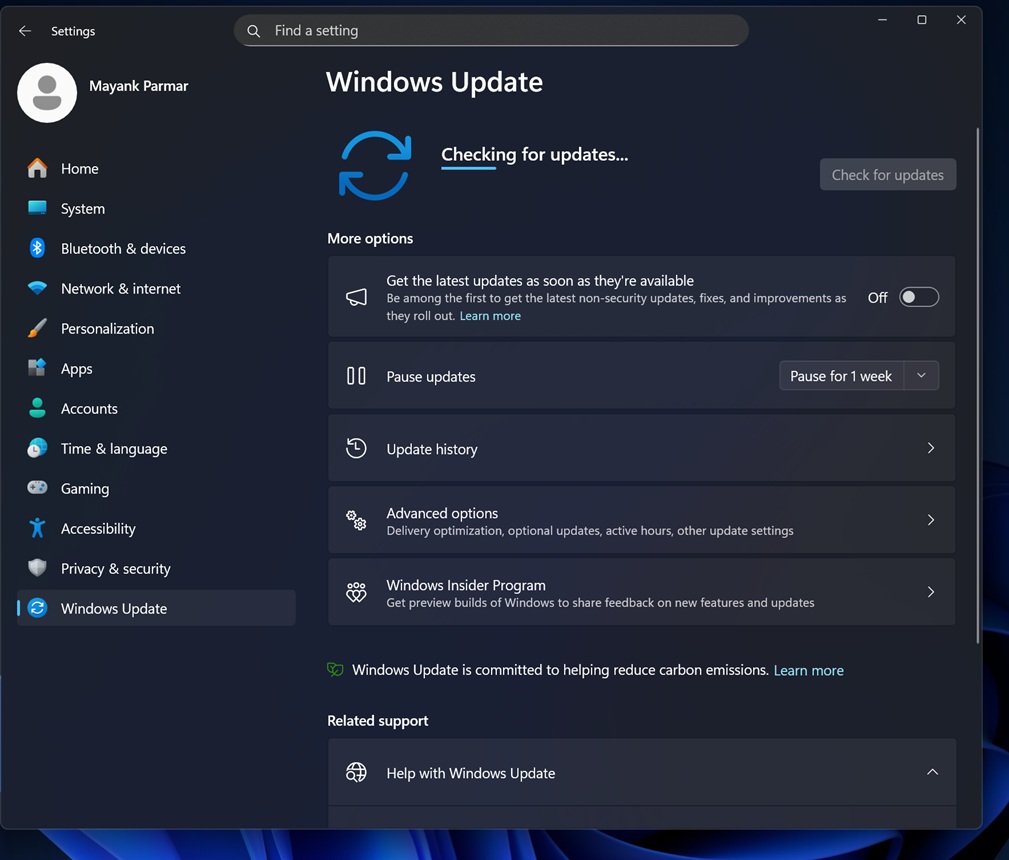
Esto permite a Windows extraer rápidamente el parche del servidor y revertir el código defectuoso que causó el problema.
Pero si todavía tienes problemas, puedes solucionarlo modificando el registro de Windows con la ayuda del siguiente script de PowerShell:
New-ItemProperty -Path 'HKLM:SYSTEMCurrentControlSetServicesHTTPParameters' -Name 'EnableHttp2Tls' -PropertyType DWord -Value 0 -Force
New-ItemProperty -Path 'HKLM:SYSTEMCurrentControlSetServicesHTTPParameters' -Name 'EnableHttp2Cleartext' -PropertyType DWord -Value 0 -Force
Cuando utiliza el comando de PowerShell anterior y reinicia Windows, crea dos valores DWORD (32 bits). Habilitar Http2Tls Y Habilitar Http2Cleartext con el valor puesto en cero. Esto desactiva HTTP/2, obliga al sistema a usar HTTP/1.1, que es el respaldo, y permite que las conexiones localhost/HTTP/2 funcionen incluso con Windows 11.
Windows 11 KB5066835 rompe el panel de vista previa del Explorador de archivos
El Explorador de archivos tiene dos paneles. Uno es Detalles, que sólo muestra información básica sobre el archivo en una barra lateral derecha, y el otro es ‘Vista previa’, que es mucho más útil.
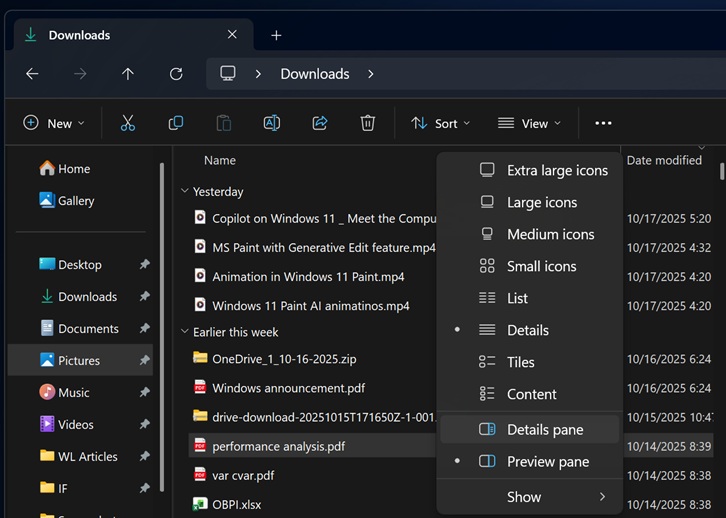
Cuando selecciona algunos archivos compatibles, como .PDF, y el panel de vista previa está activado, verá una vista previa del documento a la derecha.
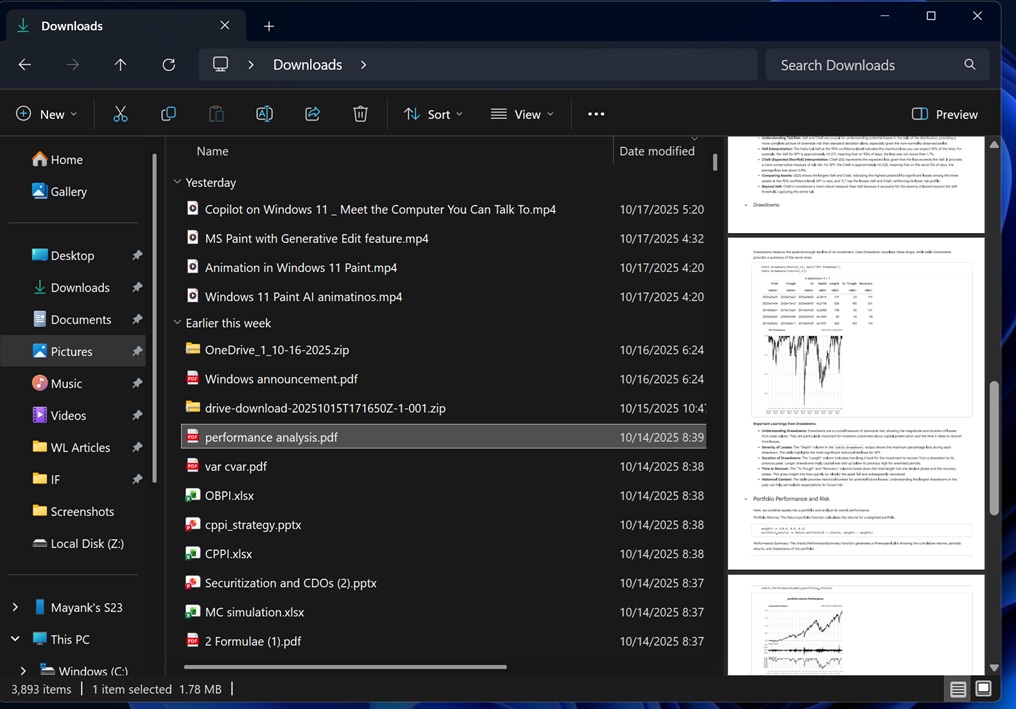
Puede desplazarse por páginas e incluso copiar textos. Esto en realidad hace la vida más fácil, pero descubrió que Windows 11 KB5066835 causa problemas con el panel de vista previa en el Explorador de archivos.
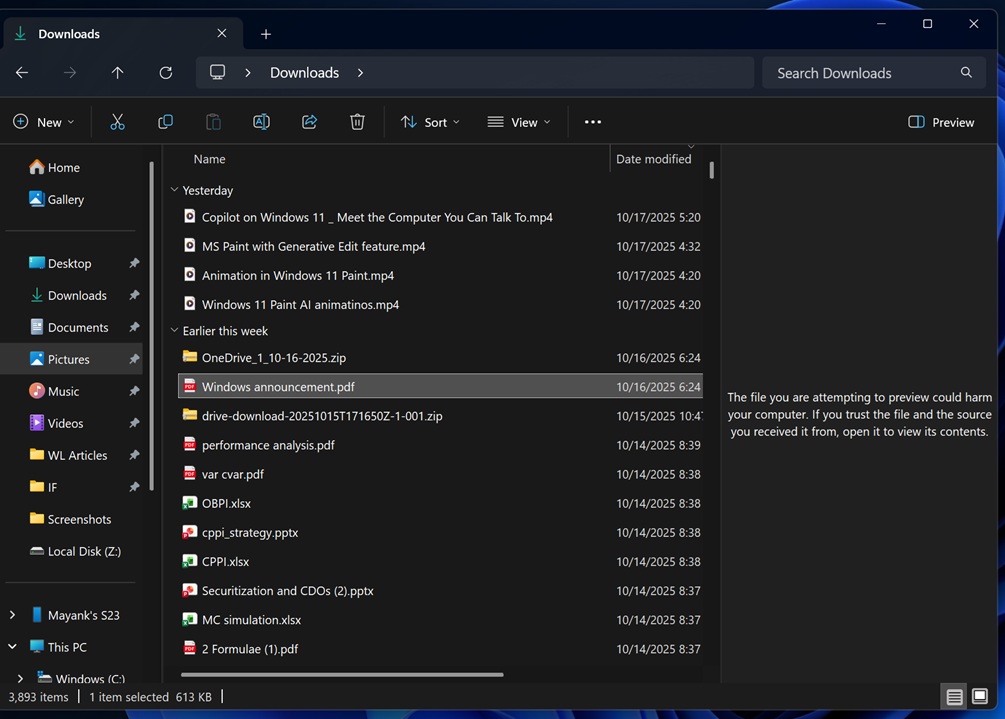
Si se ve afectado, verá el siguiente mensaje de error: El archivo que está intentando obtener una vista previa puede dañar su computadora. Si confía en el archivo y su fuente, ábralo para ver su contenido.
Este problema no afecta los archivos PDF creados en su PC, pero si descarga el documento desde un almacenamiento en la nube como OneDrive o Google Drive, o si es un documento descargado de la red de su oficina, se encontrará con este problema. En nuestras pruebas, Windows Latest descubrió que casi todas las vistas previas del Explorador de archivos mostraban esta advertencia de seguridad.
Cómo solucionar “El archivo que está intentando obtener una vista previa puede dañar su computadora” en el Explorador de archivos después de Windows Update
Eliminé Windows 11 KB5066835, reinicié mi PC y pude obtener una vista previa de los documentos nuevamente sin encontrar advertencias de seguridad. Pero desinstalar una actualización de seguridad no es una buena idea. Afortunadamente, existen otras formas de solucionar el problema cuando Microsoft publica un parche.
Si se ve afectado y tiene un error que dice “El archivo que está intentando obtener una vista previa puede dañar su computadora”, puede utilizar las siguientes soluciones:
1. Desbloquear archivos usando PowerShell (recomendado)
El comando anterior desactiva la función de protección de Windows 11 solo para los tipos de archivos especificados en el directorio. Debe reemplazar la ruta para desbloquear la vista previa .PDF en la carpeta de su elección.
Por ejemplo, si sus archivos PDF están en la carpeta Descargas, reemplace Documentos con Descargas. Además, asegúrese de que el nombre de usuario (administrador) esté editado para que coincida con su nombre de usuario.

Si está confundido, simplemente use la barra de direcciones del Explorador de archivos. Le indicará la ubicación de la ruta.
2. Desactive completamente la protección integrada del Explorador de archivos para vistas previas de archivos
- Abra Regedit (Editor del Registro).
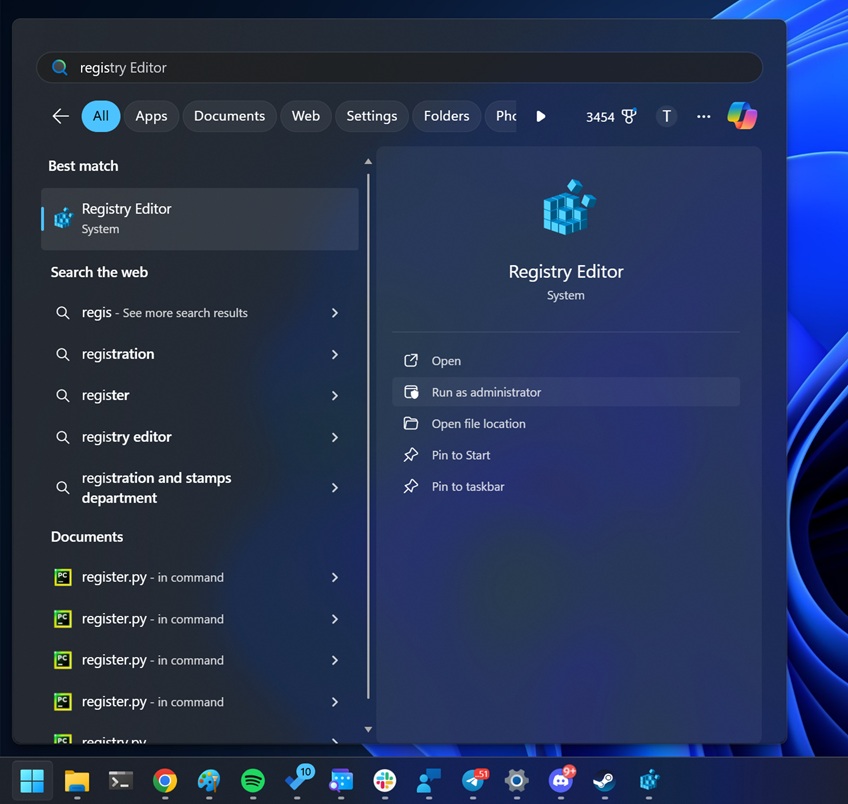
- Vaya a la siguiente ubicación:
ComputerHKEY_CURRENT_USERSoftwareMicrosoftWindowsCurrentVersionPolicies
- Cree una nueva clave “Adjunto”. Haga clic en él y luego cree un nuevo valor DWORD (32 bits).
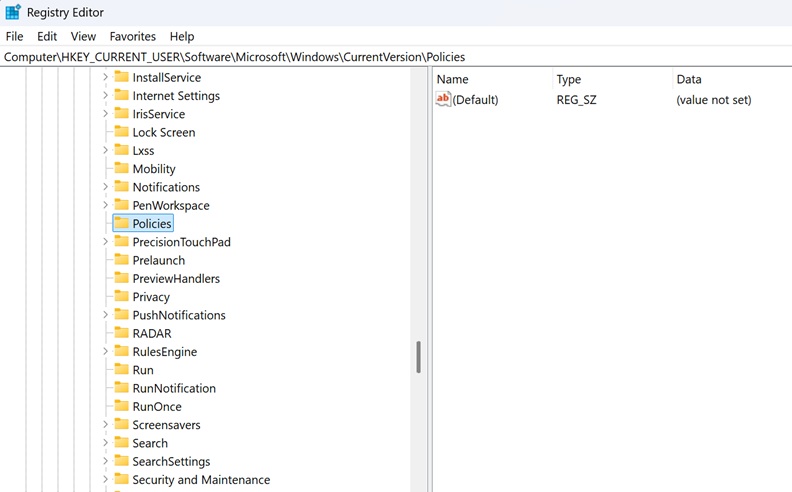
- Establezca el DWORD en SaveZoneInformation y su valor en 1.
Este método desactiva la función en sí, pero realmente no quiero que lo hagas, porque el script de PowerShell es suficiente para desbloquear archivos .PDF.