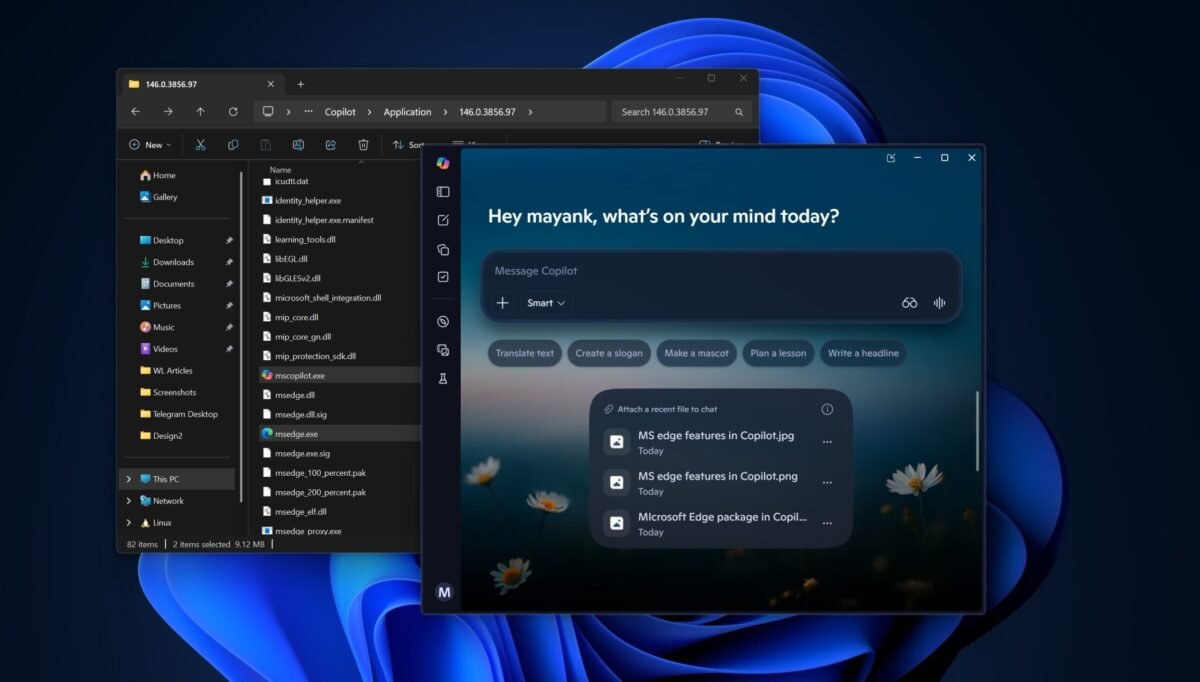
La integración de Copilot no ha sido bien recibida por la mayoría de los usuarios de Windows 11, y Microsoft no nos dirá cuántos usuarios usan IA regularmente en las PC, lo que lo deja bastante claro. De todos modos, Microsoft quiere recuperar a los usuarios y le facilita eliminar Copilot en Windows 11, especialmente si prefiere utilizar la Política de grupo o el Registro.
En nuestras pruebas, Windows encontró lo último en que Microsoft ha agregado silenciosamente una Política de grupo que le permite eliminar Copilot. Esta política se agregó con la actualización de abril de 2026 de Windows 11 y se llama “Eliminar la aplicación Microsoft Copilot”. Se puede encontrar a continuación Configuración de usuario > Plantillas administrativass> Componente de Windows > IA de Windows.
Como sabrás, Copilot se instala en Windows como una aplicación, por lo que puedes encontrar la opción para eliminarla en la lista de aplicaciones instaladas o haciendo clic derecho en Copilot. Pero Copilot a veces puede regresar después de una nueva instalación de Windows 11. En casos excepcionales, alguna actualización aleatoria de Windows reinstala la aplicación.
En cualquier caso, es posible que desee configurar una Política de grupo que cubra no solo Copilot, sino también Microsoft 365 Copilot. Además, si posee varios dispositivos o administra dispositivos en su organización, la Política de grupo es la herramienta adecuada para controlar el comportamiento de instalación de Copilot en todas las PC. Por ejemplo, puede configurar políticas para eliminar Copilot de todas las PC.
Cómo desinstalar Copilot y Microsoft 365 Copilot usando la política de grupo en Windows 11
Para encontrar la política “Eliminar la aplicación Microsoft Copilot”, abra el Editor de políticas de grupo y navegue hasta la siguiente ruta: Configuración de usuario > Plantillas administrativas > Componente de Windows > IA de Windows.
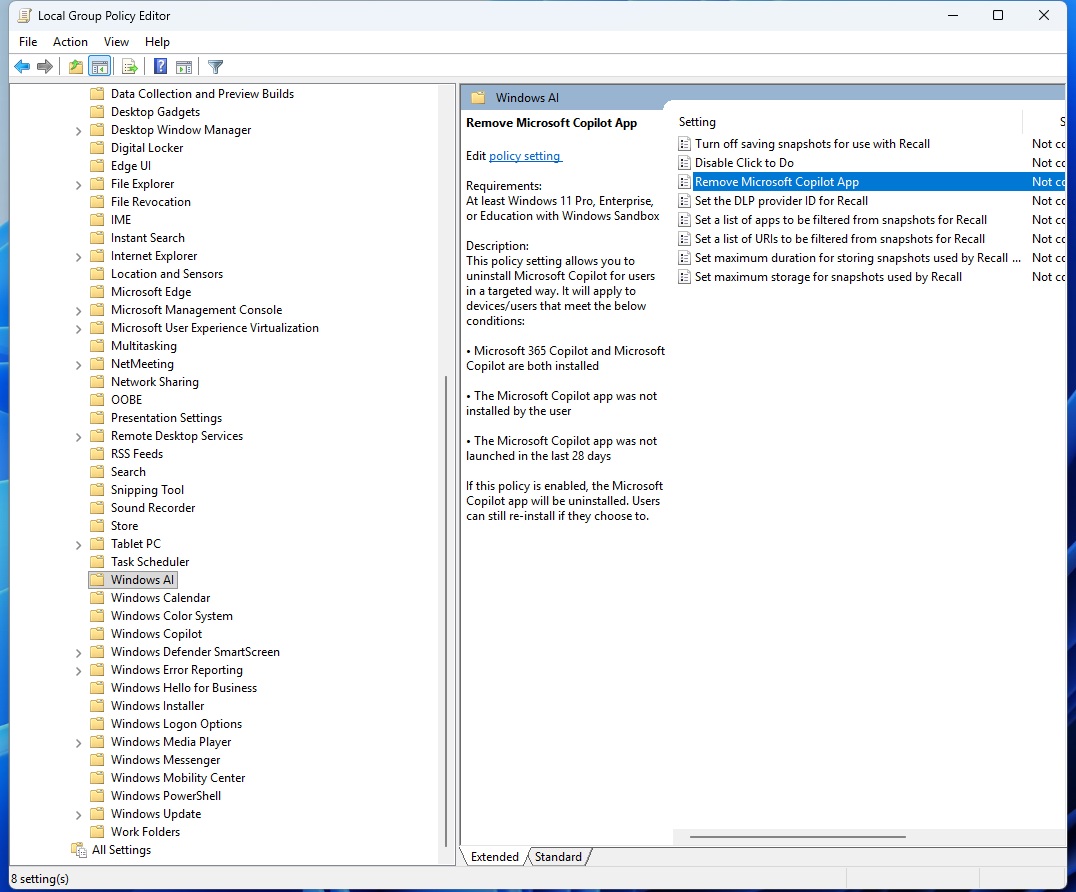
En el lado derecho, verá una nueva política llamada “”.Eliminar la aplicación Microsoft CopilotEn palabras de Microsoft, elimina no solo la aplicación Copilot, sino también Microsoft 365 Copilot, que generalmente viene incluido con aplicaciones de Office para consumidores y empresarios.
Esta Política de grupo solo funciona bajo las siguientes condiciones:
- Tanto Microsoft 365 Copilot como Copilot están instalados
- Usted no instaló las aplicaciones Copilot usted mismo.
- No deberás utilizar la aplicación Copilot. Descubrí que la Política de grupo elimina automáticamente la aplicación Copilot solo si no la usas durante más de 28 días.
A documentos separados Enumera las políticas admitidas en Windows Latest, Microsoft Pro, Enterprise, Education e IoT Enterprise o LTSC. Esto significa que un consumidor habitual puede utilizar la política para eliminar automáticamente las aplicaciones Copilot en las condiciones anteriores, pero si utiliza el SKU de Windows 11 Home, deberá modificar el Registro de Windows.
Windows Home no figura como SKU compatible con esta política, pero si lo desea, puede crear el mismo valor de registro manualmente. Sin embargo, esto no garantiza que Windows lo respete.
Así es como puede habilitar la política anterior utilizando el Registro de Windows:
- Abra el Editor del Registro en Windows 11 y navegue hasta HKEY_CURRENT_USERSoftwarePoliciesMicrosoftWindows
- Haga clic derecho en la clave de Windows, seleccione Nuevo > Clave. Nombra la nueva clave como WindowsAI.
- Ahora vaya a HKEY_CURRENT_USERSoftwarePoliciesMicrosoftWindowsWindowsAI
- Haga clic derecho a la derecha y seleccione Nuevo> Valor DWORD (32 bits).
- Nómbrelo como RemoveMicrosoftCopilotApp. Luego, haga doble clic en el nuevo valor y configúrelo en 1.
- Reinicie Windows o cierre sesión.