Los lectores ayudan a los Windows a informar para ayudar. Si ha comprado nuestros enlaces, podemos obtener la comisión.

Lea nuestra página de publicación para averiguar cómo puede ayudar a mantener Windows al equipo editorial. Leer más
¿Necesita cambiar su dirección IP en Windows 7? Ya sea que desee solucionar un problema de red o proteger su privacidad, el proceso puede ser simple y de diferentes maneras. Siga los pasos a continuación.
¿Cómo cambiar la dirección IP en Windows 7?
1 Cambie la dirección IP manualmente a través del panel de control
Puede asignar manualmente una dirección IP estática a través de la configuración de su adaptador de red.
- Hacer clic Comenzar Botón y abrir Panel de controlEl

- Seleccionar Centros de red e intercambioEl
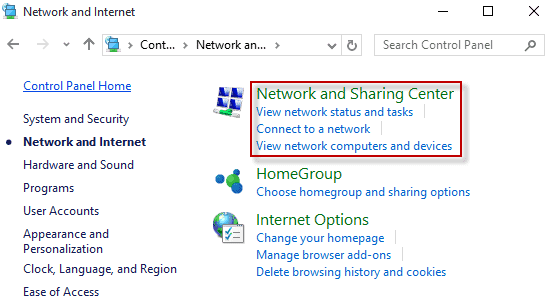
- Hacer clic Cambiar la configuración del adaptador En el lado izquierdo.

- Haga clic en el botón derecho en su conexión de red activa y seleccione PropiedadEl
- Elegir Protocolo de Internet versión 4 (TCP/IPV 4) Y hacer clic PropiedadEl
- Seleccionar Use la siguiente dirección IPEl
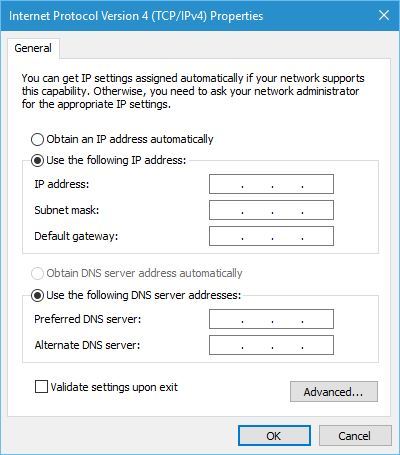
- Ingrese su dirección IP preferida, máscara de subred y puerta de enlace predeterminada.
- Agregue el servidor DNS deseado y alternativo.
- Hacer clic De acuerdo Para aplicar nuevas configuraciones.
Reinicie su conexión para activar la nueva dirección IP.
Para una configuración completa de Walkohoo, consulte cómo configurar Internet en Windows 7.
2 Cambiar la dirección IP automáticamente usando el símbolo del sistema
Puede obtener automáticamente una nueva dirección IP de su enrutador en Windows 7.
- Hacer clic Comenzar Y escribir CMD En la barra de búsqueda.
- Haga clic a la derecha Solicitante del sistema Y elegir Factura como administradorEl
- Escriba y presione el siguiente comando para publicar su IP actual Ingresado::
ipconfig /release
- Escriba el comando para renovar su IP y presione Ingresar:
ipconfig /renew
- Espere a que se complete el proceso.
Si su red usa DHCP para determinar automáticamente IPS, este método funciona mejor.
Si resuelve el problema de Wi-Fi, verifique cómo conectarse a Wi-Fi en Windows 7.
3 Cambiar la dirección IP a través de la configuración del enrutador
Puede actualizar su dirección IP directamente desde la interfaz de su enrutador.
- Abra un navegador web y escriba la dirección de su enrutador, generalmente como 192.168.1.1.1.
- Inicie sesión con sus certificados de enrutador.
- Navegar por Configuración de LAN O Configuración de DHCPEl
- Cambie el rango DHCP o corrija la dirección IP de su PC.
- Guarde los cambios y reinicie el enrutador.
Una vez que se reinicie el enrutador, su PC recibirá una nueva dirección IP.
4 .. Use una VPN para una nueva IP pública
Si su objetivo es cambiar su IP universal en lugar del local, una VPN es la solución más fácil.
- Instale una aplicación VPN confiable.
- Abra la aplicación e inicie sesión en su cuenta.
- Elija la ubicación de un servidor y conéctese.
Encontrará una nueva dirección IP pública que ayude a proteger su identidad en línea y evitar las restricciones.
Para obtener consejos de privacidad, consulte cómo ocultar su dirección IP en Windows 7.
Preguntas frecuentes
Abra el menú Inicio, busque el símbolo del sistema y ejecute el comando para mostrar los detalles de su red. Encuentre la dirección IPV 4 junto a su adaptador activo.
Sí, cambiar su IP puede resolver conflictos, restaurar las conexiones y mejorar la privacidad.
Ningún configuración de configuración de red requiere que sus beneficios administrativos se corrigan.
Su enrutador probablemente usa el DHCP, que resuelve el IPS en el IPS cada vez que vuelve a conectar su dispositivo.
Conclusión
Cambiar su dirección IP en Windows 7 puede resolver las conexiones y aumentar la privacidad. Puede hacerlo manualmente a través del panel de control, automáticamente, incluido el símbolo del sistema, ajusta su enrutador o usando VPN para una nueva IP pública.

Milán Stanovic

Milán ha estado entusiasmado con la tecnología desde su infancia y logró hacerlo interesado en todas las tecnologías relacionadas con PC. Es un entusiasta de la PC y pasa la mayor parte de su tiempo para aprender sobre computadoras y tecnología. Antes de unirse a WindowsRorport, trabajó como desarrollador web front-end. Ahora, es uno de los problemas para resolver nuestro equipo mundial, expertos en errores de Windows y problemas de software.