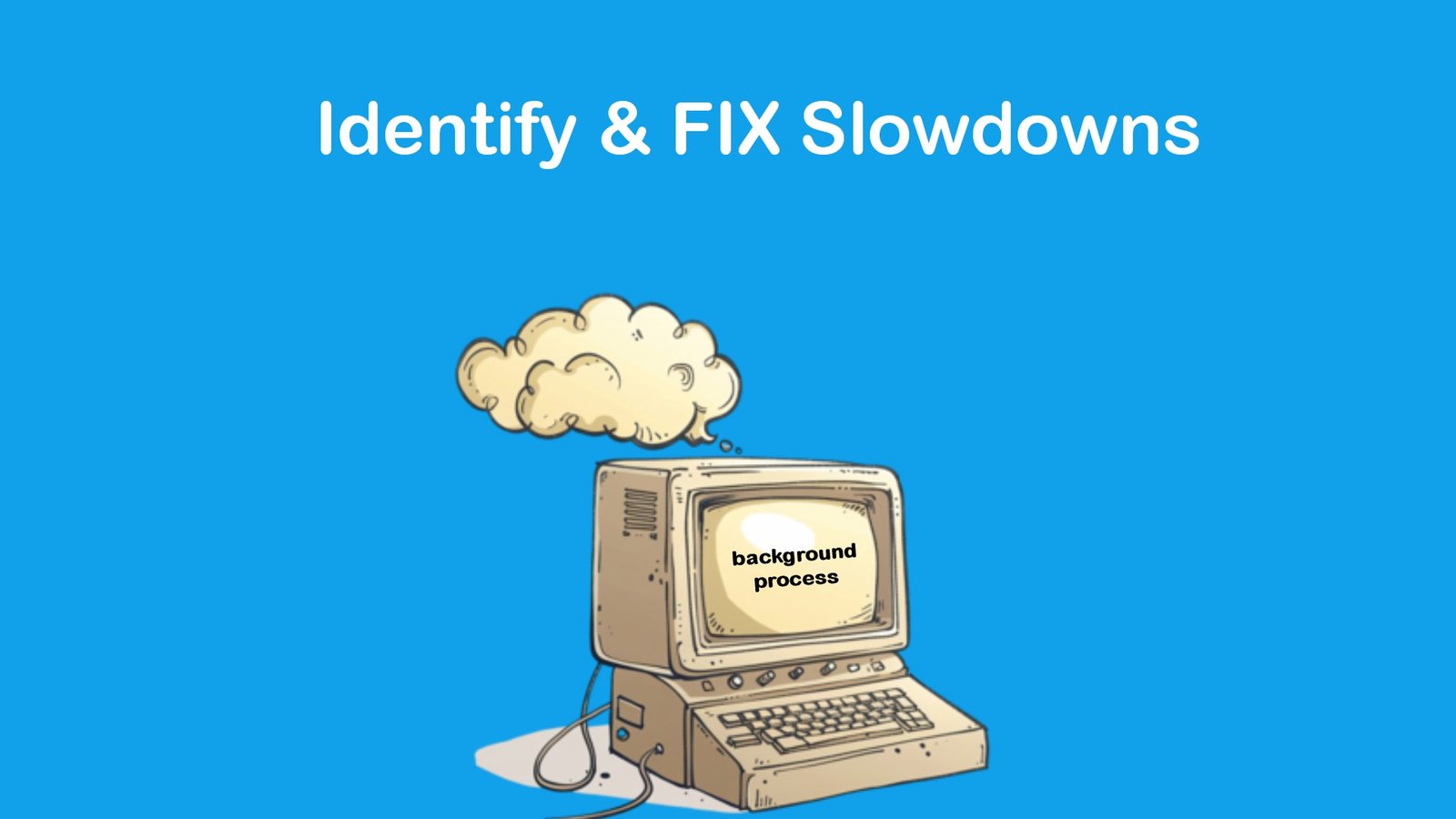
Es frustrante regresar a su computadora después de dejarla inactiva y descubrir que funciona más lento que antes.
Los programas tardan más en abrirse, el ventilador hace más ruido de lo habitual e incluso las tareas más sencillas se retrasan. La lentitud se produce en muchos casos. porque La computadora estaba sola.
¿Qué causa esto? Windows suele utilizar el tiempo de inactividad para realizar tareas de mantenimiento en segundo plano. Cuando deja de utilizar activamente su PC, el sistema asume que tiene la oportunidad de realizar tareas que de otro modo interrumpirían sus actividades normales. Aunque su objetivo es mejorar el rendimiento a largo plazo, a veces puede tener el efecto contrario.
Echemos un vistazo más de cerca a por qué sucede esto y cómo identificar las causas exactas.
Las causas comunes de ralentizaciones son cuando su PC está inactiva
Varios procesos en segundo plano pueden hacer que su computadora se sienta lenta después de su regreso.
1. Actualización de Windows
Una de las causas más comunes es Windows Update. Cuando el sistema detecta que la computadora no está en uso, puede comenzar a descargar actualizaciones e instalar parches de seguridad. Este proceso implica escanear archivos, prepararse para reiniciar y limpiar archivos temporales.
Esto impone exigencias adicionales a los procesadores, las unidades de almacenamiento, la memoria y la conectividad a Internet. Incluso después de que se complete la actualización, las tareas de limpieza y verificación pueden ejecutarse silenciosamente durante unos minutos.
2. Actividad de la aplicación en segundo plano
La actividad de la aplicación en segundo plano también puede desempeñar un papel importante. Muchos programas continúan ejecutándose incluso cuando la ventana principal está cerrada. El software de almacenamiento en la nube puede comenzar a sincronizar archivos, los navegadores web pueden actualizar pestañas, las aplicaciones de mensajería pueden volver a conectarse a los servidores y los programas antivirus pueden iniciar análisis. Muchos programas también ejecutan servicios de actualización en segundo plano que buscan y descargan actualizaciones periódicamente.
Debido a que esta actividad ocurre silenciosamente, a menudo no te das cuenta de todo lo que sucede detrás de escena hasta que el sistema comienza a sentirse lento.
3. Mantenimiento programado
El propio Windows realiza un mantenimiento programado durante los períodos de inactividad. Esto puede incluir indexar archivos para búsqueda, optimizar el almacenamiento, eliminar archivos temporales, verificar controladores y ejecutar análisis de malware. Estas acciones pueden pasar desapercibidas en hardware más nuevo, pero en máquinas más antiguas pueden provocar una disminución visible en la capacidad de respuesta.
4. Inicio y procesos ocultos
Otro problema común proviene de procesos ocultos en segundo plano. Algunos programas instalan servicios auxiliares que se inician automáticamente cuando la computadora está inactiva. Las utilidades de hardware, los servicios de actualización, las herramientas de telemetría y otros procesos utilizan recursos sin previo aviso evidente. Con el tiempo, estas pequeñas tareas pueden provocar una desaceleración notable.
Puede resultar difícil identificar por qué
El mayor problema es que cuando notes la desaceleración, es posible que el proceso que la causó ya haya desaparecido.
Las herramientas tradicionales como el Administrador de tareas de Windows solo muestran lo que está sucediendo ahora mismoEsto significa que es fácil pasar por alto procesos de corta duración. Una actualización en segundo plano o un pico temporal pueden desaparecer antes de que tengas la oportunidad de verlos.
Esto hace que el diagnóstico de desaceleraciones en ralentí sea mucho más difícil de lo que debería ser.
Detectar ralentizaciones con AppControl
Una forma de identificar la causa de la lentitud es con el programa gratuito AppControl. Esta poderosa alternativa al Administrador de tareas tiene la posibilidad de registrar el consumo de recursos del sistema a lo largo del tiempo con el Registro de eventos del sistema.
Esto significa que puede navegar en tiempo real para ver cuándo aumentó su CPU, GPU, memoria, disco y temperatura, y qué aplicaciones y eventos se estaban ejecutando.
Los registros también incluyen procesos de corta duración asociados con tareas en segundo plano, que el administrador de tareas a menudo pasa por alto.
Cómo utilizar AppControl para detectar ralentizaciones
1) Descargue e inicie AppControl
Empezar por Descargando AppControl Del sitio web oficial. Una vez que se abre, el software comienza inmediatamente a registrar la actividad del sistema en segundo plano para poder crear una línea de tiempo del comportamiento de su computadora a lo largo del tiempo.
2) Abrir vista de actividad
La ventana principal de actividad es donde puede ver los datos históricos. Funciona de manera similar a la pestaña Rendimiento del Administrador de tareas, pero en lugar de solo mostrar información en vivo, AppControl almacena un historial continuo de 3 días de uso de recursos para que pueda investigar qué sucedió mientras estaba lejos de su computadora.
3) Selecciona el recurso que deseas visitar
En la parte superior de la ventana, elija si desea revisar el uso de la CPU, la memoria, la actividad del disco o el uso de la GPU. Esto le permite concentrarse en las áreas que pueden estar causando la desaceleración.
4) Retroceder en la línea de tiempo.
Utilice el cursor para retroceder a través de la actividad reciente a lo largo de la línea de tiempo. Mientras pasa el cursor, puede ver una vista previa de las aplicaciones en ejecución con el tiempo y la temperatura del componente. Al hacer clic, se establecerá un marcador al que podrá regresar rápidamente.
Esto le permite inspeccionar el momento exacto en que su sistema se ralentiza y ver si un pico es causado por una aplicación, proceso o tarea en segundo plano específica.
5) Asocia el pico con la aplicación o evento
Haga clic en el punto del gráfico donde el consumo ha aumentado. AppControl mostrará qué aplicaciones o eventos del sistema estaban activos en ese momento, facilitando la conexión de la lentitud con el proceso responsable.
6) Revisar el registro de eventos
abrir el evento Sección para ver detalles adicionales. Aquí puede ver inicios de software, instalaciones en segundo plano, cambios de servicio y otras actividades ocultas que pueden provocar ralentizaciones.

7) Deshabilite la aplicación problemática.
Haga clic en cualquier aplicación problemática de la ventana Actividad o de la lista de Aplicaciones para ver más detalles. Aquí puedes eliminar la aplicación si actualmente está acaparando recursos. También puedes desactivar permanentemente una aplicación para que no se ejecute sola o en segundo plano haciendo clic en Desactivar.

Esto puede evitar futuras desaceleraciones. Sin embargo, esto evitará que esas tareas se ejecuten hasta que reinicie manualmente la aplicación o el servicio.
Conclusión
Una computadora que se ralentiza cuando no la estás usando puede resultar confusa porque el problema suele aparecer de la nada. Sin embargo, la causa suele ser el trabajo silencioso de los procesos rutinarios en segundo plano de Windows y las aplicaciones instaladas.
Afortunadamente, AppControl puede ayudarle a identificar estos acaparadores de recursos. También te brinda herramientas para evitar que esto vuelva a suceder. Al combinar el historial de rendimiento con potentes controles de aplicaciones, se convierte un misterio frustrante en algo que realmente se puede entender y solucionar. Más información sobre AppControl Y cómo utilizar sus funciones más recientes, como conectarse a Cloud AI.