Los lectores ayudan a los Windows a informar para ayudar. Si ha comprado nuestros enlaces, podemos obtener la comisión.

Lea nuestra página de publicación para averiguar cómo puede ayudar a mantener Windows al equipo editorial. Leer más
Eliminar su disco duro en Windows 7 ayuda a proteger sus datos personales antes de vender o reconstruir su PC. Esta guía explica métodos seguros para eliminar permanentemente todos los datos.
¿Cómo eliminar un disco duro en Windows 7?
1 copia de seguridad de archivos importantes
Antes de eliminar la unidad, guarde cualquier archivo que desee conservar.
- Adjunte un disco duro externo o una unidad flash USB.
- Abierto Inicio> Panel de control> Copia de seguridad y restauraciónEl
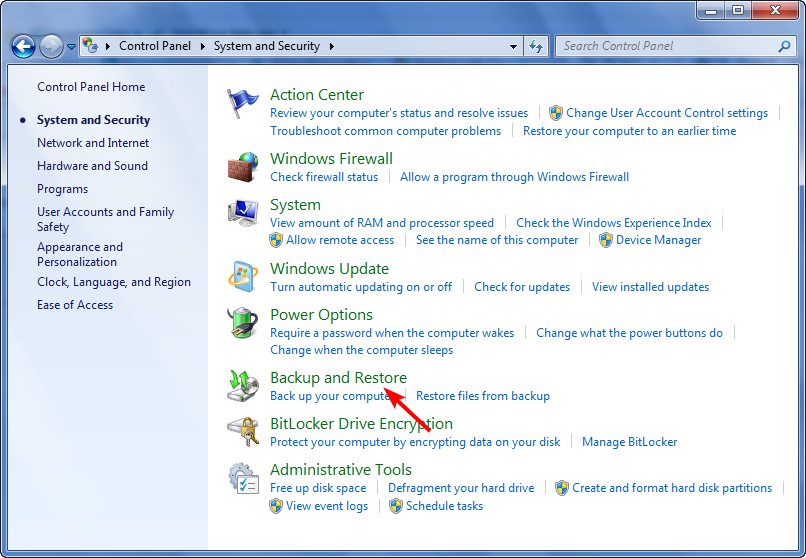
- Hacer clic Configurar copias de seguridad Y elija la posición externa.
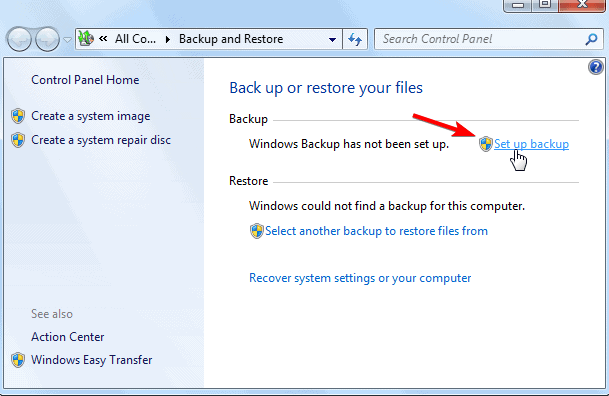
- Siga los pasos en pantalla para hacer una copia de seguridad de documentos, fotos y programas.
Una vez completado, desconecte el dispositivo externo de manera segura.
Si no tiene acceso a su cuenta de administración, consulte esta guía sobre cómo iniciar sesión como administrador en Windows 7.
2 Use la herramienta de formato construida
Puede eliminar las unidades secundarias directamente de Windows Explorer.
- Prensa Windows + E Abierto ComputadoraEl
- Haga clic en la derecha y seleccione la unidad que desea eliminar FormatoEl
- Elija el sistema de archivos (NTFS predeterminado).
- Desactivar Formato rápido Para un borrado profundo.
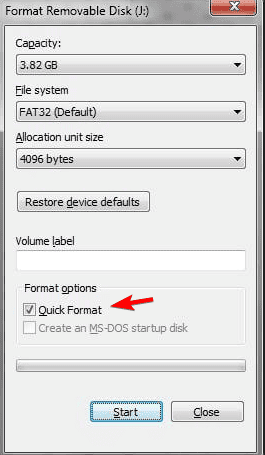
- Hacer clic Comenzar Para comenzar el proceso.
Este método no funciona para la unidad del sistema que se utiliza actualmente.
3 Eliminar la unidad del sistema con medios de instalación
Si tiene que eliminar la unidad principal de Windows (C :), use su disco de instalación de Windows 7 o USB.
- DVD de instalación de Windows 7 o SERT USB de arranque.
- Reinicie su PC y presione F12, F2O ESC Para abrir el menú de arranque.
- Seleccione Medios de instalación y presione IngresadoEl
- Encima Instalar Windows Pantalla, elija Custom (desarrollado)El

- Seleccione su partición principal y haga clic Opciones de manejo (avanzado)El
- Hacer clic FormatoLuego confirme la advertencia para eliminar la partición.
Elimina todos los archivos y prepara la unidad para una instalación limpia.
Si no está seguro de cómo alcanzar las opciones de arranque, siga esta guía sobre cómo arrancar en modo seguro en Windows 7.
4 .. Eliminar de forma segura usando el símbolo del sistema
Puedes usar Parte del disco Para una limpieza completa.
- Arrancar desde su DVD o USB de Windows 7.
- A la pantalla de configuración, presione Cambio + f 10 Abierto Solicitante del sistemaEl
- Escriba los siguientes comandos, presione Ingresado Después de cada:
diskpart
list disk
select disk 0
clean all
exit
Cierre el símbolo del sistema y reinicie su PC.
El Todo limpio El comando sobrescribe a cada sector, lo que hace que la recuperación sea imposible.
5 .. Use la herramienta de limpieza de disco de terceros (Al Chhikik)
Para protección asociada o unidades múltiples, considere un software especial como:
- Dban (Darik’s Boot and Nook)
- Cclierner Drive Waeper
- Maestro de partición de Ezius
Descargue el archivo ISO, cree un USB de arranque y siga los pasos en pantalla para borrar sus unidades.
Preguntas frecuentes
La referencia al archivo de formato No. elimina los datos, pero los datos aún se pueden restaurar. Elimine un total de todos los sectores de datos.
Sí, arranque desde herramientas de recuperación o utilidad como DBN para eliminar todas las particiones sin volver a instalar el sistema operativo.
Dependiendo del tamaño y el enfoque, una eliminación protegida puede llevar de 30 minutos a varias horas.
No normalmente. Si usa el método para eliminar protegido Todo limpio O DBN, sin equipos forenses desarrollados, la recuperación de datos es casi imposible.
Conclusión
Use su disco duro de Windows 7 perfectamente, Parte del disco O Instalado personalizado Opción de Media de instalación. Siempre haga una copia de seguridad de los archivos primero, ya que este proceso elimina permanentemente todos los datos.
Si planea reinstalar el sistema después de eliminar, lea esto paso a paso sobre cómo hacer la fábrica Windows 7 en la fábrica.

Milán Stanovic

Milán ha estado entusiasmado con la tecnología desde su infancia y logró hacerlo interesado en todas las tecnologías relacionadas con PC. Es un entusiasta de la PC y pasa la mayor parte de su tiempo para aprender sobre computadoras y tecnología. Antes de unirse a WindowsRorport, trabajó como desarrollador web front-end. Ahora, es uno de los problemas para resolver nuestro equipo mundial, expertos en errores de Windows y problemas de software.