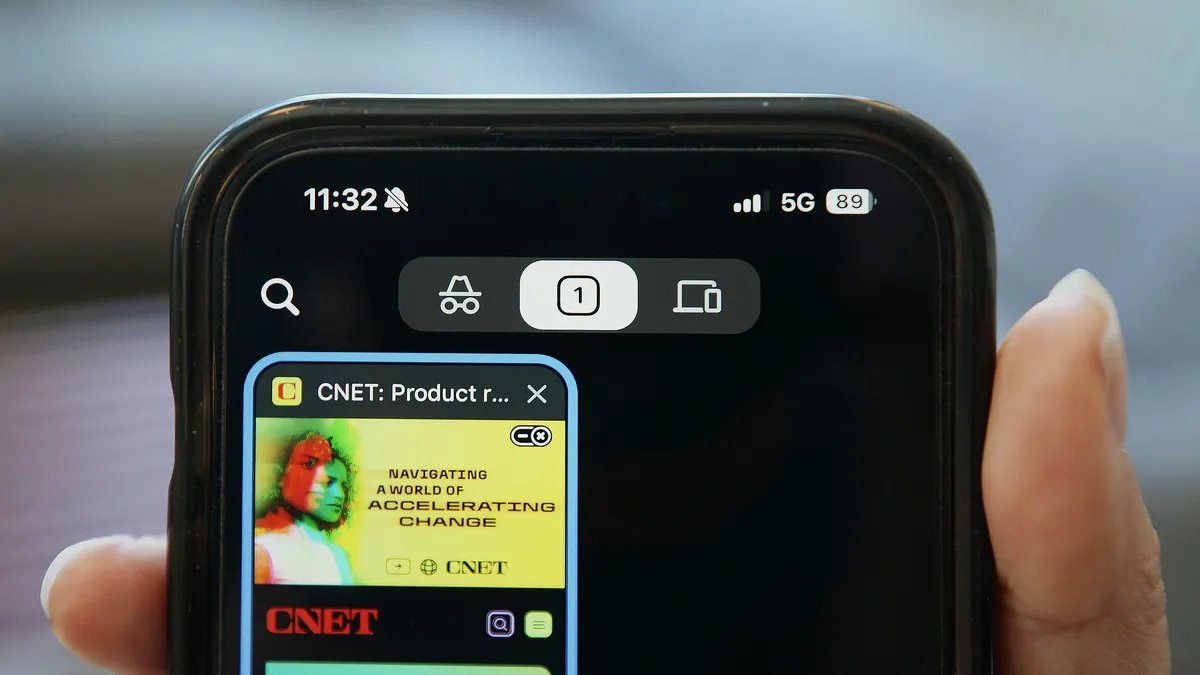
Abrir una ventana de incógnito es como entrar en una habitación privada de Internet. Tu navegador se ha vuelto oscuro y misterioso y, de repente, nadie puede ver lo que estás haciendo en línea.
Eso es sólo parcialmente cierto.
Cuando cierras una ventana privada del navegador, como el modo incógnito de Chrome, tu navegador web no mantiene un registro de los sitios web que visitas. También elimina las cookies y los datos del sitio creados durante esa sesión de navegación privada. Esto hace que la navegación privada sea útil cuando estás usando la computadora de otra persona o buscas algo que no quieres que esté en tu historial de búsqueda.
Pero la navegación privada no es una capa de invisibilidad. Es posible que los sitios web que visite aún puedan ver parte de su actividad. Al igual que su proveedor de servicios de Internet o una organización que administra su red, como su empleador o escuela.
En resumen, “navegación privada” suena más completo de lo que realmente es. Esto es lo que realmente oculta la navegación privada, quién aún podría ver su actividad, cuándo abrir una ventana privada es realmente útil y cómo utilizar la navegación privada en sus navegadores web favoritos.
¿Qué esconde realmente el modo incógnito?
El modo incógnito evita que su navegador mantenga un registro local de su sesión de navegación después de cerrar cada ventana individual.
Eso significa que los sitios web que visite no aparecerán en el historial de su navegador. Las cookies y otros datos del sitio creados durante la sesión también se eliminan, lo que significa que los sitios web no deberían recordar que usted inició sesión ni conservar otra información de su visita la próxima vez que abra una ventana normal del navegador. La información que ingrese en los formularios, como una consulta de búsqueda o una dirección, tampoco se almacenará para autocompletar.
Los detalles exactos varían ligeramente según el navegador. Google Chrome llama a esta función Modo Incógnito. Safari y Firefox lo llaman navegación privada, mientras que Microsoft Edge lo llama navegación privada. Los cuatro están diseñados principalmente para limitar la información almacenada localmente en su dispositivo.
Hay algunas excepciones importantes. Todos los archivos que descargue permanecerán en su computadora después de cerrar la ventana privada, para que otras personas puedan encontrarlos, incluso si ya no aparecen en el historial de descargas de su navegador. Tus marcadores o favoritos guardados también estarán allí
Además, asegúrese de cerrar cada ventana individual cuando haya terminado. Su navegador puede retener información de la sesión hasta que se cierren todas las ventanas.
Cierra siempre tus pestañas después de terminar la navegación privada
¿Alguien puede ver el historial de su navegador de incógnito?
La respuesta depende de quién esté mirando.
Alguien más está usando tu computadora
Si cierra cada ventana privada, otra persona que use su computadora no podrá abrir más tarde el historial de su navegador y ver los sitios web que ha visitado. Aún pueden encontrar sus archivos descargados o marcadores guardados. Y si mantienes abierta una ventana privada, es posible que ellos mismos puedan acceder a las pestañas o usar el botón Atrás para ver dónde has estado.
Los sitios web que visitas
Los sitios web aún pueden ver que los has visitado. La navegación privada no impide que un sitio web recopile información sobre tu actividad mientras estás allí. Además, iniciar sesión en cuentas hace que esa actividad sea particularmente obvia. Si inicias sesión en tu cuenta de Amazon, Instagram o Google dentro de una ventana privada, ese servicio aún sabrá cómo lo estás usando.
Algunos navegadores agregan protecciones que pueden limitar ciertos tipos de seguimiento. Chrome bloquea las cookies de terceros de forma predeterminada en modo incógnito, por ejemplo. Safari y Firefox incluyen protección de seguimiento en su modo de navegación privada. Estas protecciones pueden reducir parte de la recopilación de datos, pero no hacen que su actividad sea invisible.
Tu proveedor de internet
Es posible que su proveedor de Internet aún pueda ver información sobre los sitios web que visita. La navegación privada solo cambia lo que su navegador almacena en su dispositivo. Cuando un sitio web utiliza el protocolo de conexión HTTPS, su proveedor normalmente no puede leer el contenido de la página ni ver lo que usted hace en ella. Pero la navegación privada no agrega ese cifrado ni oculta su actividad a su proveedor.
Su empleador o escuela
Un lugar de trabajo o una escuela también pueden monitorear su actividad de navegación si usa su red o un dispositivo que administre. Abrir una ventana de incógnito no evita las herramientas de monitoreo de red y no lo protegerá del software de monitoreo instalado en la computadora o el teléfono.
Google y otras empresas cuyos servicios aparecen en el Sitio Web
Abrir una ventana de incógnito no necesariamente impide que la información llegue a las empresas cuyas herramientas están integradas en los sitios web que visita. Google dice Los sitios web que utilizan sus servicios pueden compartir información sobre su actividad con la empresa, con fines publicitarios, incluso cuando navega en modo incógnito.
En realidad, este fue el tema de una demanda presentada contra Google en 2020. La demanda alega que Google continúa recopilando datos de personas que utilizan el modo de navegación privada a través de herramientas de análisis, cookies y aplicaciones. En 2024, Google acordó destruir miles de millones de registros de datos, actualizar sus divulgaciones y realizar cambios destinados a limitar determinadas recopilaciones de datos.
¿El modo incógnito oculta tu dirección IP?
No, el modo incógnito no oculta su dirección IP, que puede usarse para estimar su ubicación general e identificar la conexión a Internet que está utilizando.
Una red privada virtual puede enmascarar su dirección IP real enrutando su tráfico de Internet a través de un servidor VPN. Los sitios web generalmente verán la dirección IP del servidor VPN en lugar de la suya propia. Una VPN puede ocultar su tráfico saliente a su proveedor de Internet y al propietario de una red local, como un hotel o una cafetería.
Sin embargo, esto no le convierte en anónimo. Es posible que los sitios web aún puedan identificarlo a través de su cuenta, cookies, herramientas de seguimiento o información que usted proporcione voluntariamente.
Utilice una VPN si desea ocultar su dirección IP.
¿Cuándo deberías utilizar el modo incógnito?
La navegación privada es útil cuando tu objetivo es dejar menos datos en un dispositivo. Es posible que desees abrir una ventana privada cuando:
- Usar una computadora compartida o pública.
- Compra de regalos sorpresa.
- Buscando algo que no quieres que se almacene en el historial de tu navegador
- Iniciar sesión en una segunda cuenta sin cerrar sesión en la primera.
- Intentar evitar que búsquedas únicas saturan tu historial de navegación
La navegación privada es menos útil cuando su objetivo es ocultar su actividad en línea a un sitio web, su proveedor de Internet o una empresa que administra su red. Esta es una herramienta de privacidad local, no una herramienta para enmascarar lo que estás haciendo en línea.
Cuando estás en modo incógnito en Chrome, los sitios no pueden ver las cookies de terceros, lo que impide el seguimiento y la publicidad dirigida en varios sitios.
Cómo abrir una ventana de navegación de incógnito o privada
El nombre varía según su navegador, pero la función funciona igual en todos.
Google Chrome
hacer clic en Menú de tres puntos en la esquina superior derecha y seleccione Nueva ventana de incógnito. También puedes usar Ctrl+Mayús+N En Windows o Comando + Mayús + N en una Mac.
Safari
En una Mac, haga clic en archivo en la barra de menú y seleccione Nueva ventana privada. También puedes usar Comando + Mayús + N.
Mozilla Firefox
hacer clic en Menú de tres líneas en la esquina superior derecha y seleccione Nueva ventana privada. También puedes usar Ctrl+Mayús+P En Windows o Comando + Mayús + P en una Mac.
Borde de Microsoft
hacer clic en Menú de tres puntos en la esquina superior derecha y seleccione Nueva ventana privada. También puedes usar Ctrl+Mayús+N En Windows o Comando + Mayús + N en una Mac.