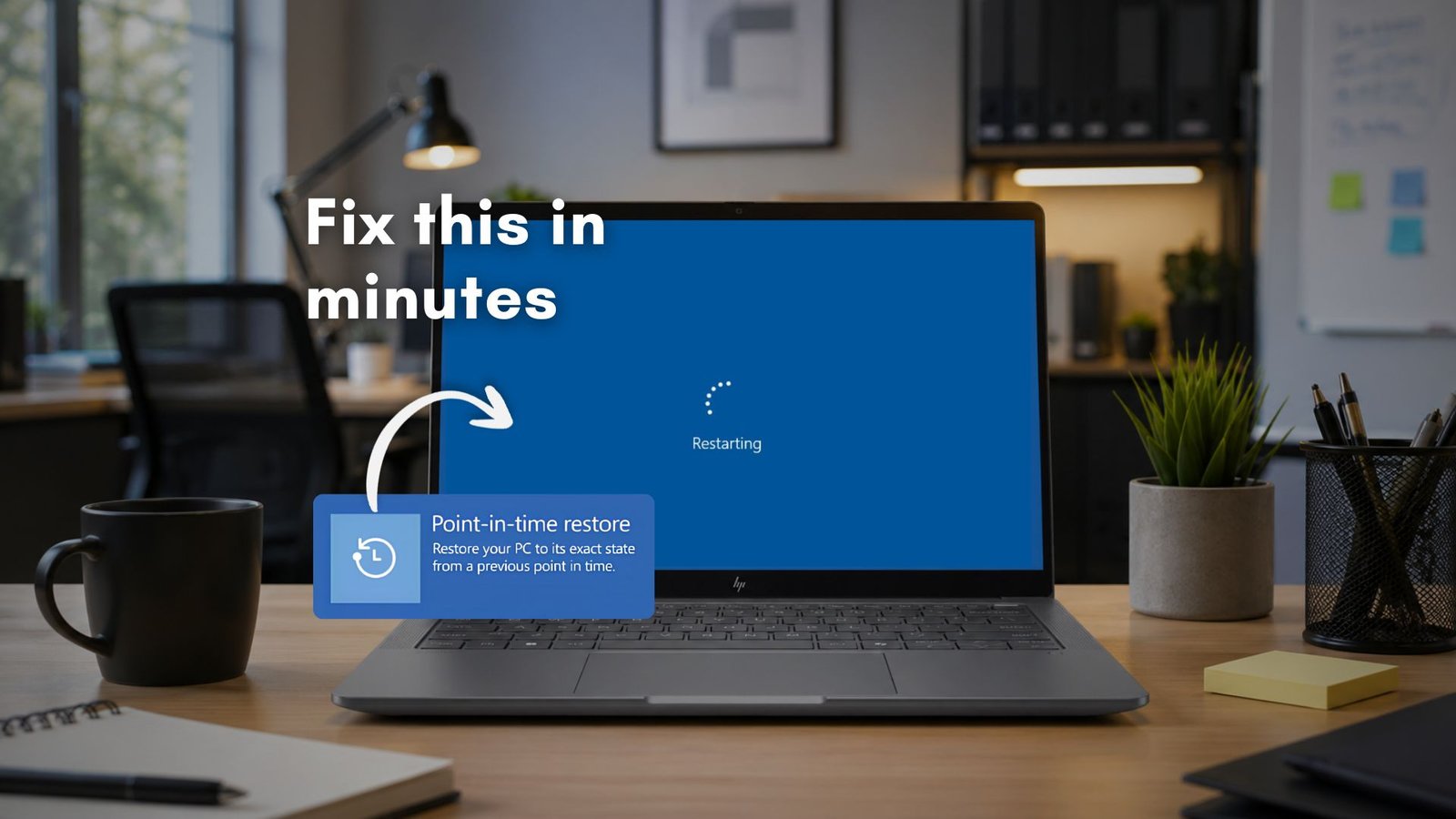
La función de restauración a un momento dado de Windows 11, uno de los métodos más fáciles y rápidos para la recuperación del sistema, acaba de llegar. Actualización opcional de junio de 2026 KB5095093Pero puedo usar la función. Hasta 50GB Su valioso espacio en disco.
La recuperación en un momento dado es necesaria cuando su PC está atascada en un bucle de arranque y necesita volver a funcionar sin reinstalar Windows desde cero. Una vez que comprendas lo que te compra, 50 GB empiezan a parecer muy razonables.

La función llegará a todas las PC con Windows 11 en la actualización de seguridad del martes de parches de julio de 2026 y puede estar activada de forma predeterminada según el volumen de su disco. Entonces, esta es su mirada inicial a lo que viene.
¿Qué es la recuperación a un momento dado en Windows 11?
La restauración a un momento determinado es una función de restauración de todo el sistema integrada en Windows 11, disponible en las ediciones Home, Pro y Enterprise. Crea automáticamente instantáneas de todo el volumen de su sistema operativo en un intervalo establecido y las almacena localmente en su PC.
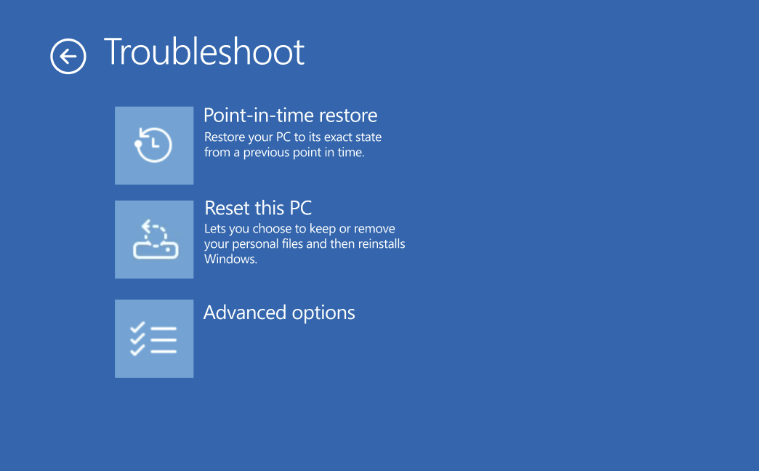
Si algo se rompe, inicia en el entorno de recuperación de Windows, elige una instantánea de antes de que comenzara el problema y Windows restaura todo a como estaba.
La función utiliza el Servicio de instantáneas de volumen (VSS) de Windows, que forma parte de Windows desde XP y ya lo utiliza el software de copia de seguridad.
¿Cuánto almacenamiento utiliza la restauración en un momento dado en Windows 11?
De acuerdo a documentación de MicrosoftEl límite de almacenamiento predeterminado es el 2% del tamaño de su disco, con un mínimo de 2 GB y un límite máximo de 50 GB. En una unidad de 2,5 TB, el 2% llega a 50 GB. En una unidad de 512 GB, eso equivale a aproximadamente 10 GB. En una unidad de 256 GB, aproximadamente 5 GB. El número de 50 GB sólo se aplica a unidades más grandes.
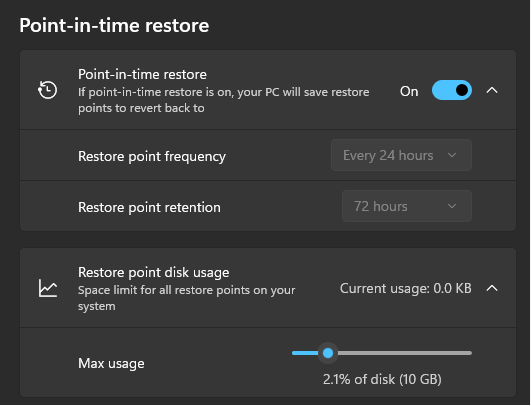
Fundamentalmente, ese espacio no está reservado previamente ni dividido. VSS utiliza solo espacio libre en disco ya que los puntos de recuperación se escriben hasta el máximo configurado. Si sus instantáneas suman 8 GB, el espacio libre restante no se modifica y está disponible para su sistema y aplicaciones como cualquier otro espacio libre. Microsoft también integra el almacenamiento de recuperación en un momento dado con el sistema de almacenamiento reservado existente de Windows, lo que reduce aún más el impacto neto en el espacio disponible en disco.
Restaurar la frecuencia de puntos y la configuración de retención
De forma predeterminada, se crea un nuevo punto de restauración cada 24 horas sin interrumpir su trabajo. En Windows Home y Pro no administrado, puede ajustar esto desde Configuración, pero no puede cambiar la frecuencia o el período de retención, ya que esos controles están reservados para administradores de TI empresariales a través de políticas de Intune y CSP.
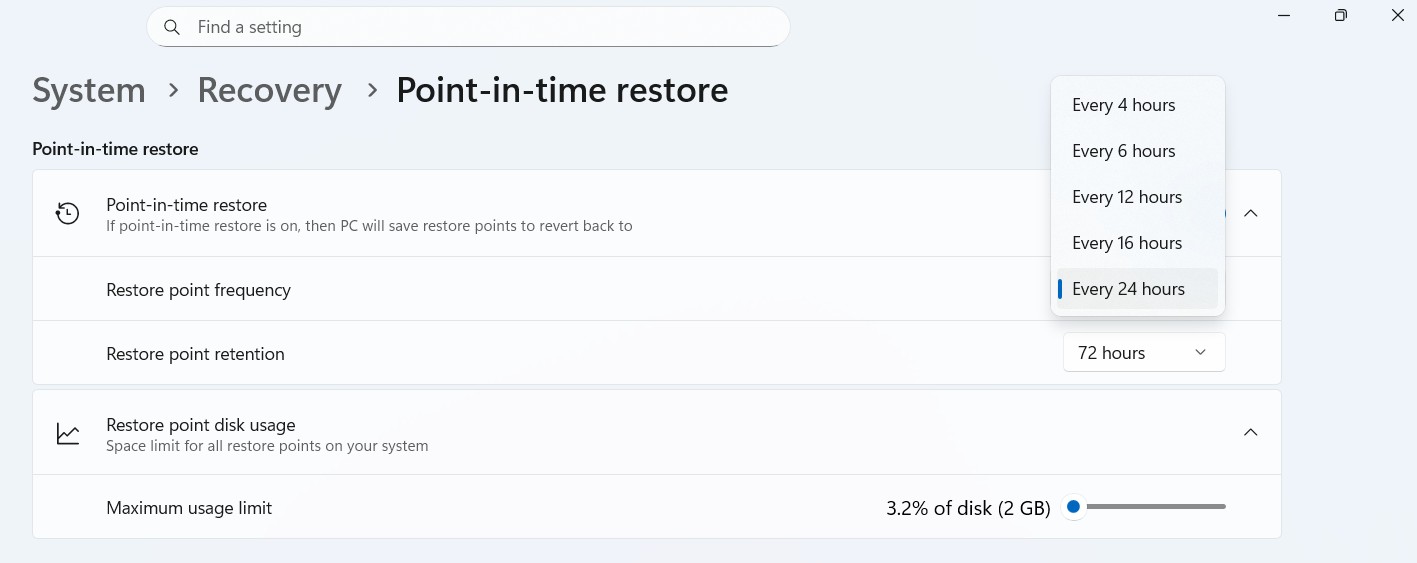
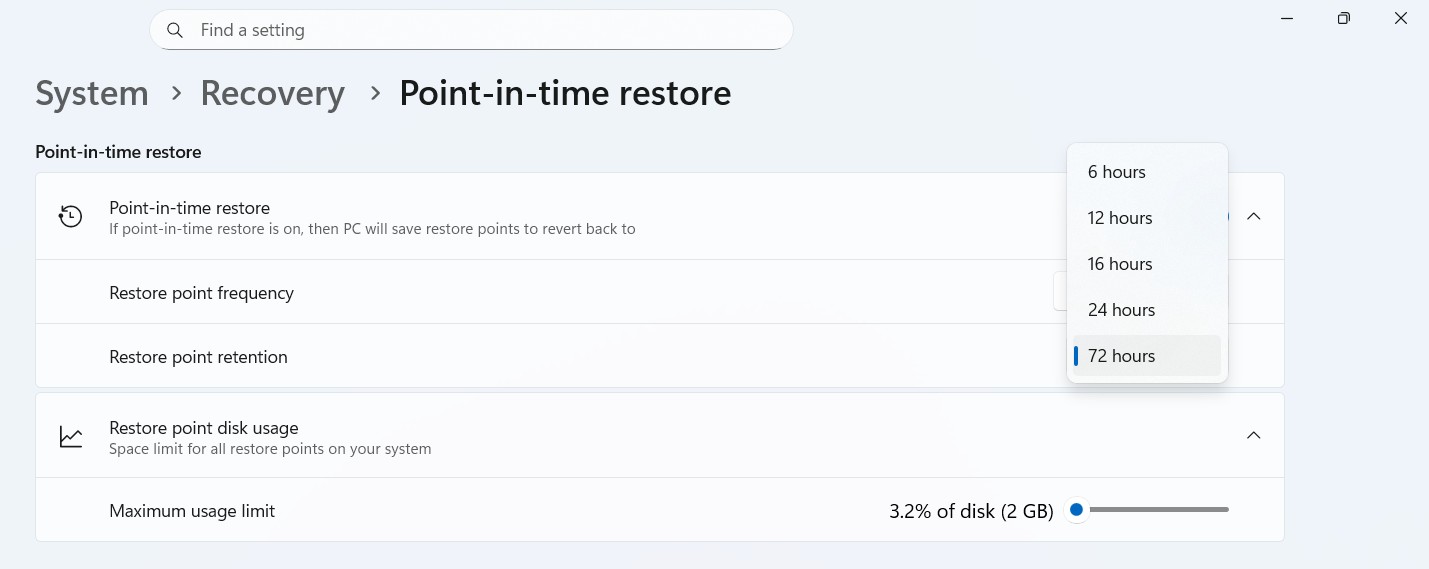
La retención del punto de recuperación está configurada en 72 horas de forma predeterminada, lo que significa que las instantáneas se conservan hasta por 3 días antes de eliminarse automáticamente. Los administradores empresariales pueden configurar frecuencias tan bajas como cada 4 horas, con opciones de 6, 12 y 16 horas. La retención también se puede acortar a 4, 6, 12, 16 o 24 horas. El control deslizante de uso máximo, que controla el techo de almacenamiento, es configurable en todas las versiones, incluidas Home y Pro.
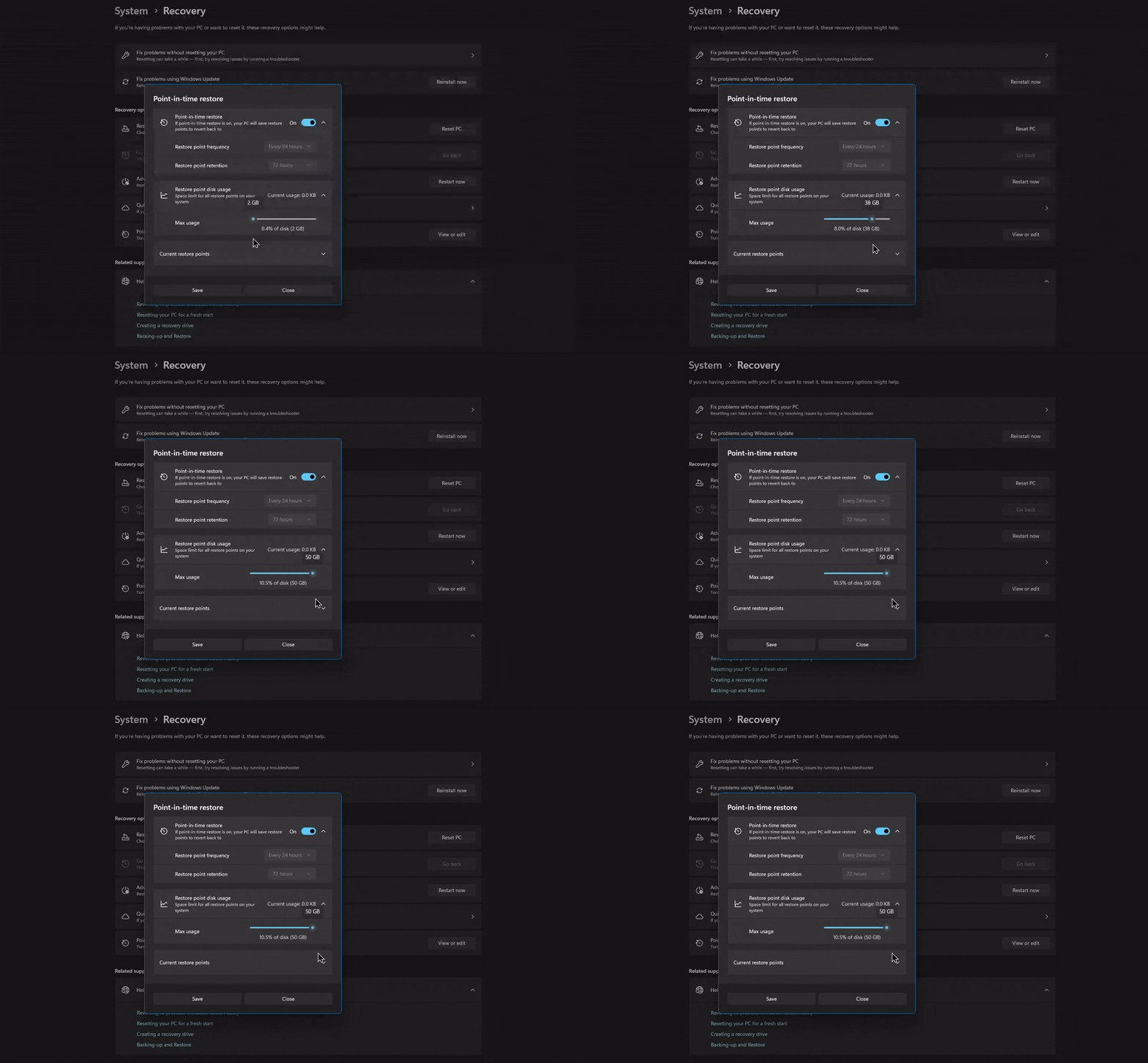
Cuando habilita la función por primera vez, Windows no espera la marca de 24 horas. Un punto de restauración se determina inmediatamente si no existe ninguno, según el estado de inicio y el punto de restauración más reciente disponible.
Cuando Windows elimina automáticamente los puntos de restauración
Los puntos de restauración se eliminan automáticamente cuando exceden la ventana de retención de 72 horas, cuando se alcanza el límite de almacenamiento VSS configurado o cuando el espacio libre en disco del volumen del sistema operativo cae a 20 GB o menos. En ese umbral, Windows mueve las instantáneas de las más antiguas a las más nuevas para evitar competir con operaciones importantes del sistema. VSS solo verifica el búfer de 20 GB a la cadencia de la frecuencia del punto de restauración, no de forma continua.
Si VSS llega a una condición en la que no puede guardar datos, como un disco lleno, una falla en la asignación de memoria o un error de escritura, todos los puntos de recuperación existentes se eliminan a la vez. Existe un requisito mínimo de espacio libre para ejecutar una restauración. Su disco debe tener al menos tanto espacio libre como el tamaño combinado de todos los puntos de restauración existentes.
¿La restauración a un momento dado está ajustada de forma predeterminada?
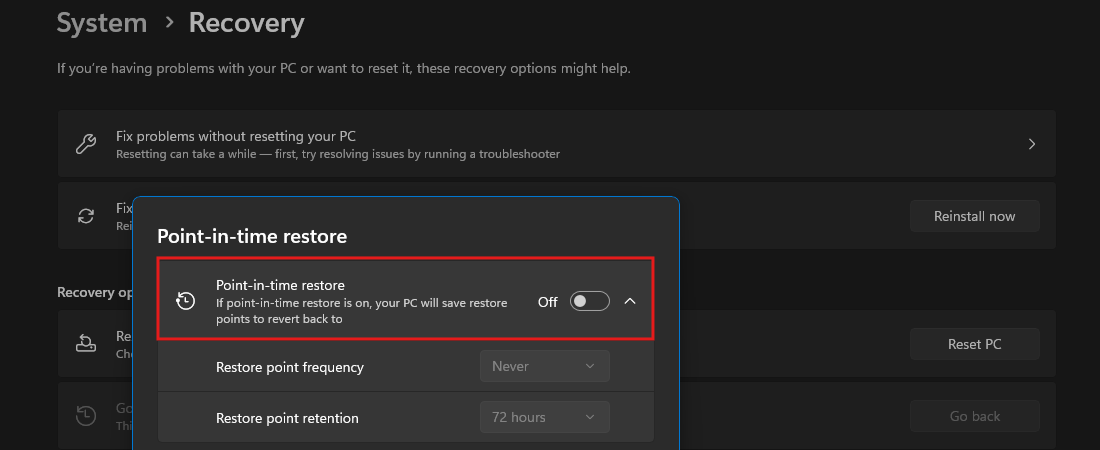
La función se activará automáticamente solo en dispositivos con volúmenes de sistema operativo de 200 GB o más. En unidades más pequeñas, la función está desactivada de forma predeterminada, pero puedes habilitarla manualmente en la configuración si lo deseas. Por lo tanto, si está ejecutando Windows en un SSD de 128 GB, la función no consumirá silenciosamente su almacenamiento sin que usted se registre primero.
Para dispositivos administrados por empresas, es decir, PC unidas a un dominio o máquinas inscritas en Intune, la función está desactivada de forma predeterminada hasta Windows 11 versión 26H2. Los administradores de TI pueden enviarlo a través del CSP de recuperación. Para todos los demás usuarios de Home y Unmanaged Pro con unidades de 200 GB o más, estará disponible después de la actualización opcional de junio o el martes de parches de julio.
Cómo utilizar la restauración a un momento dado para restaurar Windows 11
Para habilitar la recuperación en un momento dado, vaya a Configuración > Sistema > RecuperaciónY haga clic en Ver o Editar junto a Recuperación a un momento determinado. Permita el mensaje de UAC y verá alternar con los controles deslizantes de frecuencia, retención y uso máximo del disco.
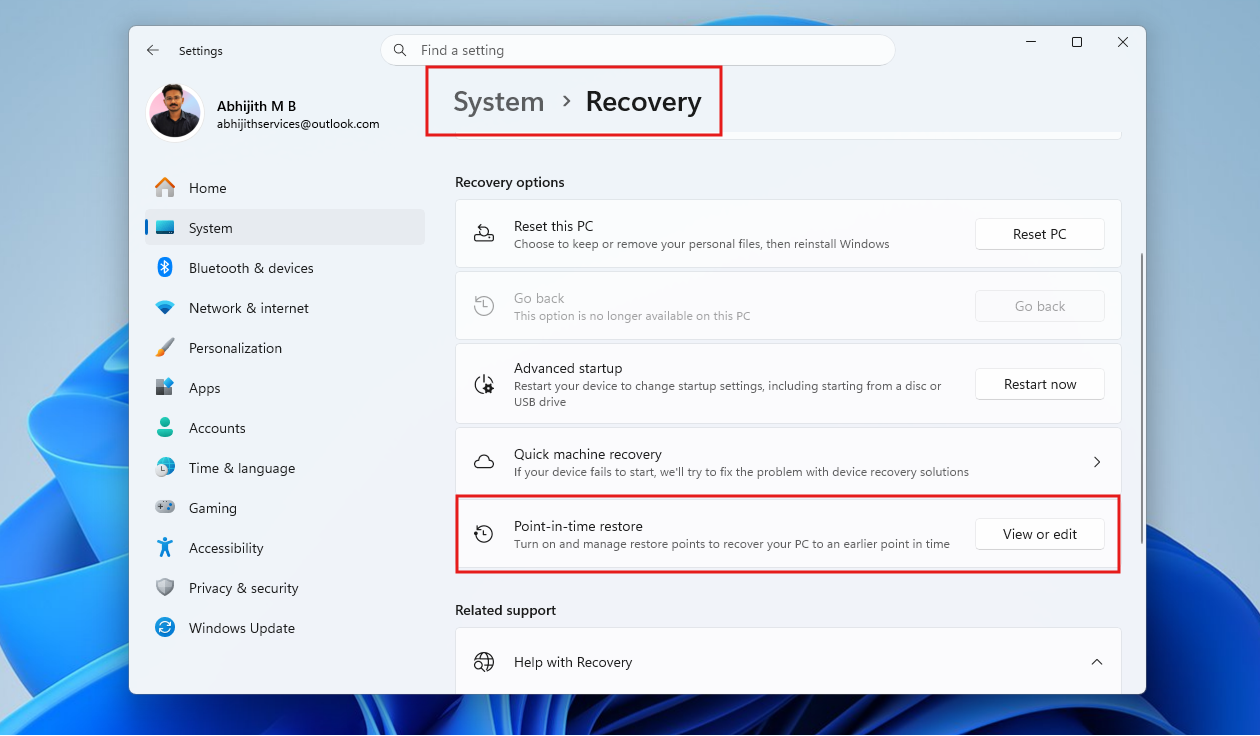
Dado que el primer punto de restauración se crea en segundo plano, no hay indicadores de progreso ni notificaciones. Microsoft no indica que se ha tomado una instantánea, porque está diseñada para realizarse silenciosamente sin interrumpir su trabajo. El mejor enfoque es habilitarlo, dejar que su PC repose por un tiempo y luego verificar la lista de puntos de restauración cuando abra la página de Configuración.
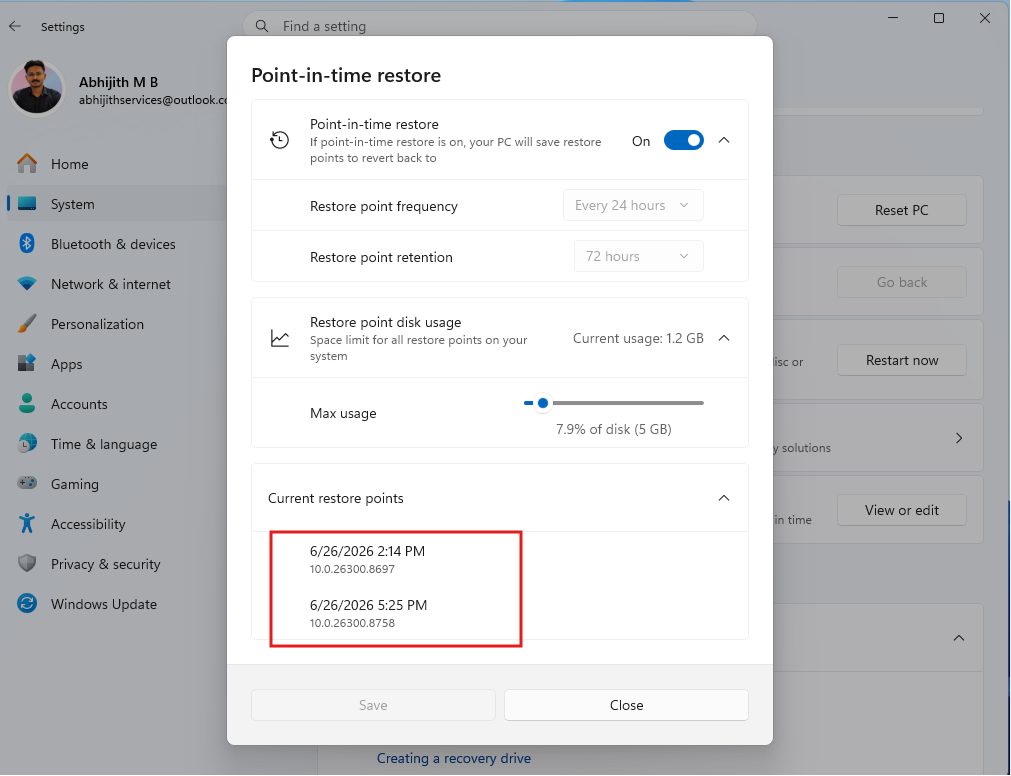
Según nuestras pruebas prácticas de recuperación en un momento dado en noviembre de 2025, el proceso de recuperación se ejecuta completamente a través del entorno de recuperación de Windows (WinRE), lo cual es intencional. En el momento de la recuperación, es posible que Windows no esté en estado de arranque.
Normalmente, o debería decir anormalmente, si Windows no arranca tres veces seguidas, automáticamente lo llevará a WinRE, donde verá la opción para seleccionar Solucionar problemas y seleccionar recuperación en un momento dado.
Puede verificar la función yendo a WinRE y restaurando manualmente Configuración > Sistema > RecuperaciónY haga clic en Reiniciar ahora en Inicio avanzado.
En el menú de WinRE, vaya a Solucionar problemas y seleccione Restaurar a un momento dado.
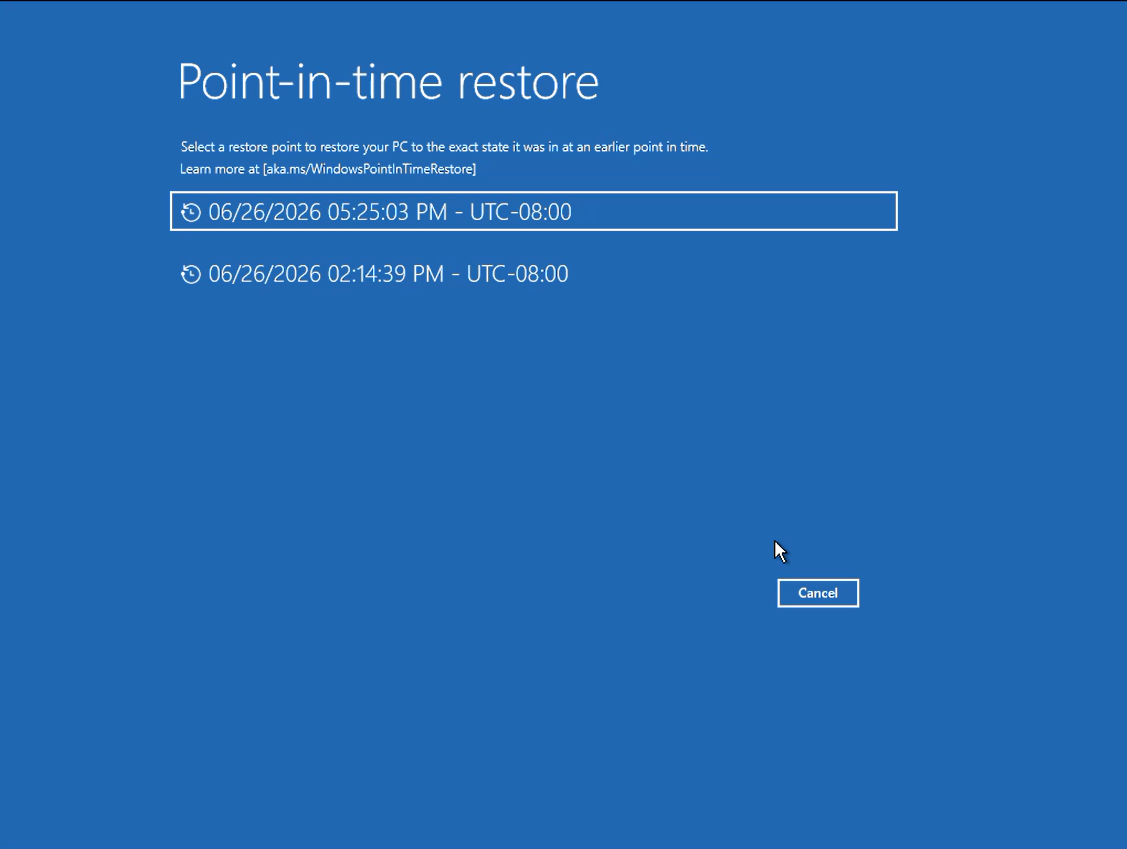
Si su unidad está cifrada con BitLocker, WinRE le pedirá su clave de recuperación antes de continuar. Puede encontrarlo en account.microsoft.com/devices/recoverykey si está guardado en su cuenta de Microsoft. Después de eso, Windows muestra una lista de puntos de restauración disponibles con marcas de tiempo. Seleccione un problema anterior, haga clic en Continuar para reconocer la advertencia de pérdida de datos, confirme su selección y haga clic en Recuperar.
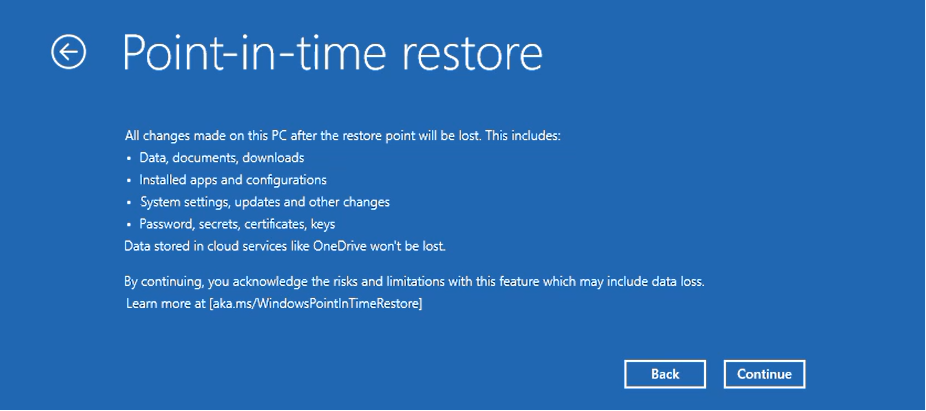
En nuestras pruebas, una restauración completa tardó unos 30 minutos en un sistema con poca carga. Una vez completada la restauración, la PC se reinicia en Windows 11 con todas las aplicaciones, configuraciones y archivos intactos desde antes del punto de restauración, sin aplicaciones ni datos de usuario anteriores a esa instantánea.
Limitaciones de restauración a un momento dado en Windows 11
La recuperación solo se aplica a los volúmenes del sistema operativo. Las unidades secundarias y las particiones no se modifican. Los archivos sincronizados con OneDrive u otros servicios en la nube antes del punto de restauración no se ven afectados, aunque puede aparecer un conflicto de sincronización posterior a la restauración en OneDrive y resolverse reconstruyendo el caché local.
Restaurar después de un cambio de versión de Windows, por ejemplo, actualizar de Home a Pro y luego volver a una instantánea de la era Home, puede interrumpir la instalación. Los archivos cifrados con EFS (Sistema de cifrado de archivos) también pueden impedir la recuperación.
Y dado que los puntos de restauración se crean según una programación, no hay garantía de que se tome una instantánea en el momento exacto en que la necesita. Si su PC está apagada o suspendida a la hora programada, esa instantánea no existe.
Una característica necesaria en Windows 11 que a menudo todavía no funciona
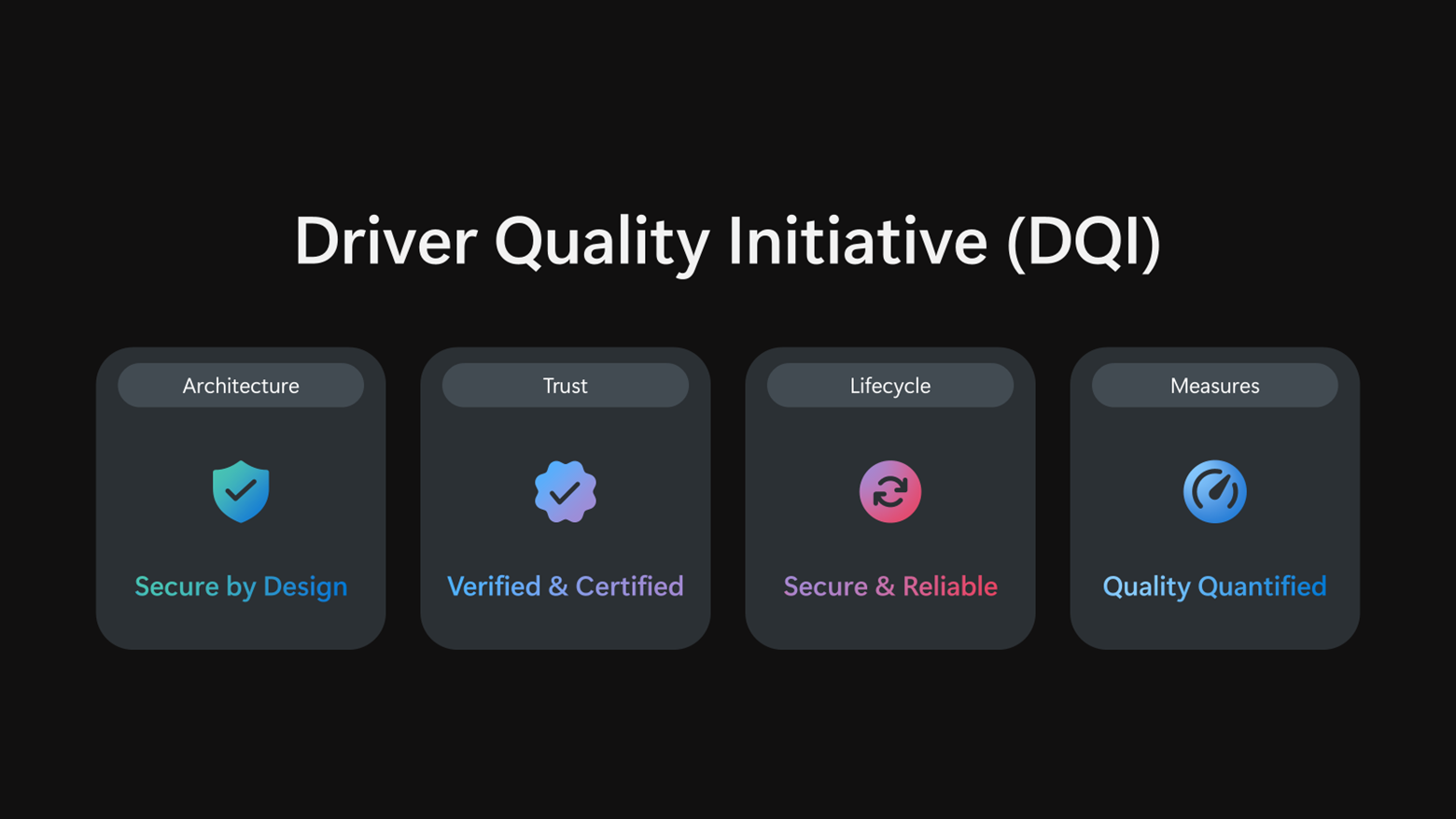
Microsoft está haciendo un trabajo real para hacer que Windows sea más estable. La compañía lanzó la Iniciativa de Calidad de Controladores en WinHEC 2026, prometiendo limpiar el catálogo de controladores de Windows Update para evitar que los controladores defectuosos lleguen a las máquinas de los consumidores. Microsoft ha confirmado que dejará de degradar los controladores de gráficos a través de Windows Update, lo que ha sido una frustración de larga data.
Pero los socios de hardware siguen siendo un comodín. Las actualizaciones de BIOS de HP bloquearon las PC empresariales con bucles BitLocker a principios de este año, y la actualización de junio de 2026 provocó fallas de arranque en algunos hardware de HP.
Por parte de Apple, tienen un número muy limitado de configuraciones de hardware, que controlan de un extremo a otro. Windows se ejecuta en hardware de cientos de fabricantes, donde el firmware escrito por equipos de Microsoft no puede probarse individualmente. La estabilidad perfecta en todas las configuraciones no es una expectativa realista.
Sí, estamos en una época en la que los precios de la memoria están por las nubes, pero 50 GB de almacenamiento como límite superior para una función que salva toda tu PC de una mala actualización es una petición razonable.