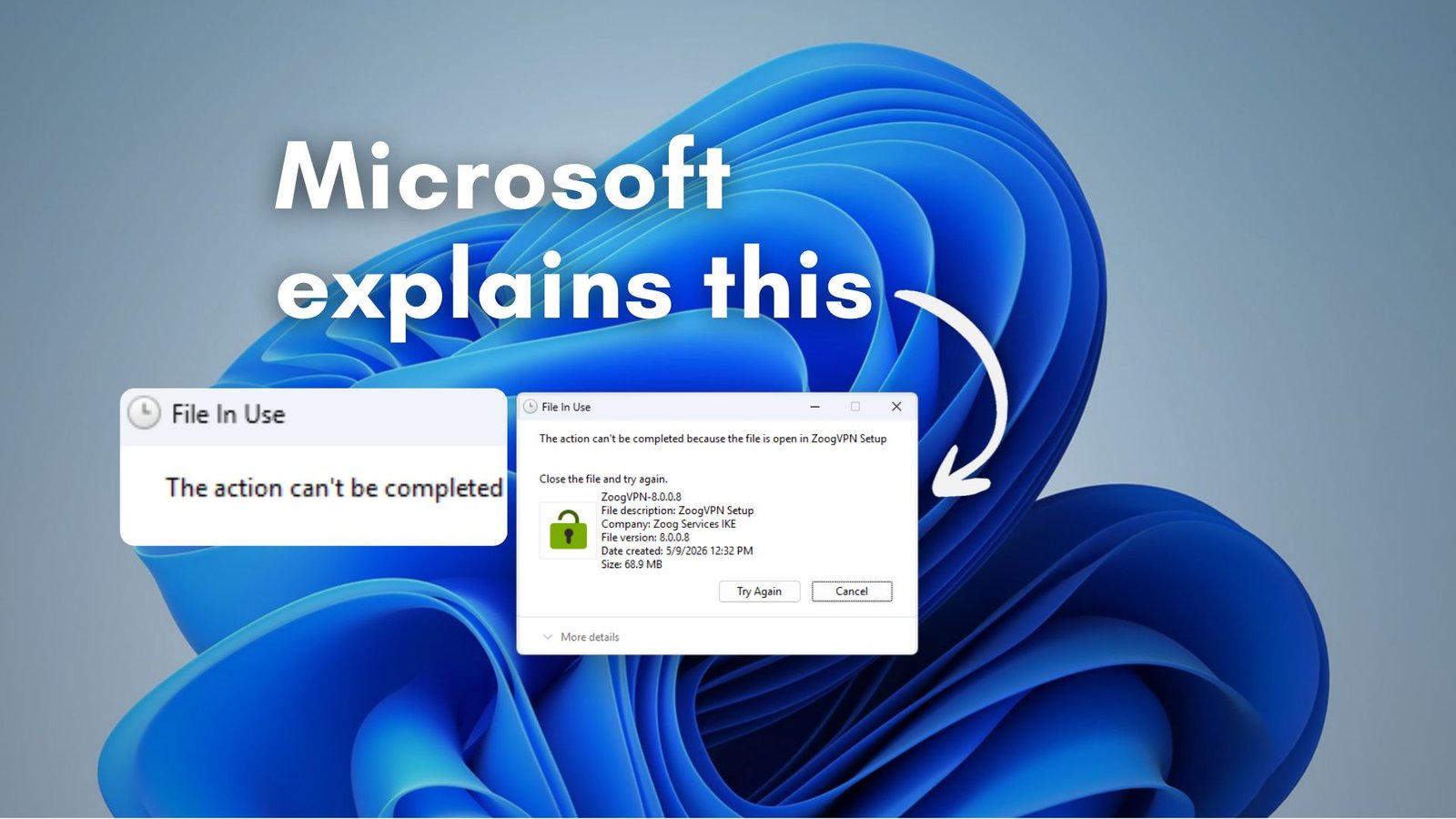
Si es un ávido usuario de Windows, es posible que haya ocasiones en las que intentó eliminar o cambiar el nombre de un archivo en Windows y vio el mensaje “La acción no se puede completar porque el archivo está abierto en otro programa”.
Bueno, resulta que Windows ha estado mostrando este error durante décadas y no siempre significa lo que dice. Marcos RussinovichActualmente, el CTO de Azure y miembro técnico de Microsoft, abordó recientemente este problema. Russinovich, que se encontró con este problema por primera vez en la década de 1990, desarrolló dos herramientas específicamente para abordarlo.
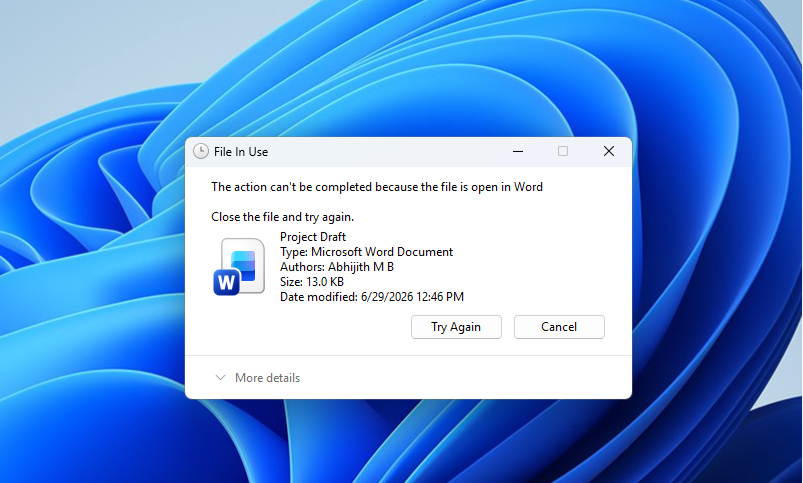
¿Qué significa el error ‘archivo en uso’ en Windows?
Sí, eso es exactamente lo que parece, pero aquí hay una explicación más técnica. Cada vez que un programa abre un archivo, Windows crea un archivo llamado identificador de archivo.
Un identificador de archivo es básicamente una referencia que utiliza Windows para rastrear qué programa tiene acceso a qué archivo en un momento dado. Windows no le permitirá eliminar ni cambiar el nombre de un archivo mientras exista un identificador abierto, porque hacerlo podría destruir los datos en los que el programa aún está trabajando.
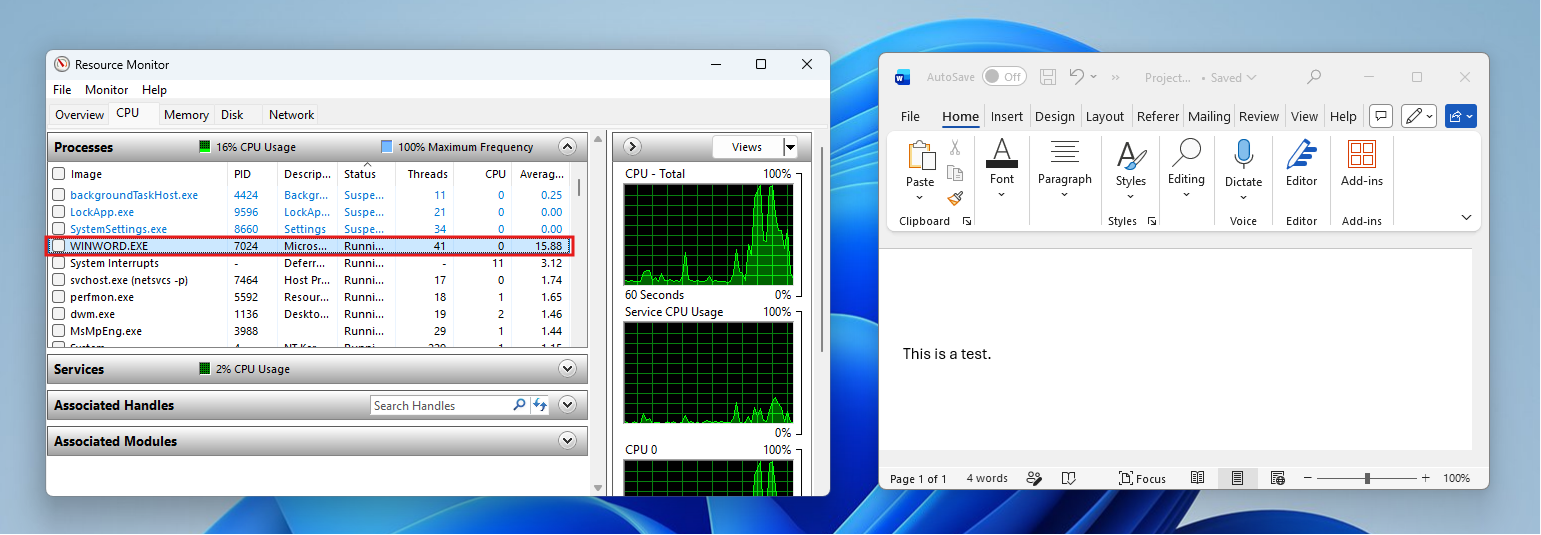
Normalmente, cuando cierras una aplicación, Windows libera esos identificadores. Pero, como todos hemos experimentado, cerrar la aplicación visible no significa que desaparezcan todos los identificadores.
¿Por qué al cerrar una aplicación no siempre se libera el archivo?
Russinovich identifica tres razones comunes por las que un programa se bloquea después de usar un archivo que cree que ha cerrado.
- Primero, su software antivirus está escaneando el archivo. Cuando el antivirus ejecuta un análisis, abre un identificador de archivo a nivel del sistema. Incluso si el reproductor multimedia o Word están completamente cerrados, el proceso antivirus puede escanear el mismo archivo en segundo plano y mantenerlo abierto.
- En segundo lugar, se puede hacer referencia al archivo desde otra PC de su red. Si otro dispositivo en la misma red realiza una operación que abre el archivo, es posible que ese proceso remoto aún tenga un control sobre él.
- El tercer y más difícil escenario de DLL. Si el archivo en cuestión se carga en un proceso como una DLL (biblioteca de vínculos dinámicos), no aparece como identificador de archivo en absoluto. En cambio, parece una referencia en memoria. No verá ningún identificador abierto en la lista de herramientas estándar, pero el archivo aún está bloqueado porque está asignado al espacio de direcciones de una aplicación. Para liberar ese bloqueo, debe cerrar toda la aplicación asignada.
Cómo saber qué proceso es responsable del error “archivo en uso”
En la década de 1990, Russinovich desarrolló una herramienta de línea de comandos llamada manejar Especialmente porque él mismo había estado en este problema. parte del mango Suite interna del sistemaUn conjunto de utilidades avanzadas de Windows que ahora mantiene Microsoft.
La ejecución del identificador desde el símbolo del sistema del administrador muestra todos los identificadores de archivos abiertos en el sistema, junto con el nombre y el ID del proceso responsable de cada uno. Puede buscar un nombre de archivo específico para extraer directamente la respuesta.
Explorador de procesos Compañero gráfico. También fue creado por Russinovich, y como señalamos en nuestra cobertura anterior sobre la admisión de Microsoft de que Windows 11 todavía se basa en Win32 de la década de 1990, el propio Russinovich dijo que apostaría en contra de que sus propias herramientas Sysinternals sigan siendo relevantes en 2026. Sin embargo, aquí estamos, y Process Explorer es una de las herramientas más relevantes disponibles en Windows.
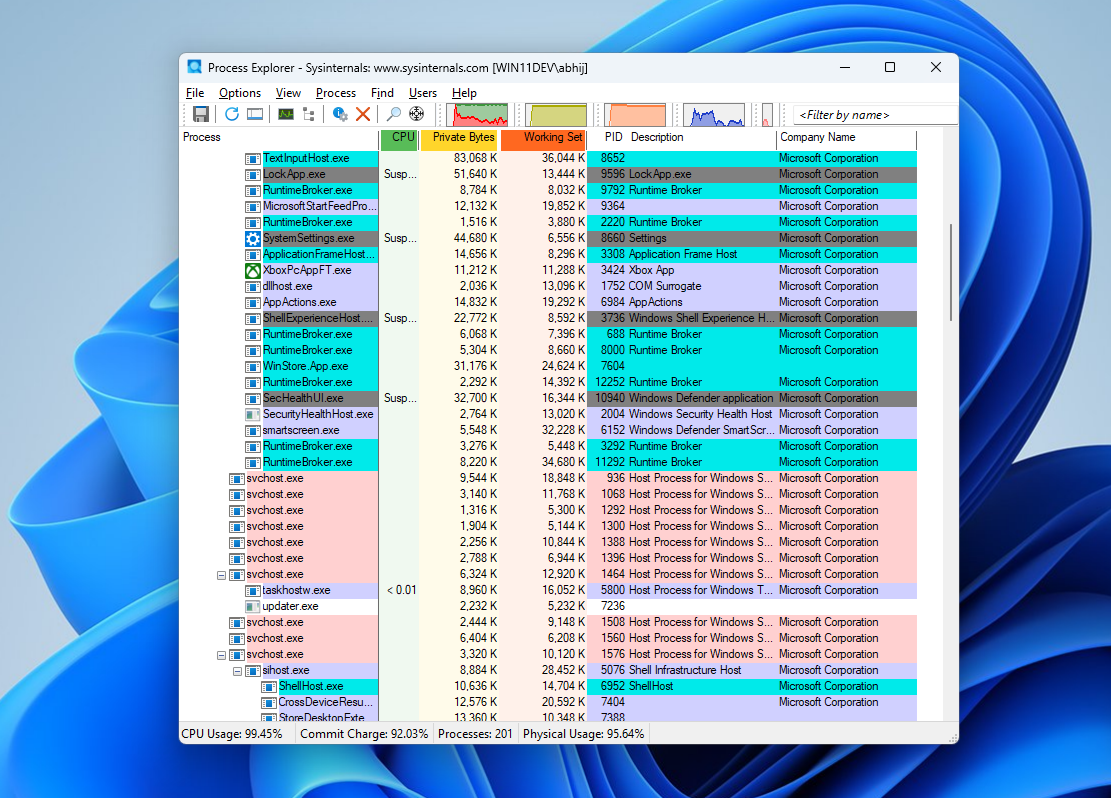
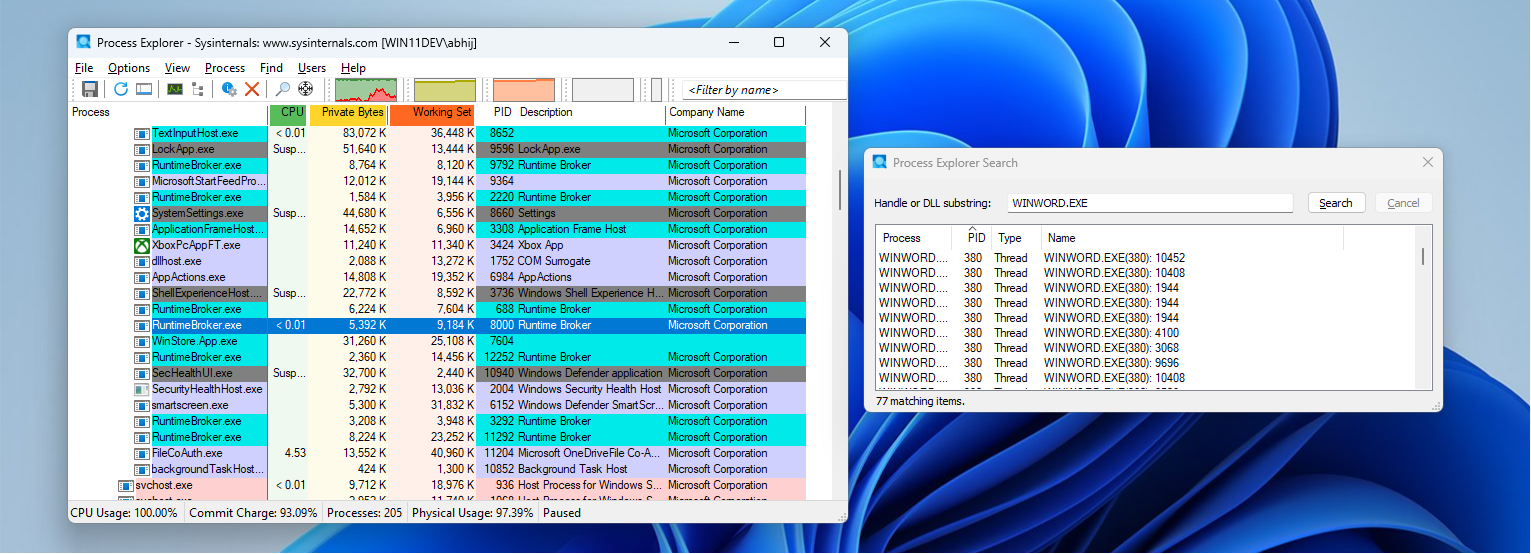
Dentro de Process Explorer, presione Ctrl+Mayús+F Se abre la ventana Buscar identificador o búsqueda de DLL. Al escribir el nombre del archivo bloqueado se muestra qué proceso lo abrió. Desde allí, puede hacer clic derecho en el proceso y cerrar el identificador directamente o finalizar el proceso antes de volver a intentar eliminarlo.
Sysinternals en PowerToys, opción sencilla para usuarios habituales
Si la línea de comando parece demasiado, Microsoft tiene una alternativa amigable. Como se informó en 2024 para Windows más reciente, el propio Mark Russinovich sugirió integrar las herramientas Sysinternals en PowerTools, y esa idea está ganando terreno.

PowerToys ya incluidos cerrajero de archivosUna herramienta que le permite hacer clic derecho en un archivo, seleccionar ‘Desbloquear archivo con Locksmith’ e inmediatamente ver una lista de cada proceso que tiene ese archivo abierto. Puede finalizar el proceso ofensivo desde la misma ventana y luego eliminar el archivo sin acercarse a la línea de comando.
Soluciones que Microsoft recomienda para corregir el error “Archivo en uso”
Russinovich también comparte una solución práctica. en el vídeo Puedes ver arriba. Si no puede detener inmediatamente el proceso de retención de un archivo, puede Cambiar el nombre del archivo en lugar de eliminarlo. Windows te permite cambiar el nombre de un archivo incluso cuando está abierto en algún contexto.
Después de cambiarle el nombre, puede colocar una nueva copia del archivo con el nombre original en la misma ubicación y cualquier otro proceso recogerá la nueva versión. La copia antigua renombrada se puede eliminar una vez que el proceso que la contiene finalmente libere su identificador.
El problema ha sido parte de Windows desde que existe el sistema operativo. Al menos ahora tenemos que Microsoft lo admita con una explicación práctica.
Russinovich ha pasado décadas creando herramientas para mostrar lo que Windows oculta a simple vista, y el hecho de que esas herramientas todavía sean necesarias en 2026 dice mucho sobre cuán profundamente este problema particular está integrado en el sistema operativo.