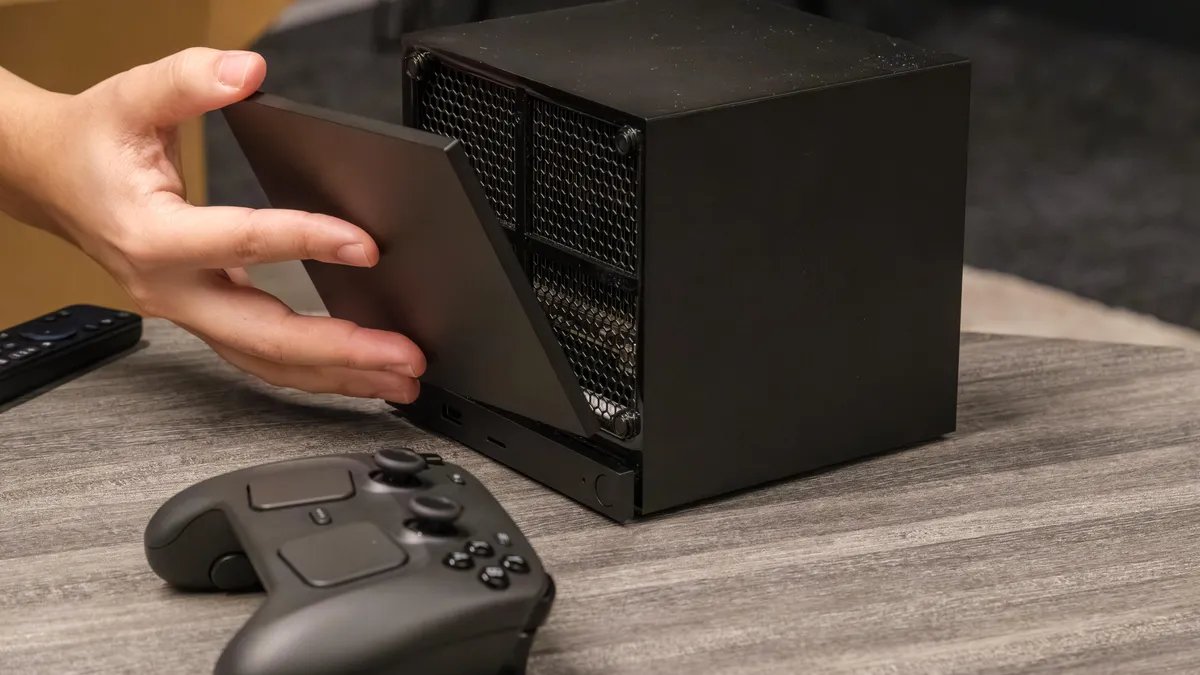
D maquina de vapor ha aterrizado, brindando a los jugadores de PC una experiencia similar a una consola para la sala de estar y brindándoles acceso a muchos más juegos de PC desde su biblioteca de Steam y más. Ramageddon Sin embargo, algo bueno no se puede dejar solo, por lo que Steam Machine es más cara de lo que esperábamos. Precio inicial de $1,049.
Lo suficiente como para preguntarme qué tan difícil sería construir mi propia máquina de vapor. Con algo de hardware compatible a mano, me propuse ver si podía instalar SteamOS en una computadora de escritorio que ya tenía para mi propia experiencia “gratuita” similar a la de Steam Machine. Había algunos baches y al menos un bache peligroso al costado de la carretera. He aquí cómo hacerlo.
como empezar
Hay instrucciones de válvula. SteamOS instala e incluso proporciona los archivos de imagen del sistema operativo que necesita. Las instrucciones se centran principalmente en los dispositivos portátiles existentes. Cubierta de vapor, legión ir familia y Ven al callejón ROG Los dispositivos con GPU AMD específicas de la familia figuran como compatibles en la versión beta. Por ahora, probablemente sólo querrás probarlo si cumples con esos requisitos. Valve está trabajando con Nvidia para respaldar sus tarjetas gráficas, pero el trabajo aún no ha terminado.
La CPU es una historia diferente. Mi sistema tiene un procesador Intel Core de 12.ª generación, que funciona con SteamOS. Valve no menciona ningún otro requisito de hardware específico, pero sí varios hilos del foro (p. ej. Está en el hardware de Tom.) Tenga en cuenta que también se requiere una unidad de estado sólido NVMe. Mientras ejecutaba el instalador, noté que buscaba específicamente SSD NVMe, por lo que parece ser cierto.
Puede crear una unidad USB de arranque para ejecutar SteamOS.
Más allá de esos requisitos de hardware, también necesitará una unidad USB de 8 GB (o más) para usarla como medio de instalación. Usando mi PC de escritorio con Windows 11, descargué Valve Imagen de recuperación de SteamOS y creó una unidad USB de arranque usando Rufo. Recomendar el uso de válvulas. Balena Ichar Para crear una unidad de recuperación si estás en MacOS o Linux.
Antes de continuar, asegure sus datos
El instalador de SteamOS no parece tener una manera conveniente de seleccionar una unidad específica en su sistema para el nuevo sistema operativo. Mi futura PC Steam tiene varias unidades que contienen archivos importantes y mi instalación de Windows. Durante el proceso de configuración, estuve a solo un clic de posiblemente sobrescribir todas esas unidades para una instalación limpia de SteamOS.
Dependiendo de la computadora donante, esto puede estar perfectamente bien. No fue para mí. Sin una herramienta obvia en el software de instalación para seleccionar una unidad específica, lo hice manualmente quitando físicamente cada unidad excepto la que quería usar para SteamOS. Querrá hacer lo mismo si está intentando conservar sus datos o configurar un sistema de arranque dual. Si está creando una nueva computadora de escritorio con una unidad en blanco e instala SteamOS como único sistema operativo, no necesita preocuparse por esto.
Cómo instalar SteamOS con una unidad USB
Para instalar un nuevo dispositivo, querrás un SSD limpio
Las instrucciones de Valve dicen “seleccione la opción de volver a crear la imagen del dispositivo” en este punto, pero en realidad esa no es una de las opciones. Dado que estamos realizando una instalación nueva de SteamOS en un dispositivo nuevo, queremos la opción “Borrar dispositivo e instalar SteamOS”. Recuerde, esto borrará el sistema, por lo que si no ha eliminado ninguna unidad con datos que desee conservar, no debe continuar. Al menos hay una advertencia útil.
Precaución antes de borrar todos los datos de su disco.
Una vez que continúe con el borrado y la instalación, el software iniciará una consola, seguirá varios pasos y luego le pedirá que reinicie el sistema. En mi caso, realizó su proceso una vez y apagó la consola sin ningún aviso o mensaje de error claro, incluso sin SteamOS instalado. Lo ejecuté nuevamente y esta vez completó la instalación y me pidió que reiniciara.
Mire el mensaje de reinicio una vez que SteamOS esté instalado.
SteamOS está en funcionamiento
Necesitará un teclado y un mouse o un controlador de juego para continuar
Una vez que el sistema se ha iniciado en SteamOS, hay que seguir algunos pasos más antes de empezar a correr. SteamOS te pedirá que conectes un controlador de juego o un teclado y un mouse. Como estaba usando una computadora de escritorio con el teclado y el mouse ya instalados, seguí ese camino. A continuación, seleccionará su idioma y zona horaria, luego se conectará a su Wi-Fi. SteamOS intentará actualizarse y reiniciarse.
casi terminado Después de reiniciar, ajustará el tamaño de la imagen en su caso la televisión, Monitor O, como en mi caso, Proyector La señal fuente se recorta. También elegirás tu salida de audio. Entonces finalmente podrás iniciar sesión en Steam.
Un controlador Steam también es una opción.
SteamOS esencialmente estará en modo Big Picture de forma predeterminada, ofreciendo mosaicos más grandes y una navegación más sencilla por el controlador. También puede obtener una interfaz similar a la de un escritorio, aunque es necesario reiniciar SteamOS en ese modo. Desde allí, puedes instalar y ejecutar el juego como de costumbre.
¿Por qué SteamOS?
SteamOS se puede instalar en hardware que quizás ya tengas. No es muy difícil de hacer. ¿Existe una buena razón para hacerlo? En realidad, sí.
Juegos de PC en una pantalla grande.
Estoy perfectamente contento con Windows 11 ejecutándose en mi PC (aunque estaba más feliz que Windows 10 Hasta este año) Tiene muchos recursos para impulsar el sistema operativo y ejecutar juegos sin problemas y sin problemas. Sin embargo, Windows puede ser una plaga a veces y entiendo que nadie quiere experimentar sus anuncios emergentes, sus adiciones forzadas de funciones o sus prácticas de recopilación de datos. También entiendo que cualquiera que construya un sistema nuevo no querría pagar por una licencia de Windows, especialmente debido a las otras molestias. En ese caso, elegir SteamOS es una opción obvia.
También hay que tener en cuenta el peso de las ventanas. Dije que mi sistema puede soportar Windows y juegos pesados, pero eso no significa que no será mejor sin el peso de Windows.
La fácil navegación por tu biblioteca de juegos en Steam es una ventaja definitiva.
Recientemente exploré formas de limitar la CPU de mi computadora; la actualización de una Radeon RX 7900 XT a una Nvidia RTX 5080 no mejoró el rendimiento al ejecutar Shadow of the Tomb Raider a 1080p y la configuración más alta. Dado que mi computadora estaba vinculada a la CPU en esa situación, cualquier cosa que aligere la carga de la CPU podría resultar beneficiosa para el rendimiento. Efectivamente, al ejecutar Shadow of the Tomb Raider en SteamOS con la misma configuración, vi que la velocidad de fotogramas aumentaba de un promedio de 208 fotogramas por segundo a 219 fps.
Es una mejora modesta, pero una mejora al fin y al cabo. Sin embargo, no hay garantía de un mejor rendimiento en todos los ámbitos. La mayoría de los juegos no estarán vinculados a la CPU. Además, estos problemas ocurren a menudo en los sistemas operativos beta. El rendimiento de muchos juegos puede verse afectado por el nivel de compatibilidad de Proton, por lo que es difícil decirlo con seguridad.
Construir tu propia “máquina de vapor” no significa que puedas perderte la auténtica maquina de vaporO, como el menor consumo de energía, una antena dedicada para el controlador Steam y su tamaño compacto. Por otra parte, hay que considerar las CPU y GPU no actualizables.
Dicho esto, si tienes un SSD de repuesto por ahí y no estás luchando por un bolsillo lleno de oro precioso en este momento, puedes ver si SteamOS mejora tu sistema sin costo adicional y por un tiempo.