Después de tres versiones beta para desarrolladores, Apple lanzó la primera versión beta pública de su sistema operativo móvil, iOS 27. Aunque aún no es la versión final (que llegará en septiembre), la versión beta pública es la primera versión estable que pueden probar los usuarios valientes.
Y deberían hacerlo, ya que iOS 27 trae una serie de excelentes funciones y mejoras nuevas, incluidas varias funciones mejoradas de IA.
Hemos estado usando la versión beta para desarrolladores desde el primer día y analizamos cada característica y mejora para ver cuáles realmente cuentan. Aquí está nuestra lista de las siete mejores funciones nuevas que debería probar ahora mismo.
¡Nuestro gran juego de adivinanzas ha vuelto! Participa ahora para tener la oportunidad de ganar.
Antes de comenzar, aquí hay una gran advertencia: muchos de estos, incluidos algunos importantes como Siri AI, no están disponibles en ninguna parte de la UE o China debido a las disputas de Apple con los reguladores europeos sobre la IA. Desafortunadamente, el cronograma de cuándo podrían estar disponibles bastante desordenado.
Estos 29 iPhones son compatibles con iOS 27 y Beta pública: ¿estás en la lista?
Siri IA
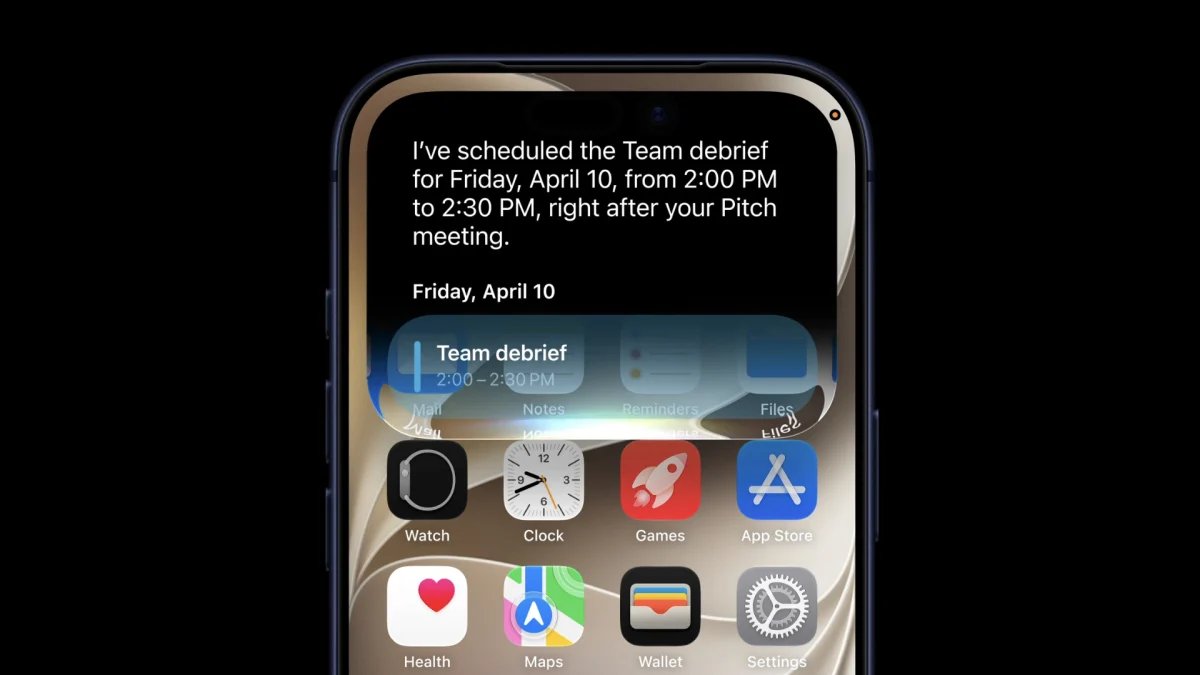
Si estás en los EE. UU., Siri AI funcionará para ti y puedes acceder a ella diciendo el comando de voz “Hey Siri”, presionando y manteniendo presionado el botón lateral del iPhone o deslizándote hacia abajo desde la isla dinámica en la parte superior de tu pantalla.
Además de ser más inteligente, Siri ahora luce mejor.
Crédito: manzana
Una vez activado, puedes usarlo para buscar documentos, correos electrónicos y fotos en tu dispositivo, hacerle preguntas sobre un sitio web en tu pantalla (o cualquier tipo de pregunta general), obtener recomendaciones de lugares y actividades y crear fácilmente automatización del hogar. Para obtener detalles sobre las nuevas funciones de Siri, vaya aquí.
Inteligencia Visual
Desafortunadamente, se aplica la misma advertencia: no está disponible en la UE en el momento del lanzamiento.
Es una pena, porque es una gran característica que te permite apuntar tu cámara a cosas y obtener información sobre ellas de Siri. Estos incluyen dividir la cuenta de un restaurante, conocer el horario comercial, decidir qué planta o animal estás mirando y más.
Velocidad de la luz triturable
Puede acceder a Visual Intelligence haciendo clic y manteniendo presionado el botón de control de la cámara o (si tiene un iPhone que no tiene un botón de control de la cámara) a través del Centro de control o personalizando el botón de acción o la pantalla de bloqueo.
Seguridad infantil
Todos los padres saben lo que pueden ser las funciones de control parental como una pesadilla. Crees que tienes todo configurado correctamente, solo para descubrir que tu hijo todavía tiene acceso ilimitado a YouTube (y lo usa sin límites).

A veces sólo necesitas algunas opciones simples.
Crédito: manzana
En iOS 27, Apple renovó las funciones de seguridad infantil con una configuración más sencilla, un control más granular sobre aplicaciones y sitios web y una mejor gestión del tiempo frente a la pantalla. La función Protección de la comunicación puede intervenir antes de que un niño vea lesiones o violencia en videos e imágenes compartidos a través de mensajes y FaceTime.
Hay opciones detalladas para las asignaciones de tiempo en varias categorías, incluidos entretenimiento, juegos y redes sociales. Quizás lo más importante es que ahora hay controles sencillos para pausar el uso del dispositivo por completo o permitir el uso ilimitado de un dispositivo.
Mejor edición de fotos

¿No estás contento con la imagen? Ahora puedes cambiarlo después del evento.
Crédito: manzana
Las nuevas herramientas de edición de fotografías mejoradas con IA son una excelente manera de arreglar tus fotos, incluso algunas que salieron bastante mal. Tres nuevas herramientas, disponibles en “Herramientas” cuando comienzas a editar una foto, incluyen Limpiar, que te permite eliminar objetos no deseados con un toque o un gesto. La herramienta Extender agregará automáticamente contenido alrededor del borde usando AI y Reframe le permite ajustar la perspectiva de la imagen.
Nueva imagen del parque infantil.
Sí, otra cosa que falta en la UE. Si lo tienes, es genial. Image Playground en realidad existía anteriormente en iOS 26, pero las imágenes que podía generar eran en su mayoría dibujos animados o imágenes simples. Ahora también puedes obtener imágenes fotorrealistas.

Las imágenes no se limitan a parques infantiles y dibujos animados.
Crédito: manzana
Si no le gustan los resultados, puede ajustarlos agregando mensajes adicionales con la opción de señalar la parte de la imagen que desea cambiar.
Atajos más inteligentes
No conozco a mucha gente que use atajos, probablemente porque la idea de configurar manualmente una cadena de acciones para su teléfono parece bastante desalentadora.
En iOS 27, Apple lo hizo más fácil agregando la opción de describir accesos directos y crearlos automáticamente. Para acceder a él, abra Atajos, toque Nuevo atajo y describa lo que desea que haga el atajo. Cosas como “encender las luces, no molestar y empezar a reproducir mi álbum favorito” deberían funcionar
Ajuste de vidrio líquido

¿Demasiado líquido? Puedes cambiar eso.
Crédito: manzana
Es pequeño, pero es importante para mucha gente. En Configuración – Apariencia, ahora puede especificar exactamente qué tan claros o coloridos desea que sean sus aplicaciones “fluidas” y elementos de la interfaz de usuario en iOS 27.
Personalmente, empujo el control deslizante hacia la izquierda para obtener la apariencia más obvia, pero aquellos que desean más legibilidad que dinamismo visual pueden querer empujarlo hacia el otro lado para una apariencia más colorida.
Ecualizador de AirPods
¿Cuánto tiempo estamos esperando por este? En iOS 27, Apple finalmente agregó configuraciones detalladas del ecualizador para AirPods.
Sin embargo, encontrar esas configuraciones es un poco complicado. Cuando tus AirPods estén conectados a tu teléfono, ve a Configuración – Bluetooth, navega hasta AirPods y toca la pequeña “i” a la derecha. Luego vaya a Audio y enrutamiento – Ecualizador – Personalizado. Desde allí, puede ajustar los graves, los medios y los agudos según sus deseos.