A pesar del rechazo público y cierto arrepentimiento por parte de Microsoft por la integración forzada de Microsoft 365 Copilot, ahora parece que la compañía ha vuelto a las viejas costumbres.
Dependiendo de la versión de las aplicaciones de Office que esté utilizando, es posible que haya notado que los componentes de Microsoft 365 Copilot regresan a su conjunto de productividad, incluso si no los está usando activamente.
en un Actualización en su portal de administración.Microsoft ha confirmado silenciosamente que la aplicación Microsoft 365 Copilot se instalará automáticamente en PC con Windows elegibles junto con la aplicación de escritorio Microsoft 365. La compañía dice que los administradores deben “optar por no participar” si no quieren que la aplicación Microsoft 365 Copilot aparezca automáticamente en los dispositivos de su organización.
Microsoft planea lanzar la aplicación Microsoft 365 Copilot en dispositivos Windows elegibles junto con la aplicación de escritorio Microsoft 365 entre mediados de junio y mediados de julio. Notará automáticamente la aplicación MS 365 Copilot, ya que la activación o instalación está habilitada de forma predeterminada y no requiere su interacción.
Sin embargo, si vives en el Espacio Económico Europeo, no notarás ningún cambio, ya que la exención está totalmente exenta.
“A partir de junio de 2026, reanudaremos la instalación automática de las aplicaciones Microsoft 365 Copilot en dispositivos elegibles junto con las aplicaciones de escritorio de Microsoft 365”, señaló Microsoft en un documento actualizado denominado Windows Latest. “Este cambio simplifica el acceso a Copilot y garantiza que los usuarios puedan descubrir e interactuar fácilmente con funciones que mejoran la productividad”.
Vale la pena señalar que no todas las PC tienen Office. Microsoft dice que la instalación automática está dirigida a PC elegibles con aplicaciones de escritorio de Microsoft 365.
¿Cómo se instala automáticamente la aplicación Microsoft 365 Copilot?
MS 365 Copilot no utiliza Microsoft Windows Store para instalar automáticamente la aplicación. En cambio, parece estar usando el actualizador de aplicaciones Microsoft 365 integrado en la aplicación Office.
Si bien es posible que Microsoft no esté desplegando la alfombra para devolver sus modelos de IA con un banner destacado, es posible que haya notado que el botón Copilot ha reaparecido en muchas experiencias de Office después de actualizaciones recientes, incluida la cinta, la barra lateral y los puntos de entrada de Copilot basados en la nube.
Para ser claros, este lanzamiento es para la aplicación Microsoft 365 Copilot, pero llega en un momento en que Microsoft también está impulsando los puntos de entrada de Copilot en Word, Excel, PowerPoint, Outlook, Teams y Microsoft 365 en la web.
Si opta por no participar en una de las varias opciones complejas de “exclusión voluntaria” de Microsoft y va directamente al registro para eliminar permanentemente el fantasma de Copilot, es posible que aún no sea suficiente. Los ajustes del registro no son la forma más limpia ni confiable de administrar Microsoft 365 Copilot, especialmente en una organización.
Los controles compatibles de Microsoft ahora se encuentran dispersos en el centro de administración de aplicaciones de Microsoft 365, aplicaciones integradas, configuraciones de privacidad de Office y opciones por aplicación.
Hasta que Microsoft se dé cuenta y permita una eliminación simple, permanente y de cara al usuario de Copilot de Microsoft 365, Microsoft tiene un puñado de formas nuevas y antiguas de combatir el ataque de la IA.
Eliminar Copilot de aplicaciones de Office seleccionadas
Si Copilot solo te molesta levemente en ciertas aplicaciones, puedes eliminarlo de aplicaciones individuales de la siguiente manera:
- Abre la aplicación y ve archivo > opción > Copiloto
- Borrarlo Habilitar copiloto caja
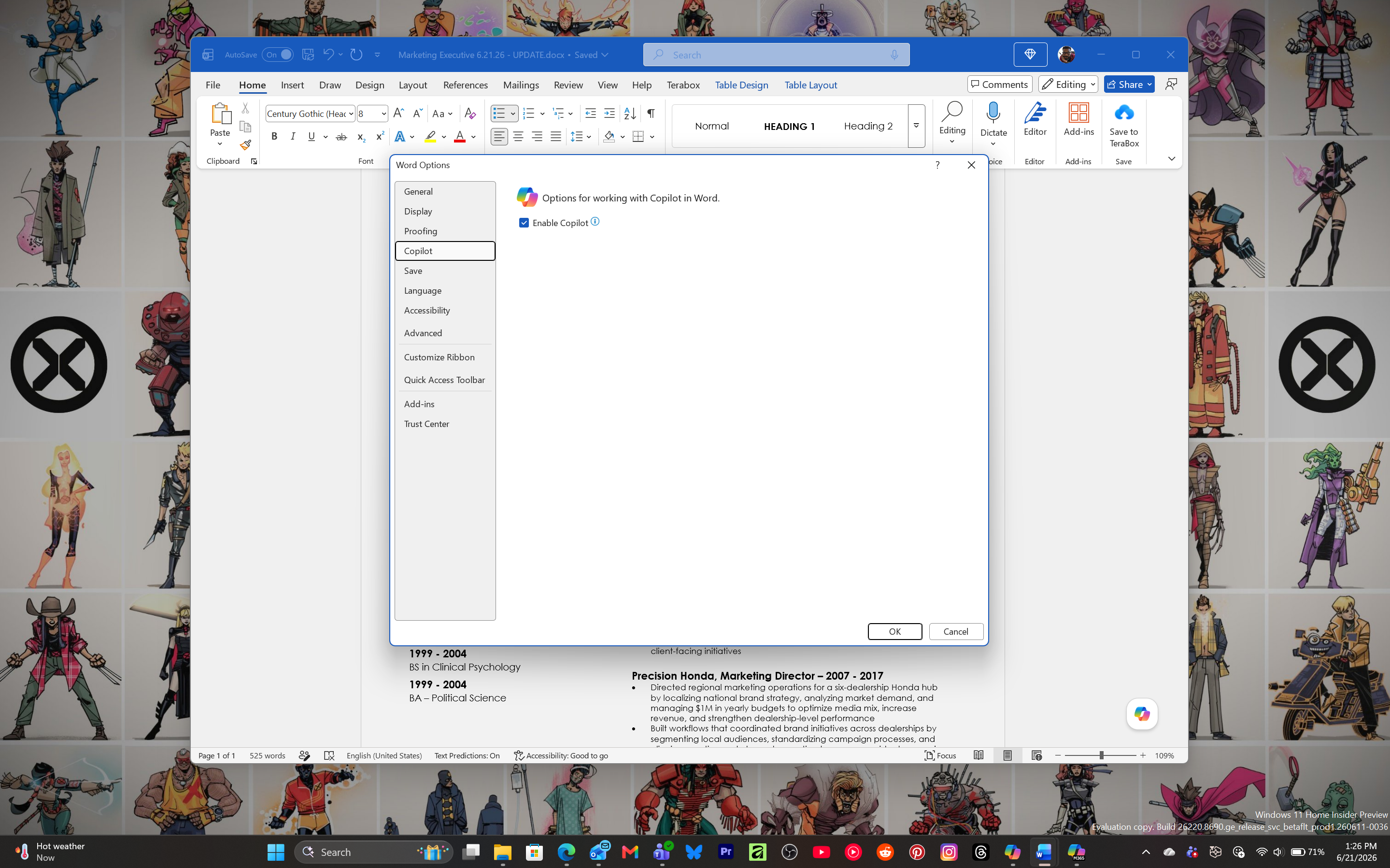
- Cierra y reinicia la aplicación para aplicar los cambios.
Esta es la forma más sencilla, pero funciona caso por caso y debe realizarse por aplicación y por dispositivo.
Si bien este método funciona en versiones compatibles con Word, Excel, PowerPoint y OneNote, Outlook es un poco más complicado. Dependiendo de la versión de Outlook que esté utilizando, deberá encontrar la opción Copilot en Configuración rápida o Configuración > Copilot.
Microsoft dice que actualmente no hay una fecha estimada para alternar Copilot en Outlook clásico para Windows.
Cambie su configuración de privacidad para bloquear el copiloto en las aplicaciones de Office
- Abre Word, Excel o PowerPoint y listo. archivo > cuenta > Privacidad de la cuenta > Administrar configuraciones. Mackay, vete preferencias > Configuraciones personales > Confidencialidad.
- Encuentra y cierra experiencias conectadas Lanza experiencias que analizan tu contenido.
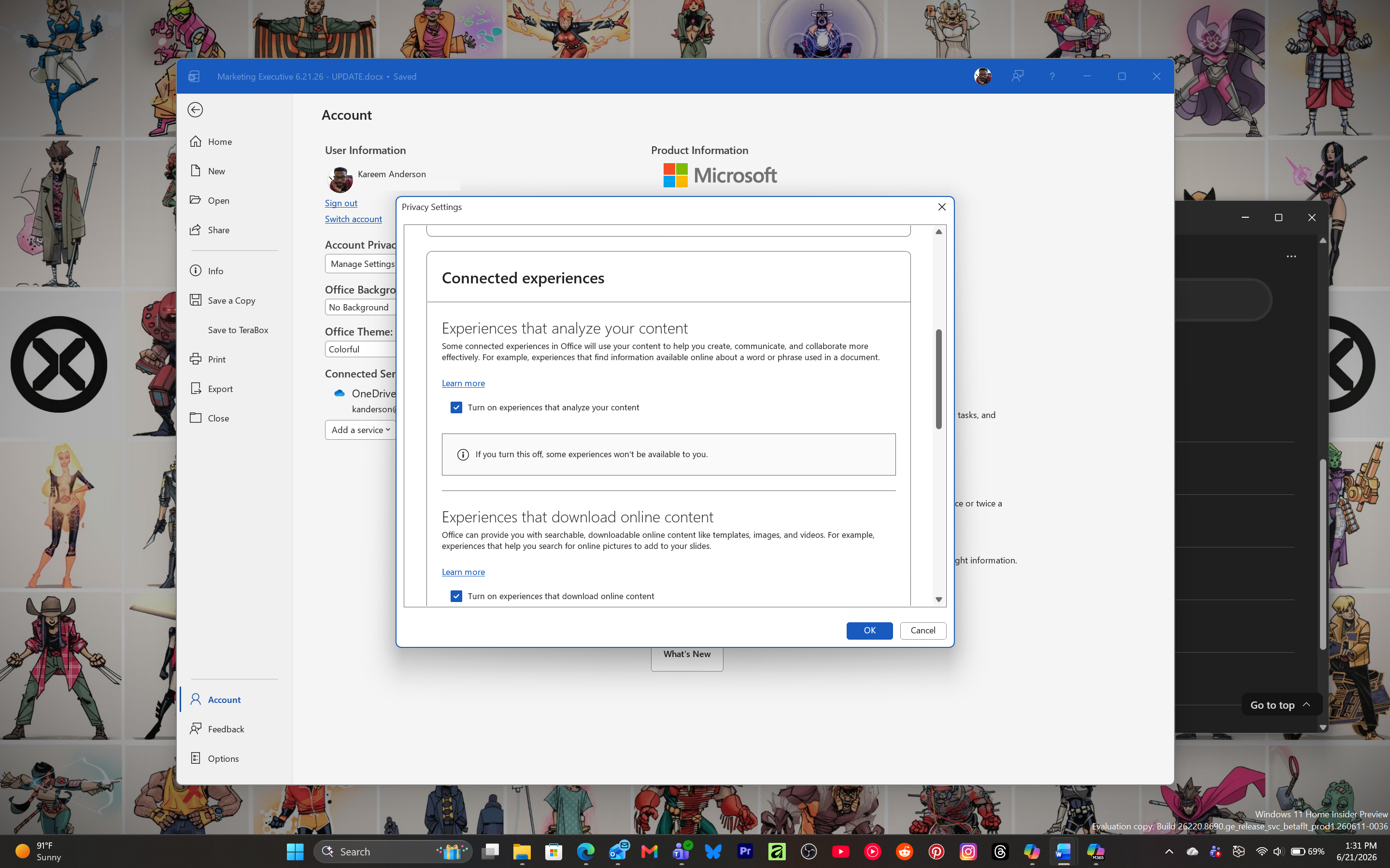
Esto debería bloquear las funciones de Copilot en las aplicaciones de Office, pero no es un cambio exclusivo de Copilot y también afecta otras funciones como las respuestas sugeridas en Outlook.
Eliminar Copilot de la cinta de aplicaciones de Office
Si no quiere tomarse la molestia de eliminar manualmente las funciones relacionadas con Copilot, la forma más sencilla es ocultarlas. Puede hacer esto en cualquier aplicación de Office cambiando el menú de la cinta. Para hacer esto, vaya a archivo > opción > Personaliza la cinta Y desactive Copilot.
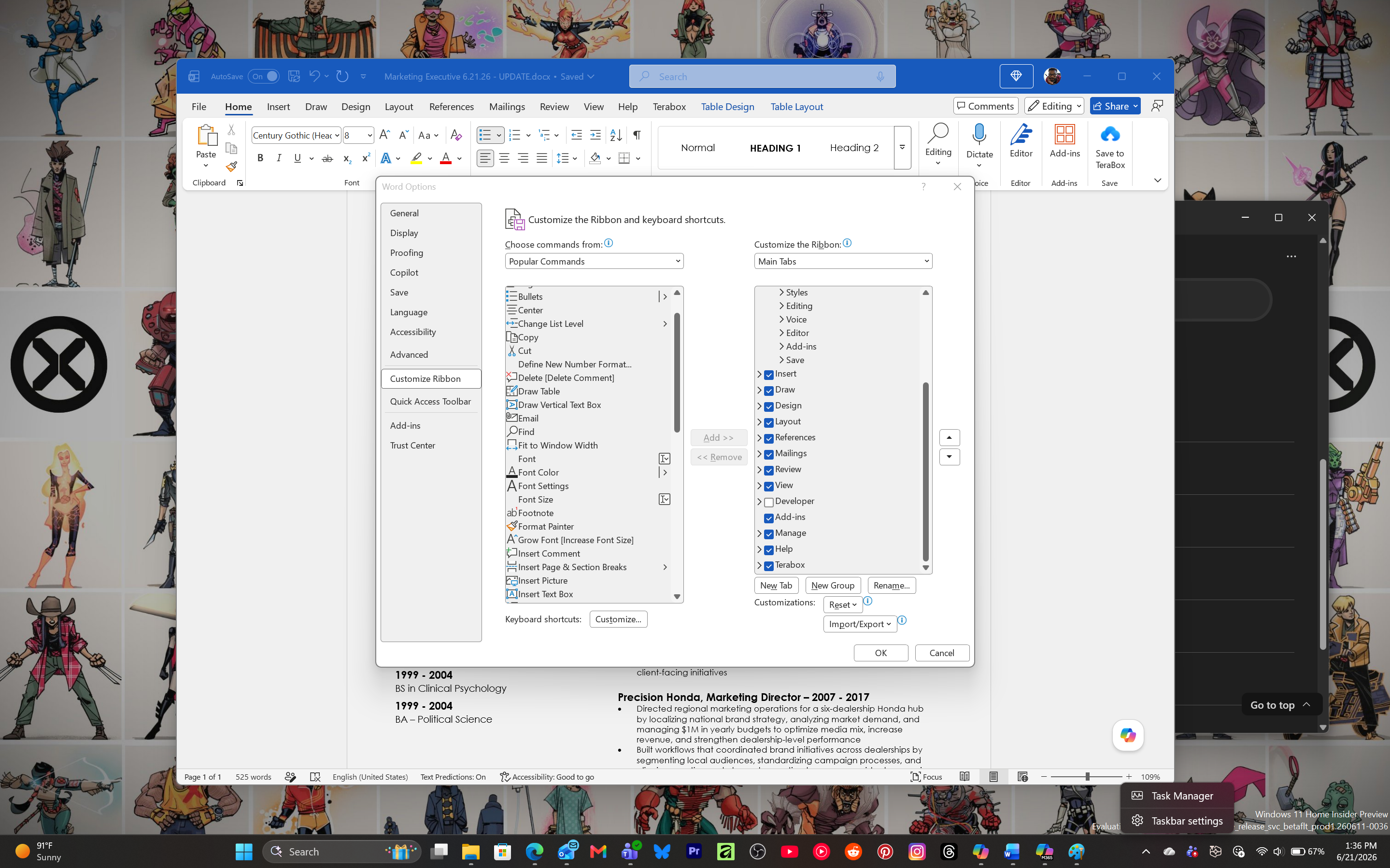
Más recientemente, Microsoft también agregó un botón Copilot flotante, pero ahora está recuperando esa experiencia y moviendo Copilot nuevamente a la cinta.
Sin embargo, vale la pena señalar que el método de la cinta solo oculta las funciones relacionadas con el copiloto y no elimina la IA en sí. También puede ver el copiloto cuando hace clic derecho o pasa el cursor sobre los párrafos.
Restaurar suscripciones clásicas de Microsoft 365 sin Copilot
Para suscripciones individuales y familiares, Microsoft ofrece el plan Clásico sin Copilot en algunas regiones y para algunas cuentas elegibles.
Descubra si puede volver a Microsoft 365 que no sea Copilot siguiendo estos pasos:
- En cualquier navegador, simplemente copie y pegue la dirección y luego inicie sesión.
- Ahora, vaya a la pestaña Suscripciones y cancele la suscripción si tiene un plan actual.
- Si Microsoft ofrece un plan Clásico sin Copilot, es posible que lo vea cancelado o durante la transmisión del cambio.
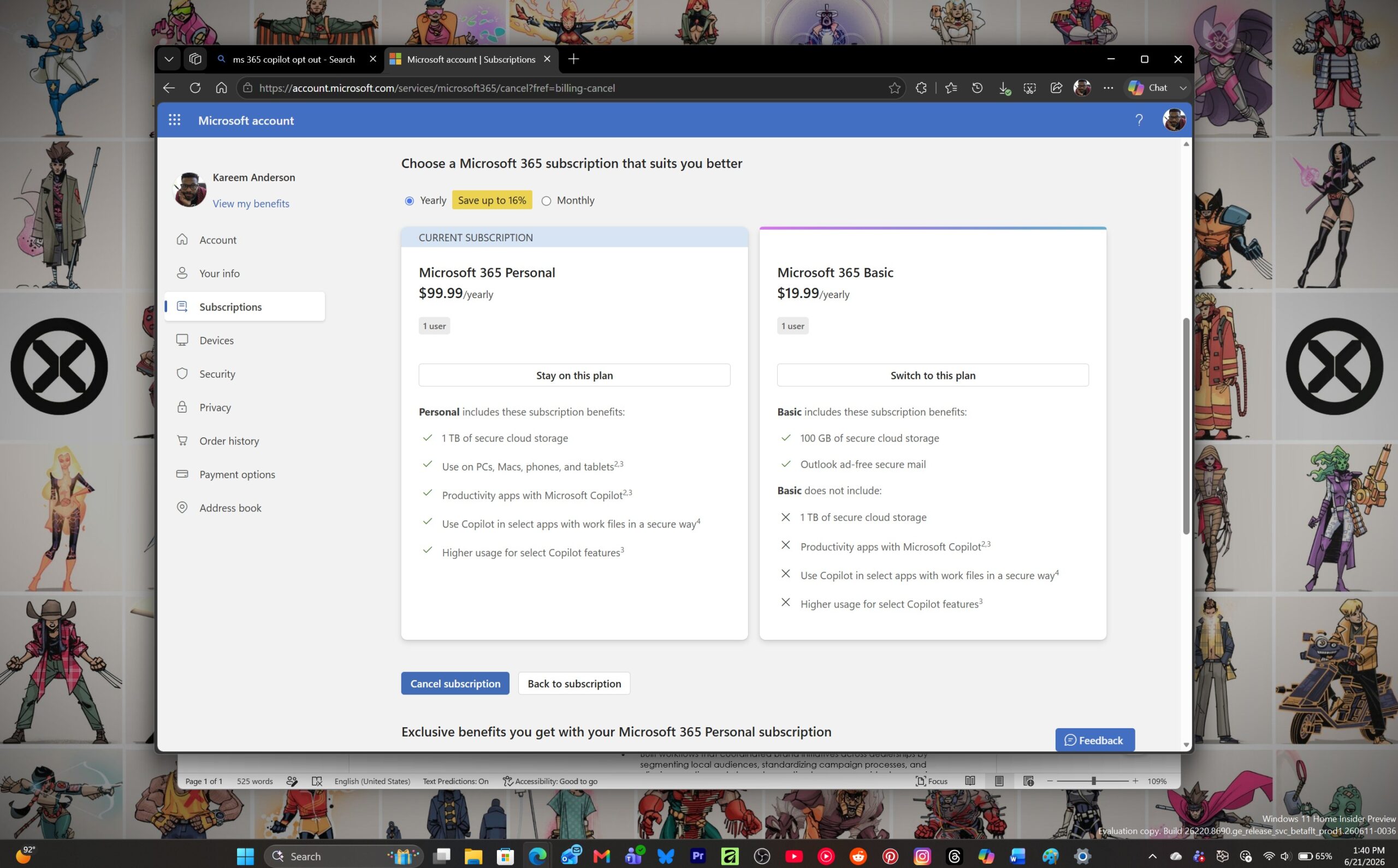
No está disponible en todas las regiones, pero lo veo en los EE. UU. Esto no es lo mismo que la exclusión voluntaria del administrador para las implementaciones de la aplicación Microsoft 365 Copilot.
Si no está familiarizado con la navegación por el símbolo del sistema, la política de grupo o el registro, le recomiendo evitar estas opciones. Sin embargo, si eres un científico loco por Windows y harto de Copilot, tengo algunas ideas para ti.
Bloqueo de políticas de grupo
Para los dispositivos administrados, los administradores pueden usar la configuración de la política de Office para bloquear las experiencias conectadas que impulsan Copilot en las aplicaciones de Microsoft 365.
- en ventanasprensa victoria + Y
- Tipo gpedit.msc
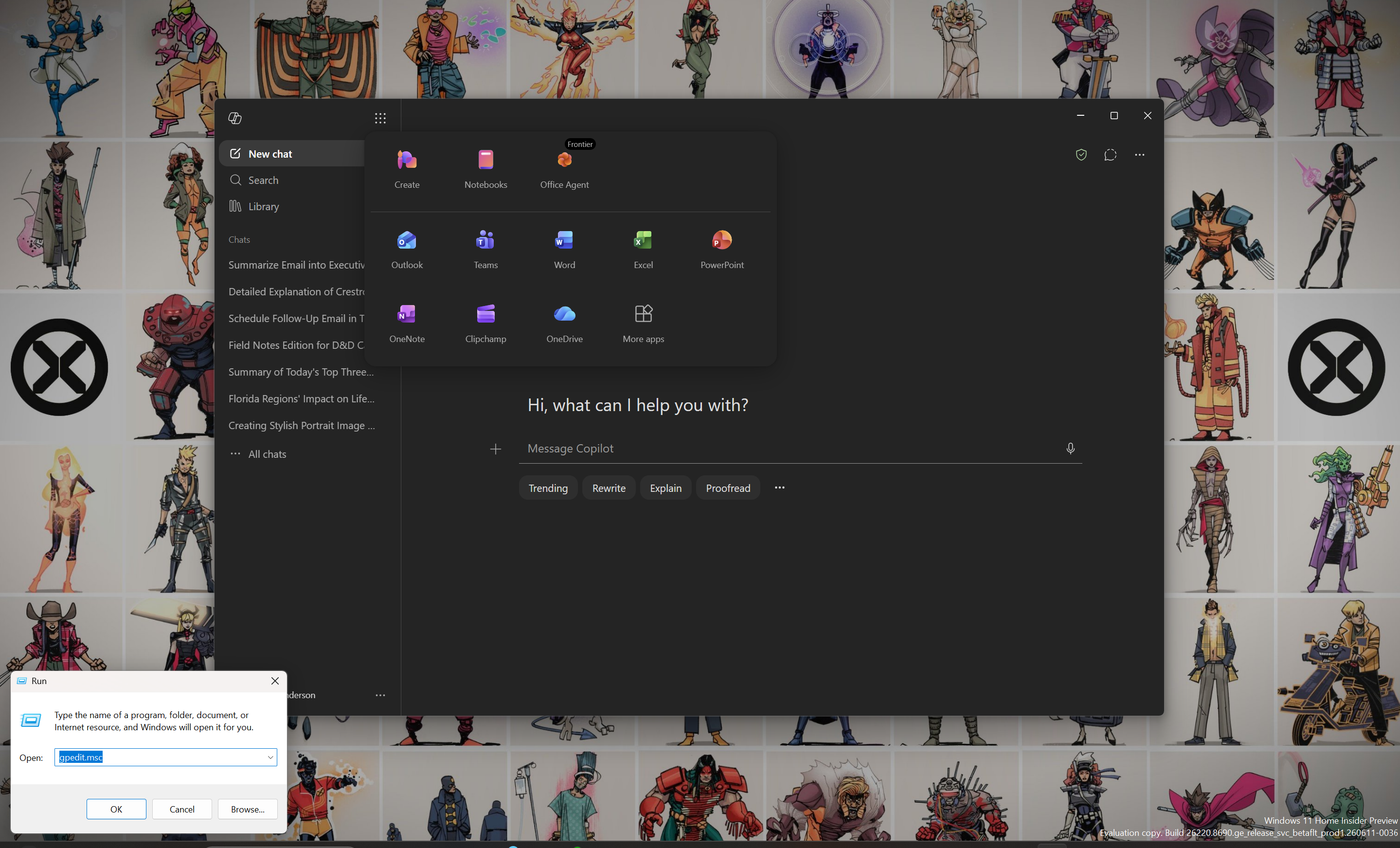
- Vaya a Plantillas de políticas de Microsoft Office. Dependiendo de su plantilla ADMX, generalmente se encuentra a continuación Configuración de usuario > Política > Plantillas administrativas > Microsoft Office 2016 > Confidencialidad > Centro de confianza.
- encontrar Permitir el uso de experiencias conectadas en Office que analizan contenido.
- Configúrelo desactivado.
También puedes desactivar Permitir experiencias conectadas en la oficinaPero esta es una opción mucho más amplia. Puede hacer más que Copilot con otras funciones de Office respaldadas en la nube.
Esto no impide que se instale la aplicación Microsoft 365 Copilot. Para detener la instalación de la aplicación, los administradores deben cancelar su participación en el centro de administración de Aplicaciones de Microsoft 365. Personalización > Configuración del dispositivo > Configuración de aplicaciones modernas > Aplicación Copiloto de Microsoft 365.
¿Bloques de cortafuegos nucleares? yo lo evitaria
Es posible que vea guías que recomiendan bloqueos de firewall para dominios relacionados con Copilot, pero este no es un conmutador limpio ni confiable solo para Copilot.
- Abra el cortafuegos de Windows Defender
- Seleccione Configuración avanzada
- Cree reglas de salida solo si sabe qué servicios de Microsoft 365 desea interrumpir.
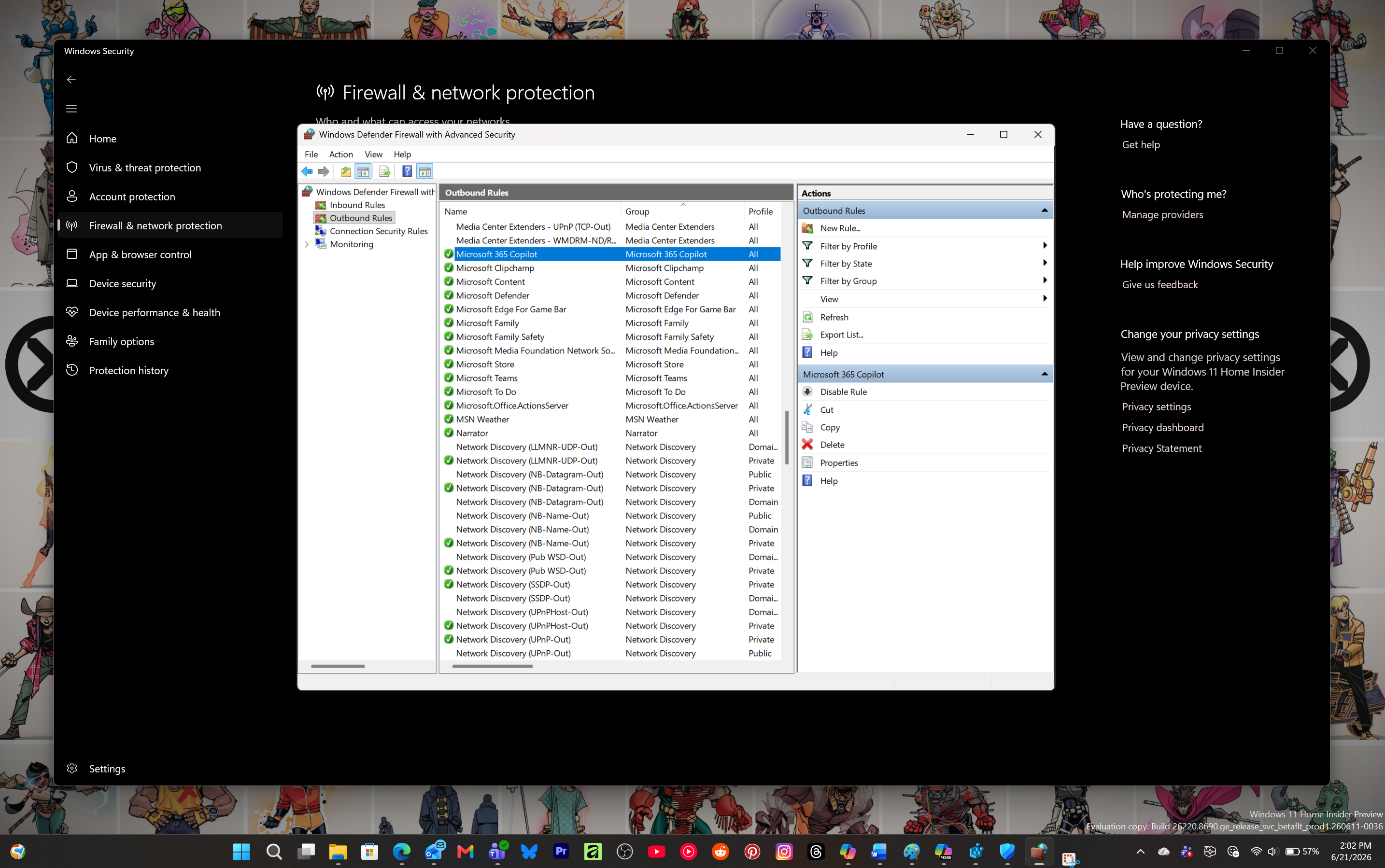
Hacerlo puede afectar otras características que vienen con actualizaciones en línea, experiencias conectadas de Microsoft 365, plantillas, características en la nube o entrega de aplicaciones. Microsoft 365 está profundamente ligado a los servicios en línea, y bloquear puntos finales aleatorios de Copilot u Office puede dañar más que el botón Copilot.
Es posible que Microsoft vuelva a ofrecer un mea culpa por su agresivo impulso de Copilot, pero por ahora, la compañía está avanzando con la instalación automática de la aplicación Microsoft 365 Copilot en dispositivos Windows elegibles.
La única diferencia real es que esta vez, Microsoft al menos les está dando a los administradores la posibilidad de optar por no participar antes de que la aplicación llegue a las PC.