Microsoft finalmente está restaurando las funciones de Windows 10 a Windows 11 después de más de cinco años de espera. La primera ola incluye la capacidad de reposicionar la barra de tareas y minimizarla, pero eso no es todo. La compañía planea permitirle configurar diferentes ubicaciones de la barra de tareas por monitor y agregar varias funciones nuevas al menú Inicio.
En Windows 10 o cualquier otra versión de Windows, puede cambiar fácilmente la posición de la barra de tareas manteniendo presionada la barra de tareas y arrastrándola hacia un lado de la pantalla. Sin embargo, Windows 10 no le permite oficialmente tener una ubicación de barra de tareas separada para cada monitor. Eso puede cambiar con Windows 11, que parece estar probando esta función.
En un documento, Microsoft se burló silenciosamente de que está probando la compatibilidad con diferentes posiciones de la barra de tareas por monitor, junto con la capacidad de reposicionar mediante arrastrar y soltar.
En este momento, si desea cambiar la posición de la barra de tareas, debe ir a Configuración > Personalización > Barra de tareas > Comportamiento de la barra de tareas y luego elegir su diseño preferido. Eso cambiará pronto, ya que podrá reposicionar la barra de tareas arrastrando y soltando.
“También estamos evaluando características adicionales como diferentes posiciones de la barra de tareas por monitor y arrastrar y soltar”. dicho Diego Baca, quien es el director de diseño de Microsoft. “Nuestro objetivo es ofrecer la funcionalidad principal que necesita y al mismo tiempo mantener la experiencia simple, predecible y libre de movimientos accidentales en la barra de tareas”.
Microsoft adelanta cinco nuevas características para el menú Inicio
El menú Inicio de Windows 11 agrega un control ‘Cambiar tamaño’ con dos opciones por ahora: Más grande y Más pequeño. Hasta ahora, el nuevo menú Inicio con diseño de categorías se adapta a la resolución de su pantalla y nos hemos quejado de ese comportamiento desde hace un año.
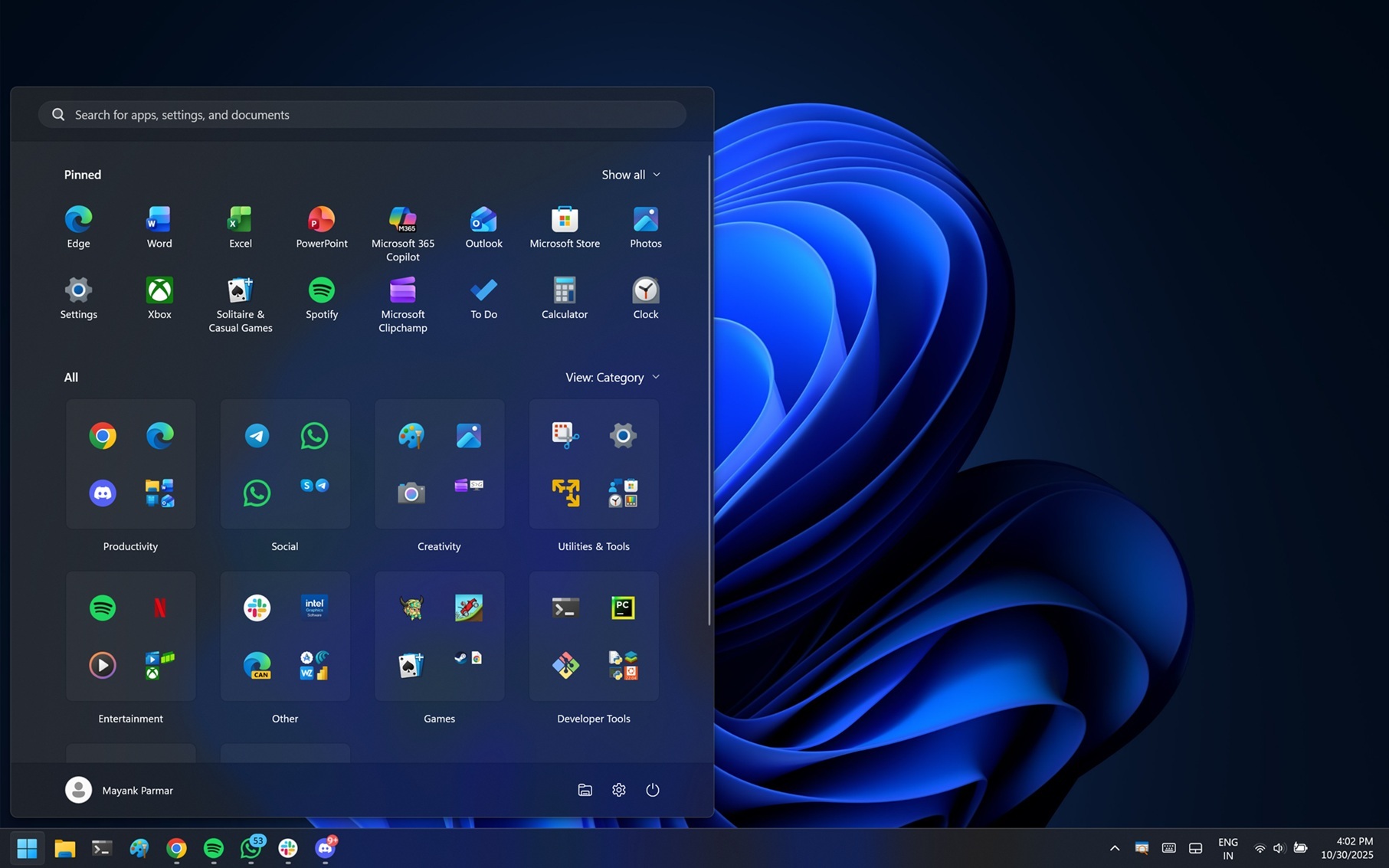
El menú Inicio adaptable no es necesariamente malo, pero he notado que ocupa mucho espacio en PC de baja resolución o de pantalla pequeña, y la única forma de hacerlo más pequeño es ajustar la configuración de escala, lo que también afecta a otras aplicaciones como el Explorador de archivos.
Es una lástima y no se puede negar que Microsoft ha pasado por alto el aspecto frustrante de Fresh Start. Afortunadamente, Microsoft está recuperando la posibilidad de cambiar el tamaño de Inicio.
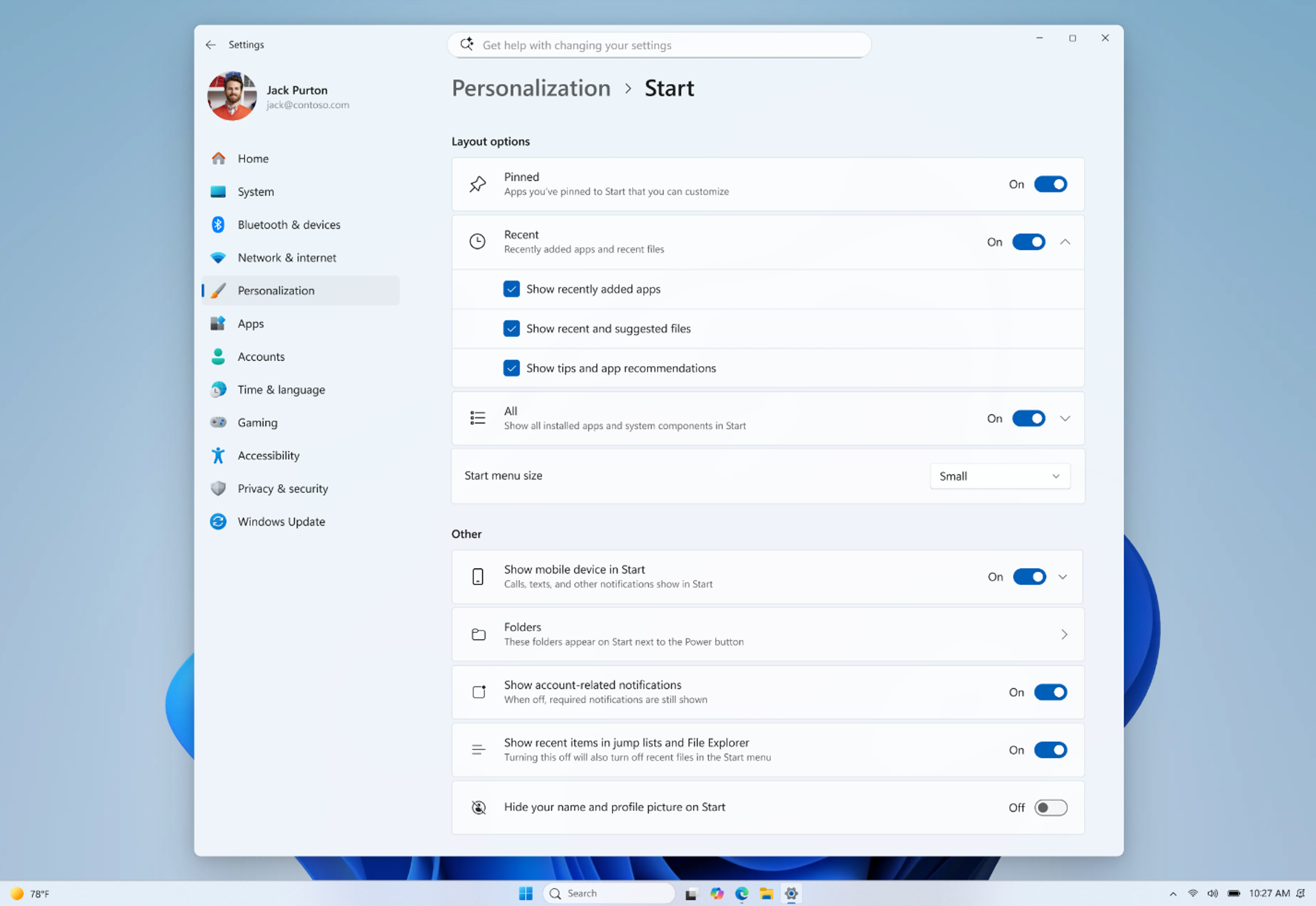
Hay una nueva opción de menú Inicio “Pequeño” que nos facilita un poco el control, pero aún no es suficiente en comparación con el control manual de cambio de tamaño en Windows 10.
Los feeds sugeridos son cada vez más “últimos” y mejores
Microsoft finalmente está abandonando el feed ‘Recomendado’ y renombrándolo como ‘Reciente’, lo que significa que el menú Inicio finalmente puede dejar de promocionar aplicaciones. En este momento, el feed recomendado también se utiliza para publicar anuncios en aplicaciones de terceros como WhatsApp. De hecho, algunos de nosotros vimos anuncios del navegador Opera en el feed recomendado hace unos años.
El hecho de que la sección recomendada se vuelva “reciente” garantiza que los anuncios desaparezcan, y otra buena noticia es que Microsoft está mejorando la relevancia de los archivos. Esto significa que la sección reciente puede resultar realmente útil. Aunque el feed recomendado nunca sirvió para nada, el más reciente puede que realmente funcione.
Mostrará con precisión las aplicaciones instaladas recientemente y mostrará elementos más relevantes según la frecuencia con la que abra un archivo.
“Estamos revisando qué archivos aparecen y cómo están ordenados para reducir los elementos menos relevantes y reflejar mejor en qué estás trabajando”, señaló Microsoft.
El feed sugerido ya no está vinculado a archivos recientes en el Explorador de archivos y salta a la lista de elementos recientes.
Anteriormente, si deshabilitaba la fuente sugerida en el menú Inicio, también deshabilitaba Reciente (clic derecho) en el Explorador de archivos y la lista de salto de la barra de tareas.
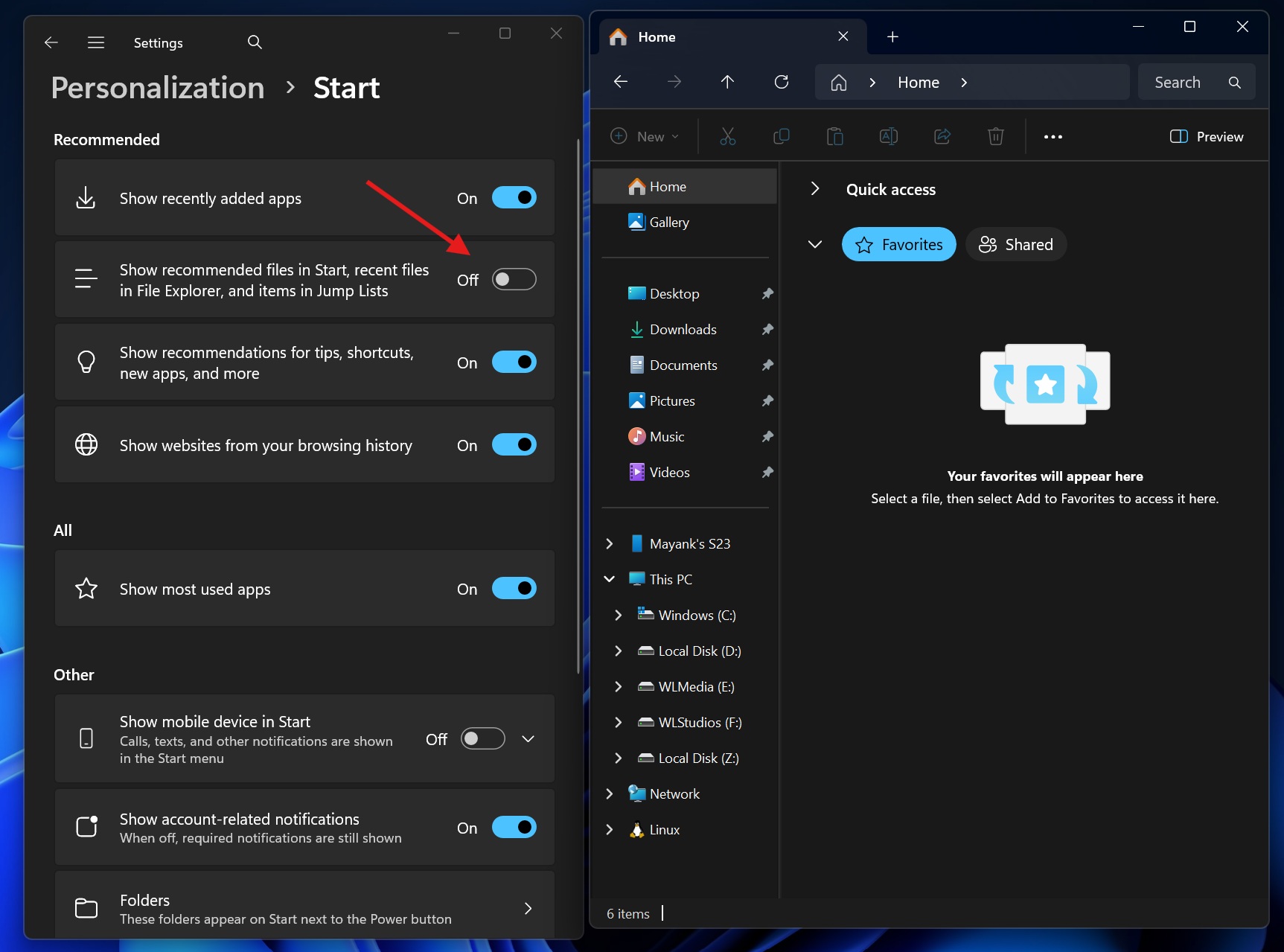
Ahora, Microsoft está agregando un control separado para activar o desactivar la sección Sugerido/Reciente en el menú Inicio. El Explorador de archivos, la lista de salto de la barra de tareas y otros lugares que dependen de la función “reciente” no se verán afectados cuando deshabilite las recomendaciones de archivos en Inicio.
Ahora puedes activar o desactivar cualquier categoría en el nuevo menú Inicio
Windows 11 también está probando alternancias a nivel de categoría, por lo que puede desactivar “fijado” y “reciente” y tener una lista de aplicaciones instaladas en el sistema. Si la lista parece abrumadora, puede alternar las secciones “Recientes” y “Todas las aplicaciones” y fijar sus aplicaciones.
Microsoft llama a este concepto “cambios de nivel de categoría” que, según la empresa, le permiten centrarse en lo que es realmente importante para usted.
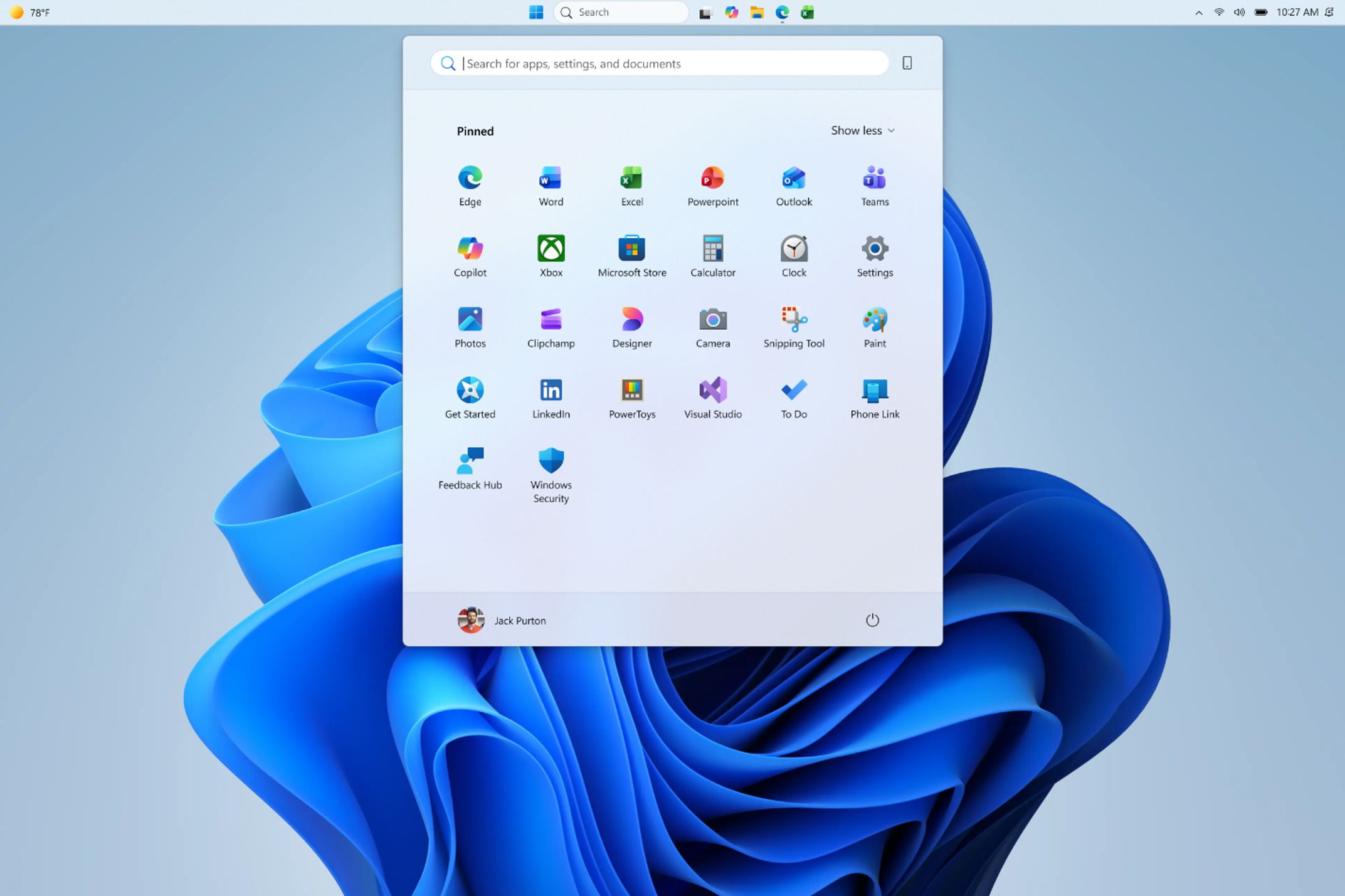
Ahora puedes ocultar el nombre y la foto de perfil en el menú de inicio
Microsoft está abandonando el menú Inicio con una nueva función que le permite ocultar su nombre y foto de perfil.
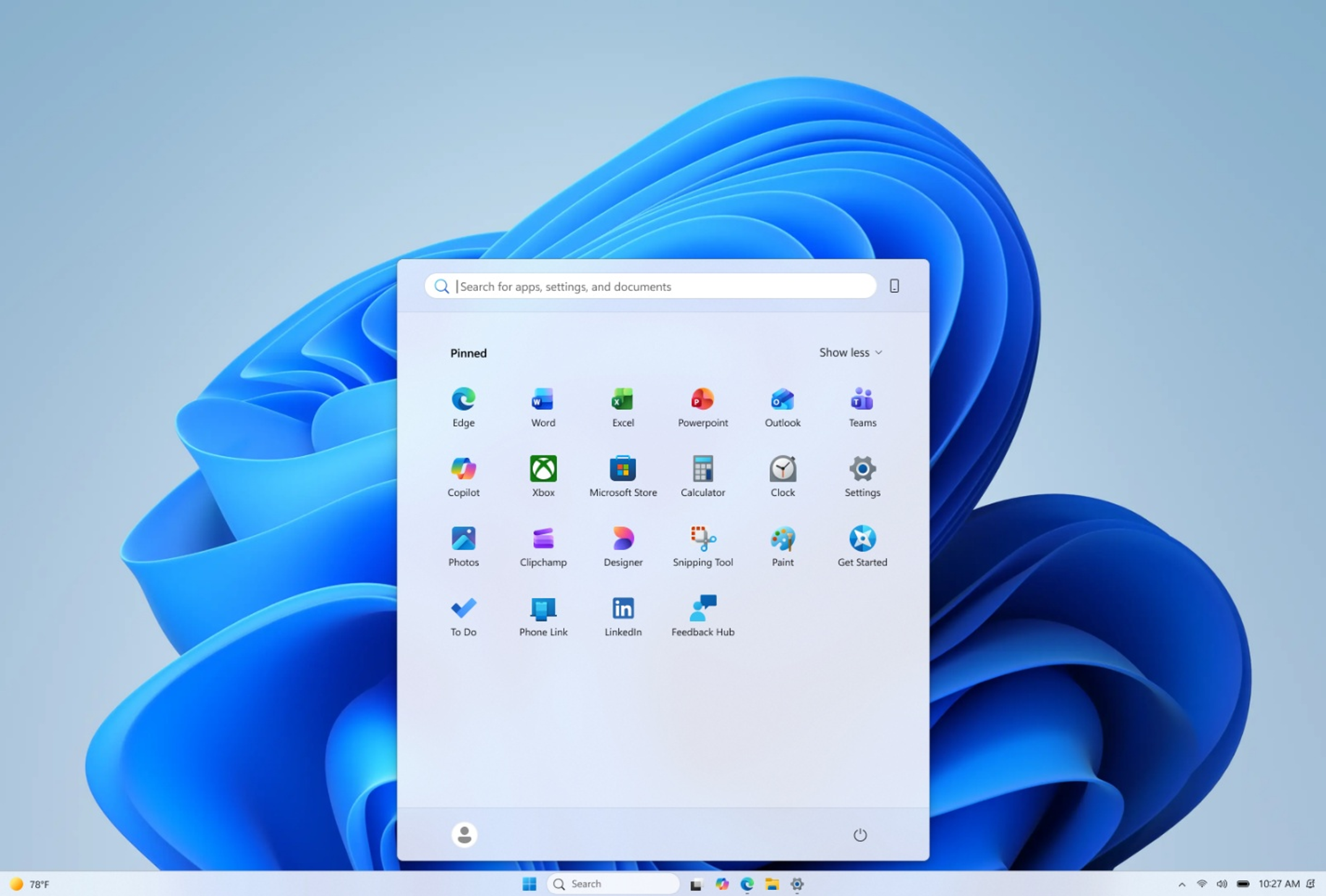
La compañía sostiene que esta función es especialmente útil cuando desea proteger su identidad durante una transmisión en vivo, compartir pantalla o una presentación.