Los lectores ayudan a los Windows a informar para ayudar. Si ha comprado nuestros enlaces, podemos obtener la comisión.

Lea nuestra página de publicación para averiguar cómo puede ayudar a mantener Windows al equipo editorial. Leer más
Cuando sincroniza las carpetas de SharePoint con Odrive, aparecen localmente en su PC para un acceso rápido. Sin embargo, es posible que desee hacer una carpeta para liberar el espacio o compartir actualizaciones. Así es como una carpeta de SharePoint puede ser correctamente vendido al no eliminar sus archivos de la nube.
¿Cómo desconectar una carpeta en un sharePoint?
1 Abra la aplicación Odrive
Para comenzar, debe abrir el odrive desde su bandeja del sistema.
- Hacer clic Odriv Barra de tareas de Windows.
- Seleccionar Ajustes Icono de engranajes.
- Elegir Ajustes Desde el menú de nuevo.
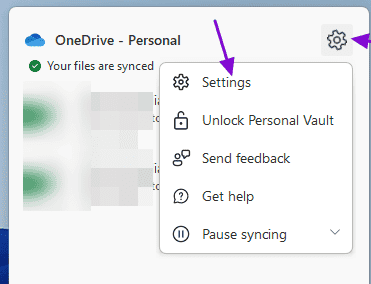
Una vez dentro del panel de configuración de Odrive, puede administrar toda la biblioteca de SharePoint conectada.
Para obtener más consejos sobre el inicio, consulte esta guía completa sobre cómo usar el SharePoint.
2 Acceda a la pestaña de la cuenta
A continuación, identifique el sitio de SharePoint conectado y la carpeta que desea mover.
- Hacer clic Cuenta Pestañas en la ventana Configuración.
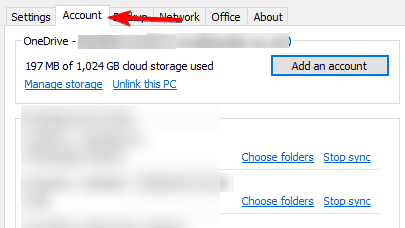
- Verá una lista de la Sincronización de la Biblioteca en su dispositivo.
- Encuentre el sitio o carpeta de SharePoint que desea dejar de sincronizar.
Esta lista incluye carpetas personales de Odrive y SharePoint.
Si está administrando múltiples espacios de equipo, también puede aprender a crear un sitio de SharePoint para organizar mejor su trabajo.
3 parar sincronización a la carpeta
Una vez que encuentre la carpeta correcta, puede desanimarlo de manera segura.
- Seleccionar Parada de fregadero Alternativa a la carpeta SharePoint.
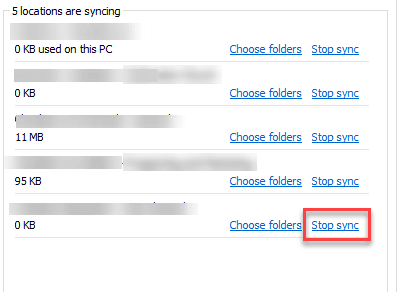
- Confirme su elección en el mensaje pop -Up.
- La carpeta se eliminará de su explorador de archivos, pero está en línea.
Este proceso simplemente desconecta la sincronización local. Se puede acceder a todos los archivos a través de su sitio de SharePoint.
Si ha eliminado las carpetas no utilizadas, también puede ayudar a averiguar cómo eliminar un sitio de SharePoint.
4 Verifique la eliminación de la carpeta
Para asegurarse de que todo funcione correctamente, consulte su explorador de archivos.
- Abierto Explorador de archivosEl
- Asegúrese de que la carpeta de SharePoint ya no sea visible.
- Ver tu Sitio en línea de SharePoint Para verificar que los archivos todavía estén disponibles en la nube.
Si la carpeta todavía está presente localmente, reinicie la odrive y verifique nuevamente.
¿Por qué quieres descubrir una carpeta?
¿Cuándo no tiene ayuda?
- Si desea obtener almacenamiento local gratuito.
- Ya no cooperará en ningún proyecto.
- Si siente el error de sincronización o los archivos duplicados.
Esta es una forma clara de eliminar el caos perdido, no el acceso a los datos de SharePoint.
Preguntas frecuentes
No Singsing simplemente elimina la copia local. Los archivos están en línea en SharePoint.
Sí, puede volver a la biblioteca de SharePoint y hacer clic en Hundir De nuevo en cualquier momento.
Una vez ininterrumpidos, las nubes eliminadas locales ya no afectan los archivos de Stockpoint.
No, cuando deja de sincronizar una biblioteca de SharePoint, desconecta toda la biblioteca. Para administrar carpetas específicas, use el sumidero de selección.
Conclusión
Una carpeta SharePoint de Odrive es fácil y segura de insegura. Esto le ayuda a desactivar el espacio del disco y desactivar las actualizaciones automatizadas sin afectar sus datos en línea. Si alguna vez necesita acceso nuevamente, puede volver a conectar fácilmente la carpeta desde su biblioteca de SharePoint con unos pocos clics.

Milán Stanovic

Milán ha estado entusiasmado con la tecnología desde su infancia y logró hacerlo interesado en todas las tecnologías relacionadas con PC. Es un entusiasta de la PC y pasa la mayor parte de su tiempo para aprender sobre computadoras y tecnología. Antes de unirse a WindowsRorport, trabajó como desarrollador web front-end. Ahora, es uno de los problemas para resolver nuestro equipo mundial, expertos en errores de Windows y problemas de software.
Los lectores ayudan a los Windows a informar para ayudar. Si ha comprado nuestros enlaces, podemos obtener la comisión.
Lea nuestra página de publicación para averiguar cómo puede ayudar a mantener Windows al equipo editorial. Leer más