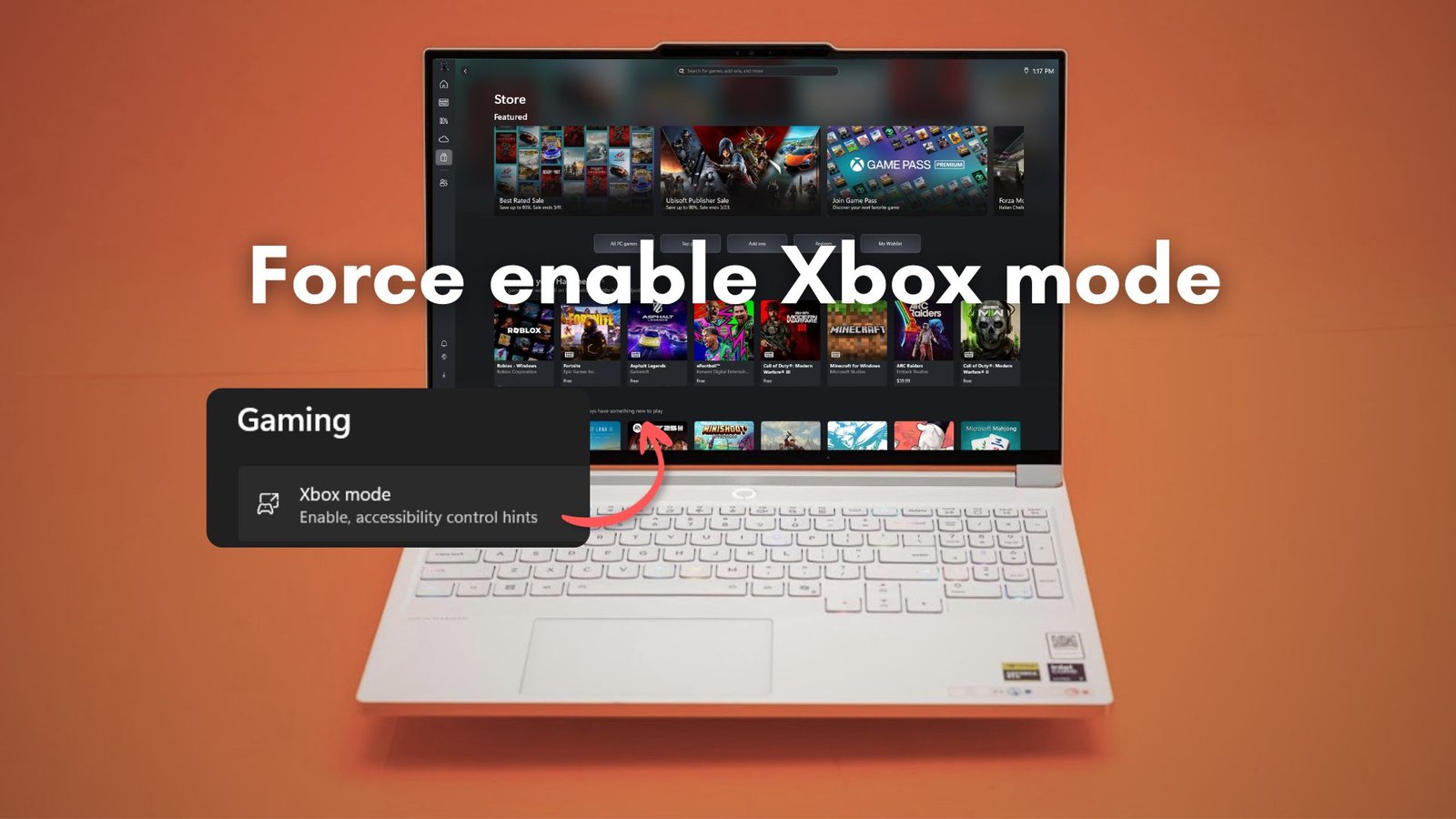
Para habilitar el modo Xbox en Windows 11, abra Configuración> Juegos y active el ‘Modo Xbox’. Esta palanca También aparece solo en PC Construir 26200.8328/26100.8328 o superior, pero Microsoft le ha dicho a Windows Latest que la función se está implementando, por lo que no está disponible Todas las PC listas para usar. En ese caso, hay que forzar su habilitación y te explicaré cómo.
En marzo, en GDC 2026, Microsoft dijo que llevarían el modo Xbox a todas las PC en abril. Bueno, es casi justo decir que la compañía ha cumplido su promesa, ya que el Modo Xbox acaba de llegar para los usuarios de Windows 11 con la actualización opcional KB5083631 de abril.
Incorporar una nueva función al final de un mes en una actualización opcional es una cosa, pero no ofrecer la función a las personas que ya tienen la actualización instalada es otra cosa. Estoy hablando de Microsoft, por supuesto. Implementación controlada de funciones (CFR)Que utilizan para implementar lentamente funciones para garantizar la estabilidad.
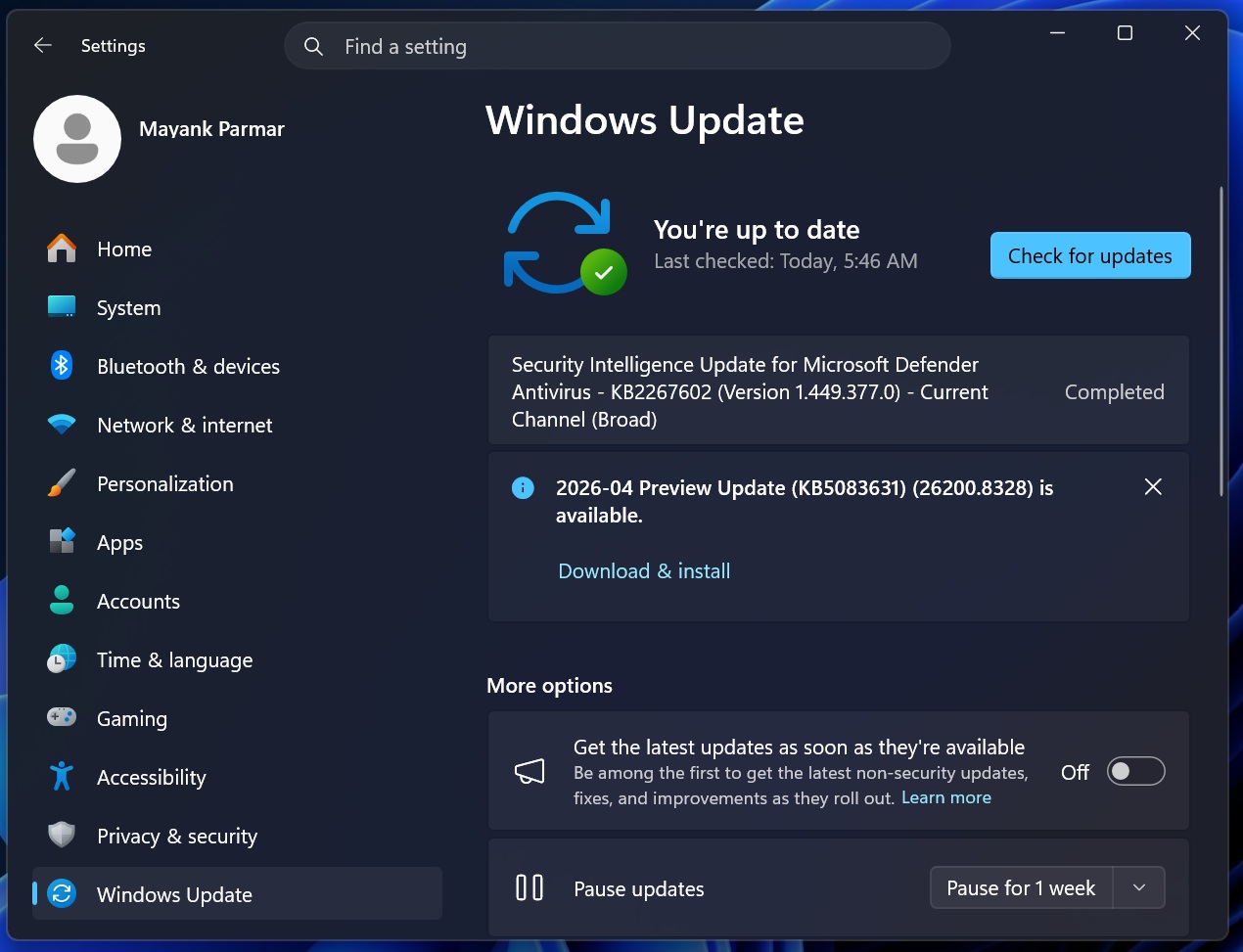
Entonces, si tienes instalado Actualización de vista previa de 2026-04 (KB5083631) (26200.8328)ir a Configuración > Juegos Y mira si hay un nuevo mod de Xbox para ti. Si no está allí, el CFR está trabajando aquí. No se preocupe, porque puede habilitarlo fácilmente utilizando una herramienta de terceros de código abierto.
Cómo forzar la habilitación del modo Xbox en Windows 11
Técnicamente, después de instalar la última actualización opcional de Windows 11, su PC ya tiene el código Xbox Mod, pero está oculto. ViVeHerramienta Existe una utilidad de línea de comandos de terceros de código abierto que utilizan los usuarios avanzados para habilitar o deshabilitar funciones ocultas en Windows 11, y eso es exactamente lo que estamos usando para obtener el Modo Xbox.
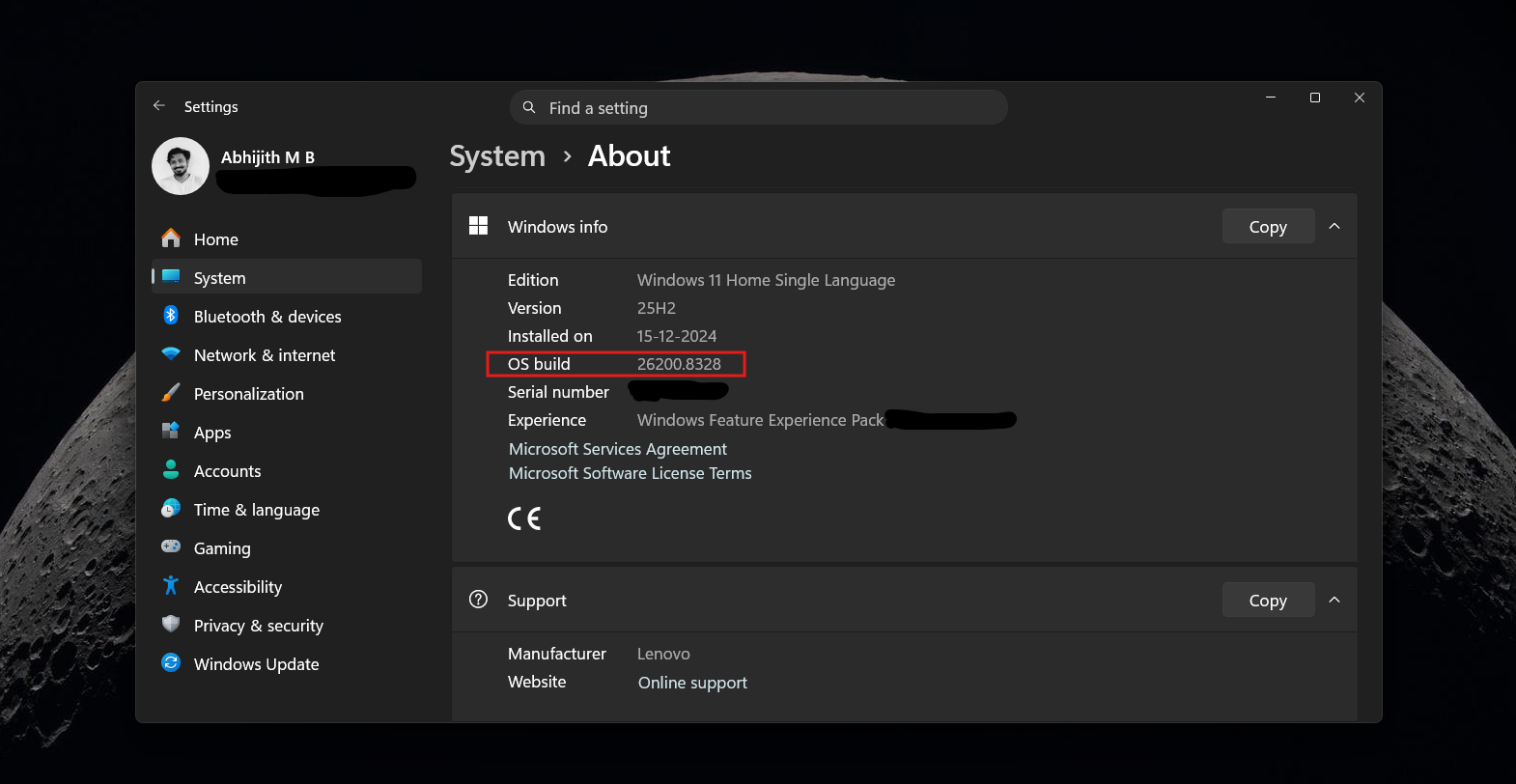
Pero primero asegúrese de haber instalado Windows 11 KB5083631 (actualización preliminar 2026-04) con la compilación. 26200.8328 O ir a una versión superior Configuración > Sistema > Acerca de.
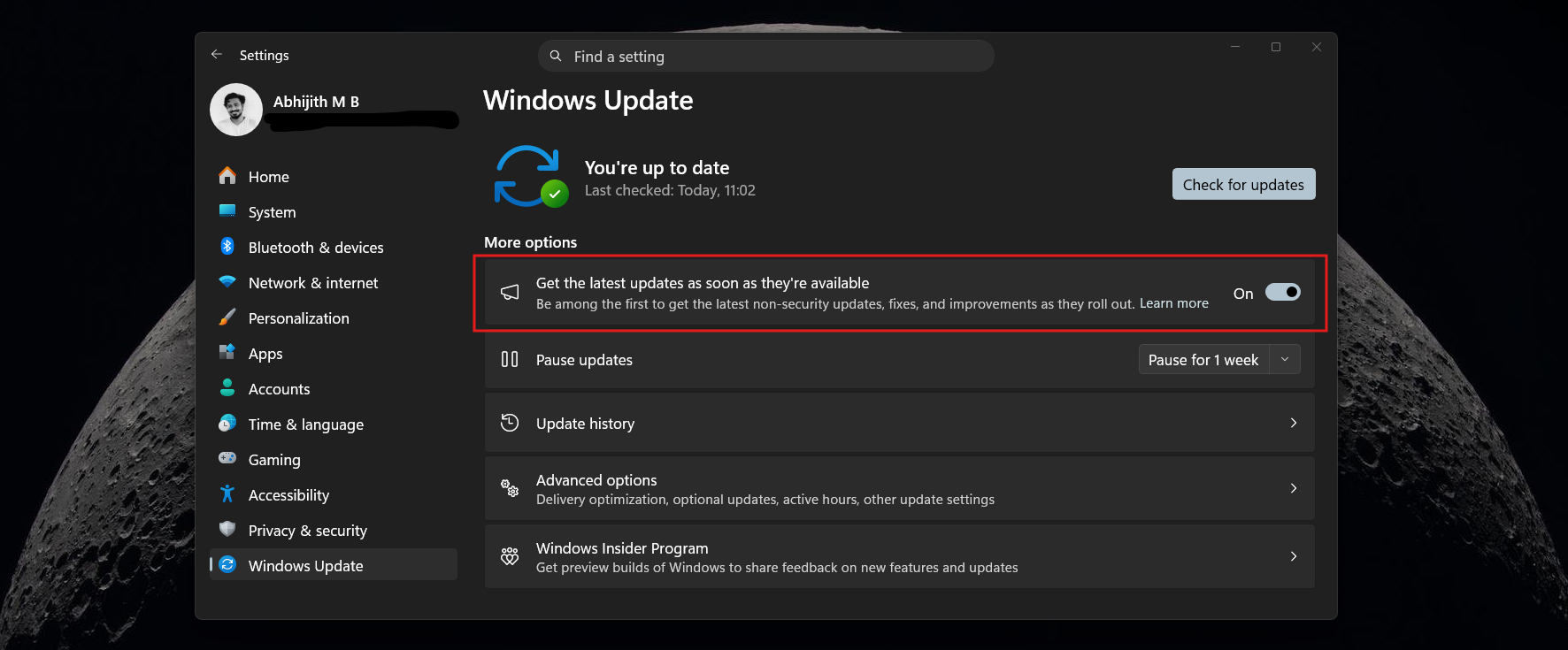
Si no, ve Configuración > Windows Update > Buscar actualizaciones e instale la actualización. Si aún no ha recibido actualizaciones, active la opción “Obtener las últimas actualizaciones a medida que estén disponibles”.
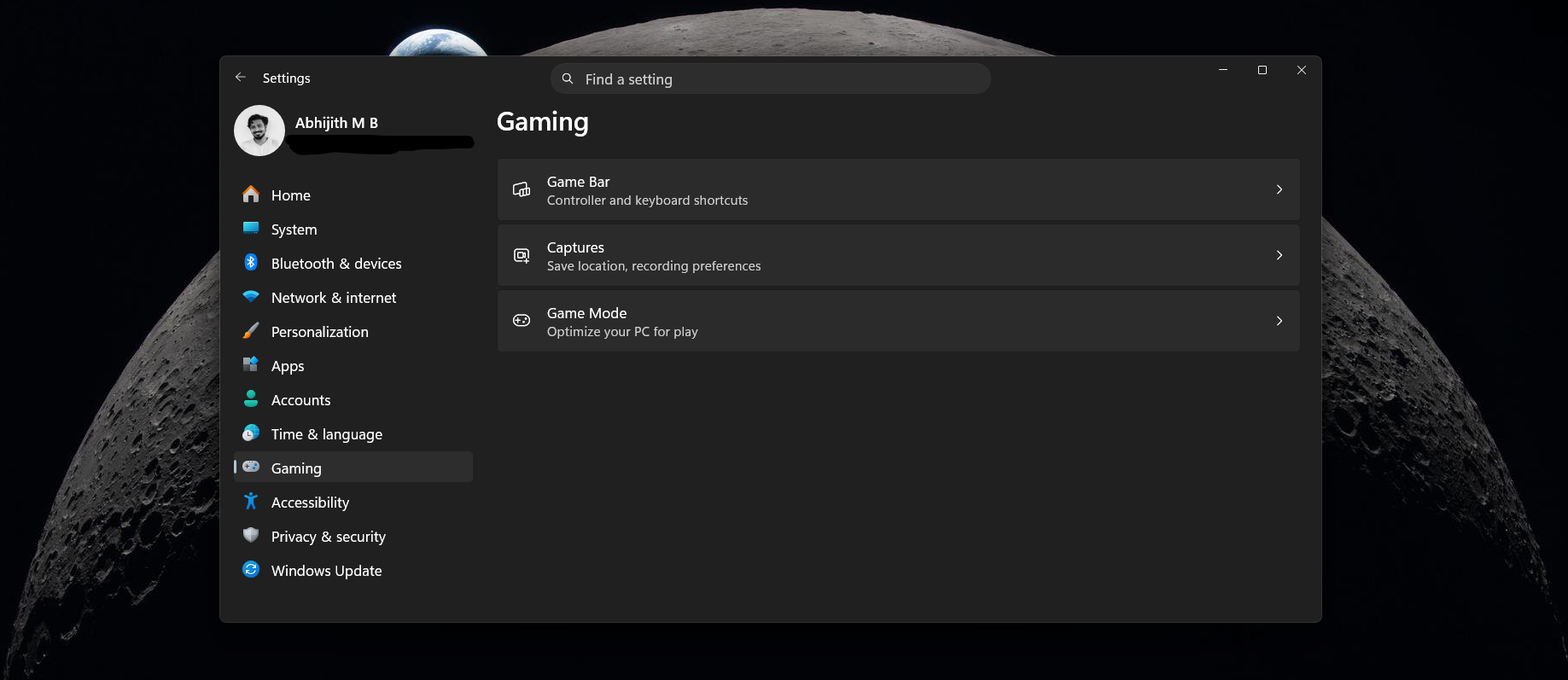
Antes de obtener el Modo Xbox, la página de Configuración de juegos de Windows 11 contenía Barra de juegos, Captura y Modo de juego.
Nota: En nuestras pruebas, el modo Xbox funcionó bien, pero habilitarlo a la fuerza puede causar algunos problemas de rendimiento en su PC. Continúe si no puede esperar hasta que su PC lo obtenga de forma natural.
Estos son los pasos completos para habilitar el modo Xbox en Windows 11:
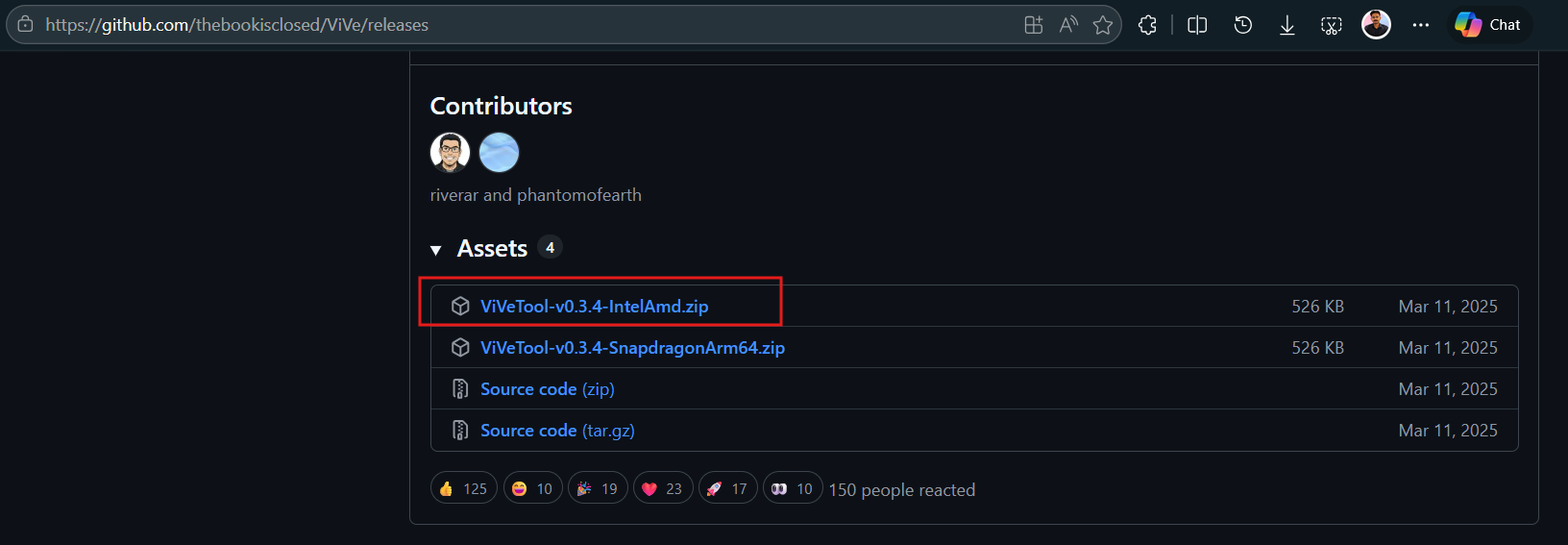
- cabeza hacia arriba Repositorio oficial de GitHub para ViVeTool Y descarga la última jeep liberar
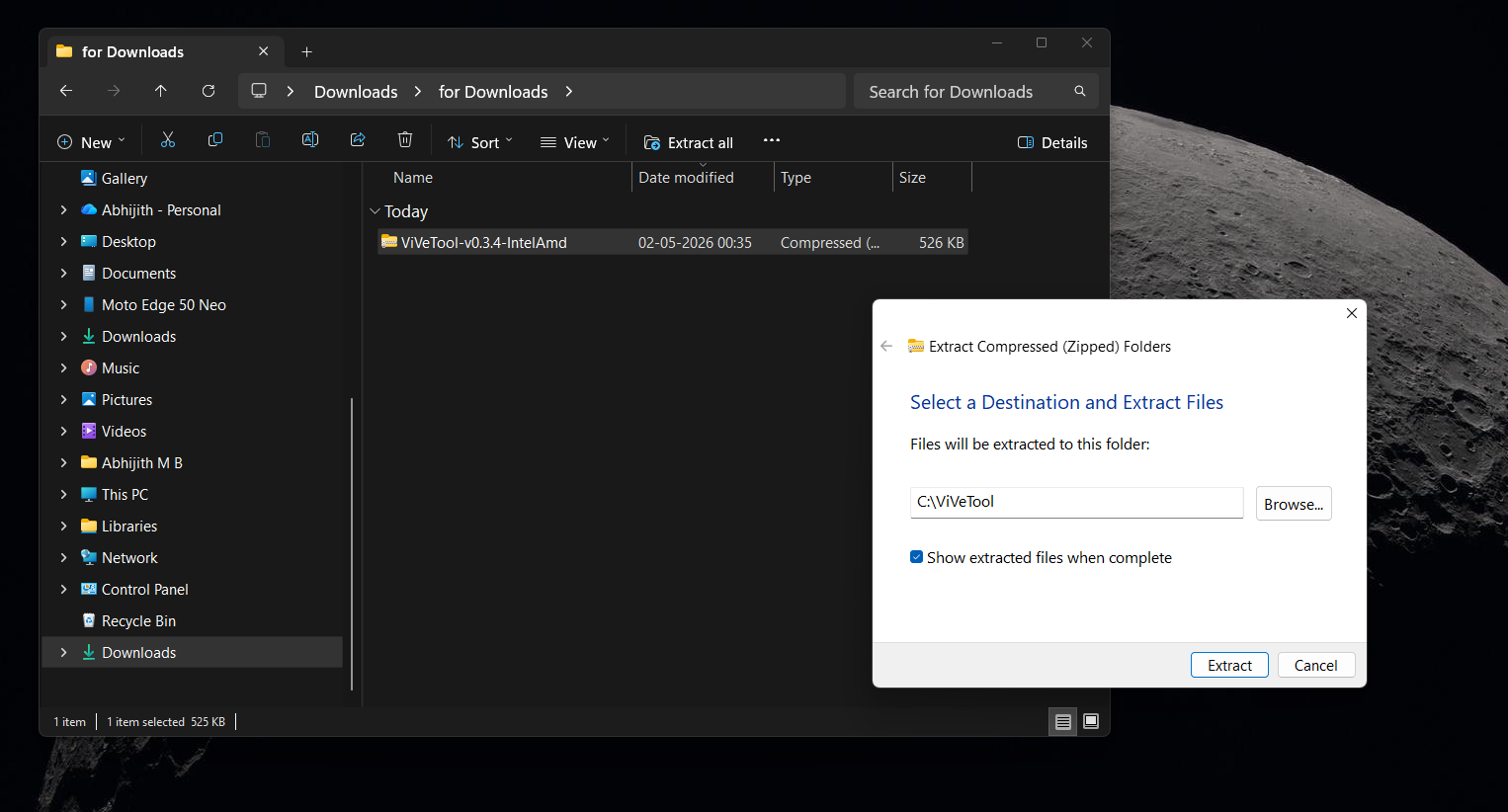
- Una vez descargado, extraiga el contenido del archivo zip a una ubicación que sea fácil de encontrar. Por el bien de esta guía, recomendamos extraerla directamente a una nueva carpeta llamada “ViVeTool” en su unidad C: (por lo que la ruta es C:ViVeTool).
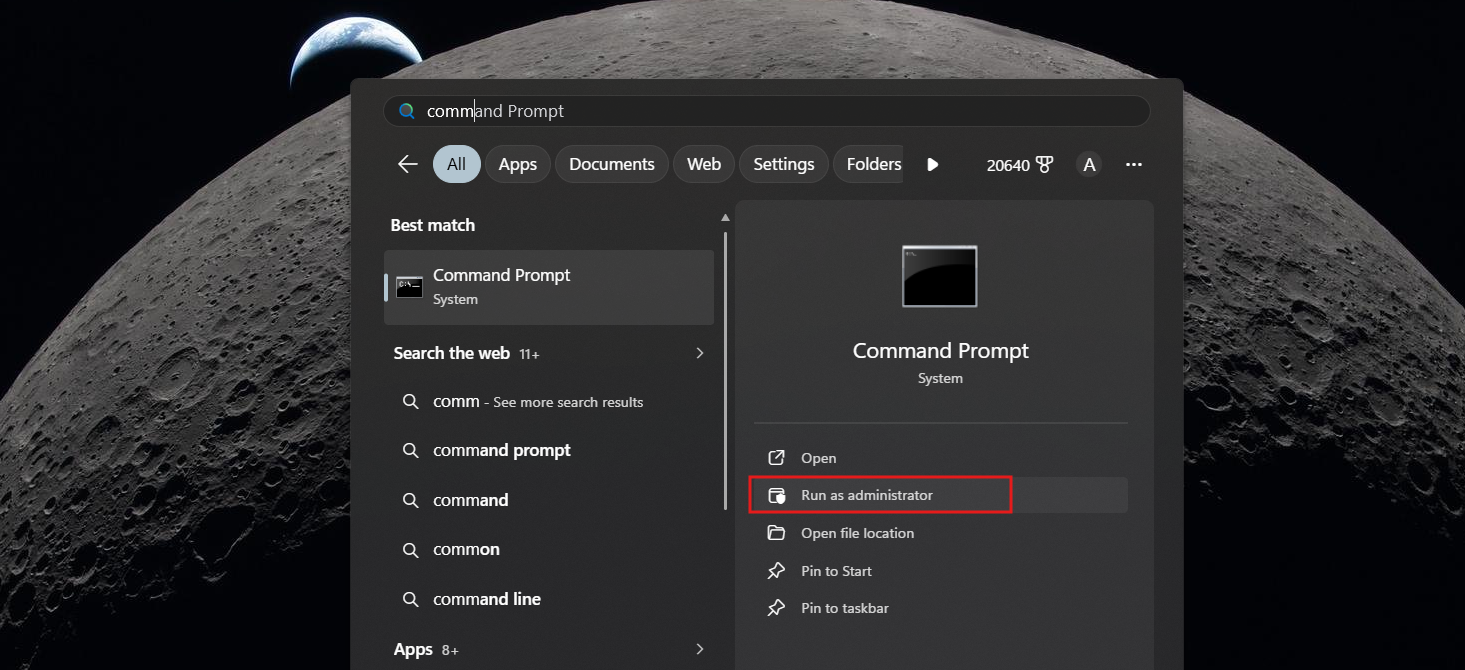
- Abra el menú Inicio, busque símbolo del sistemay seleccione Ejecutar como administrador. (ViVeTool requiere privilegios de administrador para realizar cambios en su sistema)
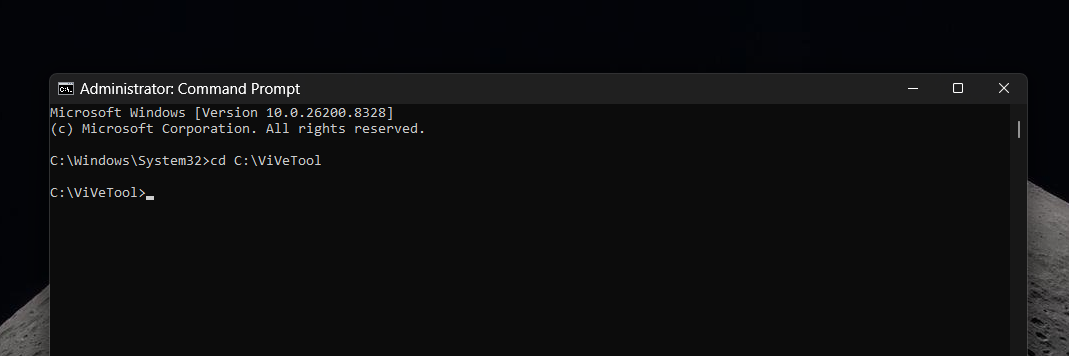
- En la ventana del símbolo del sistema, debe navegar hasta la carpeta donde extrajo la herramienta. Escribe el comando CD C:ViVeTool y presione ingresar:
- Ahora, escriba el siguiente comando para habilitar el ID de Mod de Xbox oculto y presione Intro: vivetool /enable /id:58989070,59765208
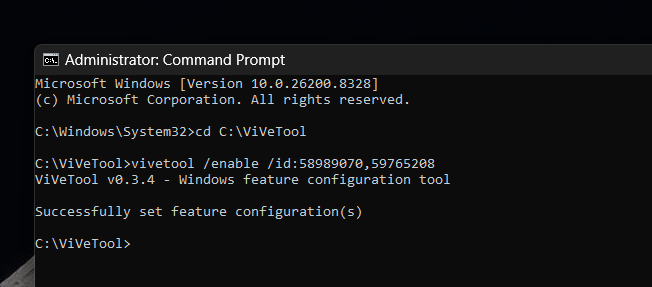
- Si se hace correctamente, el símbolo del sistema dará un mensaje que, “Configuración de funciones establecida correctamente”.
- Cierre el símbolo del sistema y reinicie su PC para que los cambios surtan efecto.
Una vez que su PC se reinicie, continúe Configuración > Juegos. Ahora deberías tener la nueva y brillante opción Modo Xbox en la parte superior del menú, justo encima de la barra de juego.
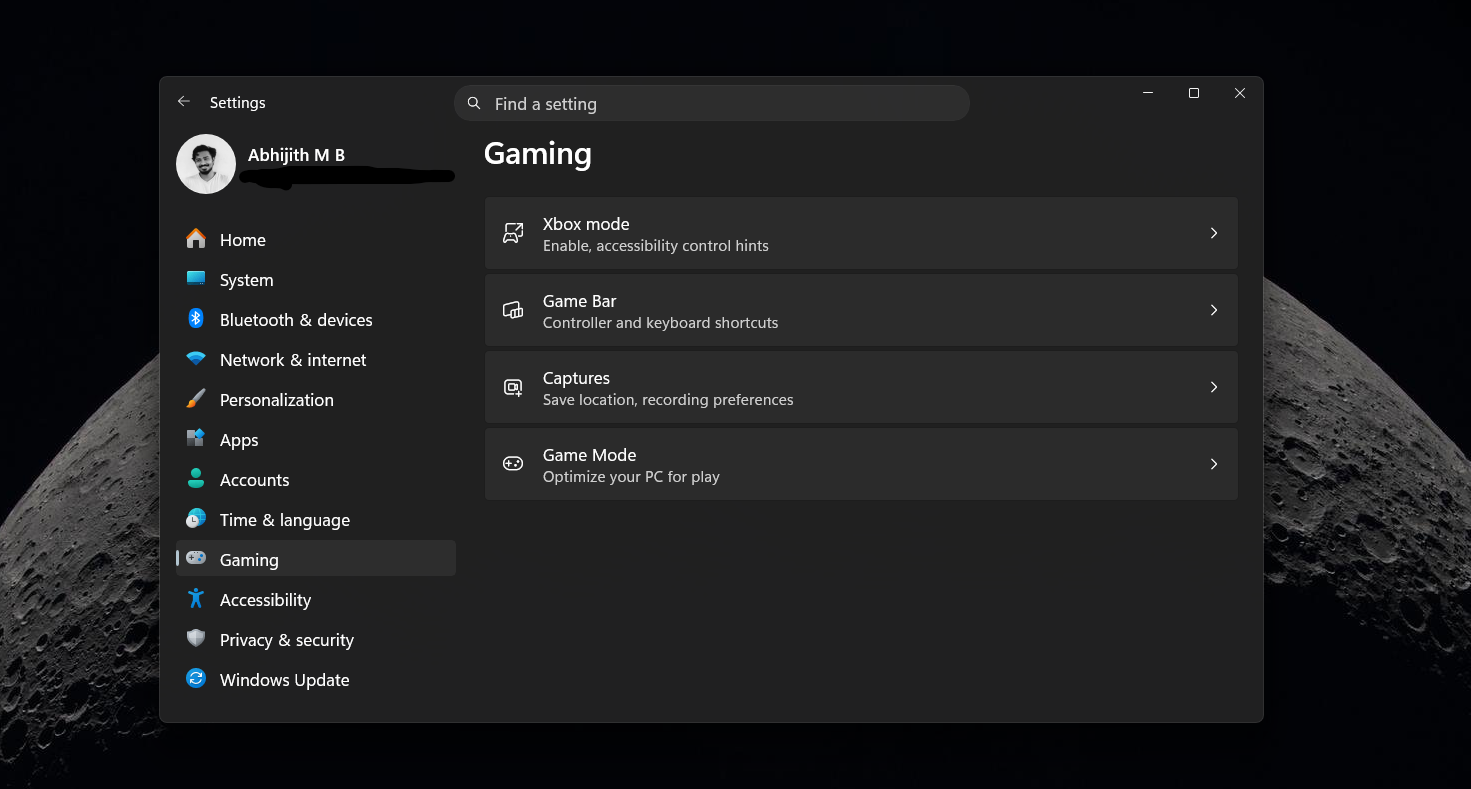
Si haces clic en el menú Nuevas modificaciones de Xbox, obtendrás Habilitar el modo Xbox Activado de forma predeterminada
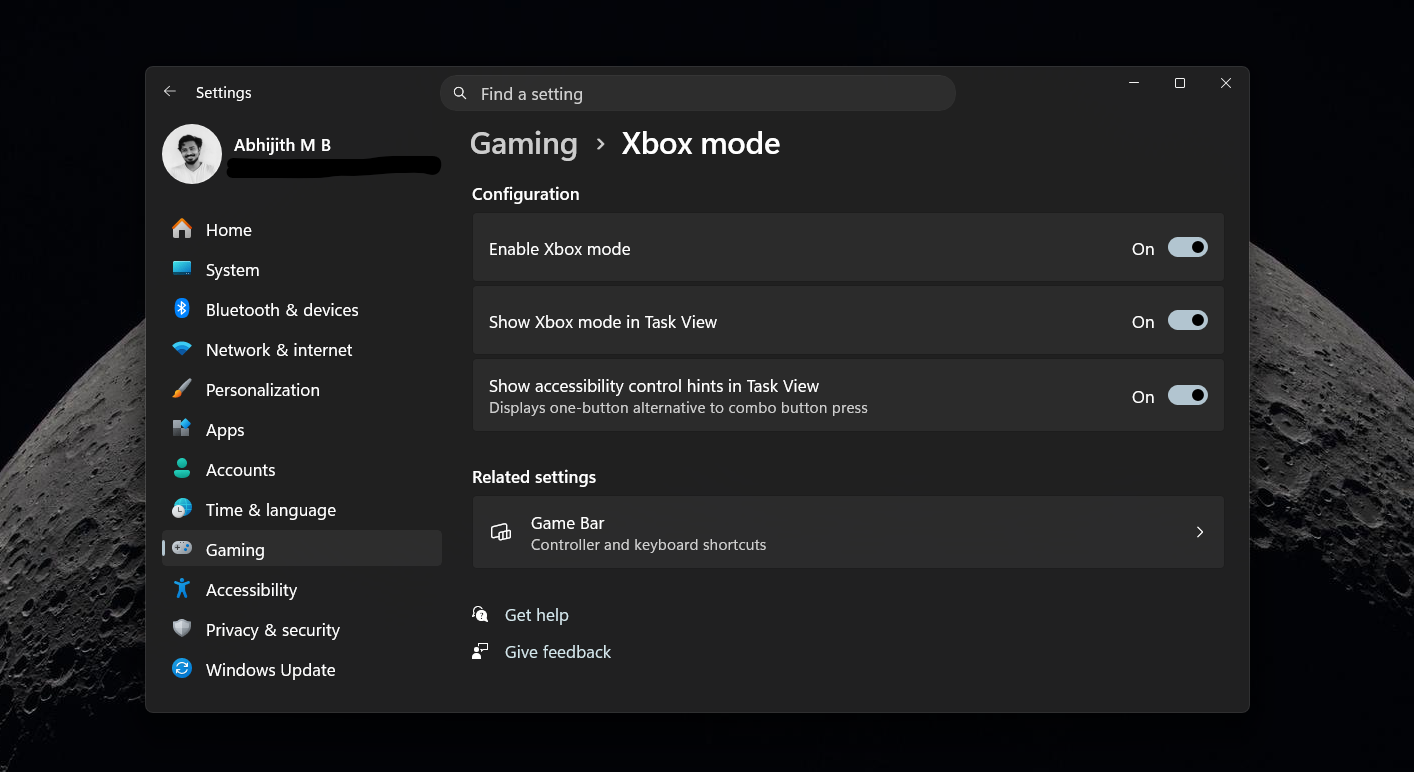
Justo debajo de eso, Microsoft ha incluido conmutadores Mostrar el modo Xbox en la vista de tareas Y Mostrar sugerencias de control de accesibilidad en la vista de tareas (que muestra la opción de un botón para presionar botones combinados). Ambos están desactivados de forma predeterminada, pero te recomiendo que los actives.
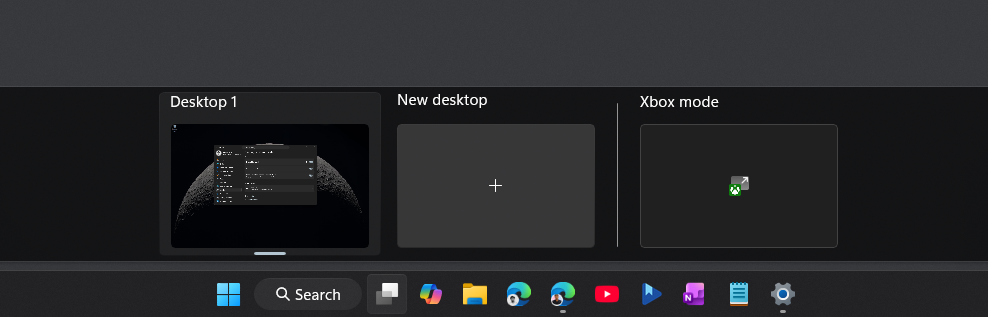
Si bien está claro que Microsoft todavía está probando el terreno ocultándolo detrás de una implementación controlada de funciones, su lanzamiento forzado nos brinda una excelente visión de cómo Windows 11 continúa desdibujando las líneas entre los ecosistemas de juegos de PC y consola Xbox.
Xbox Mod mejora el rendimiento de los juegos en PC normales
De hecho, tuvimos la oportunidad de probar esta interfaz de usuario estilo consola hace un mes y medio cuando todavía persistía internamente bajo el nombre de “Experiencia de pantalla completa”. Ahora que se lanza oficialmente como un mod de Xbox, también tenemos algunos cambios.
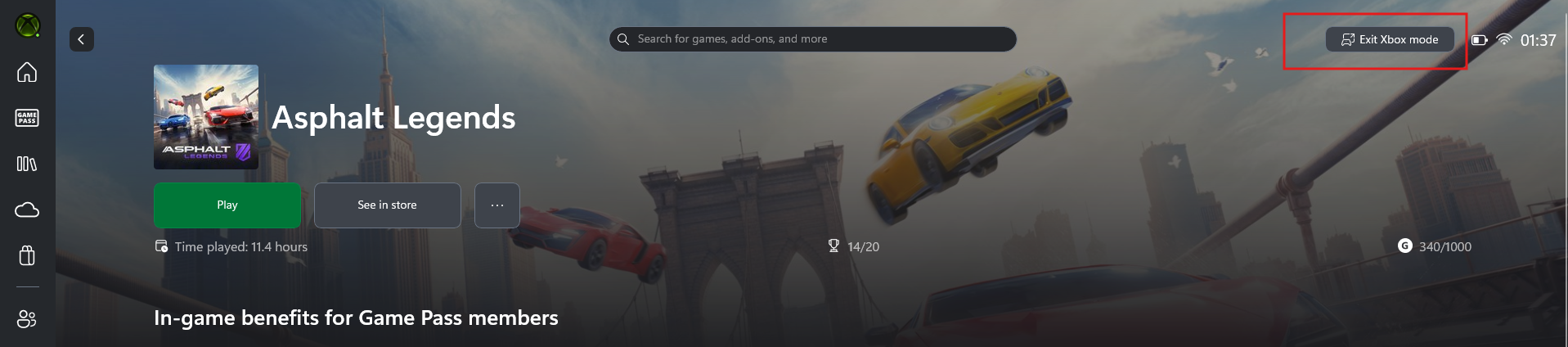
Ahora, después de habilitar el Modo Xbox, cuando abrí la aplicación Xbox, había un nuevo botón en la parte superior derecha que te lleva inmediatamente al Modo Xbox.
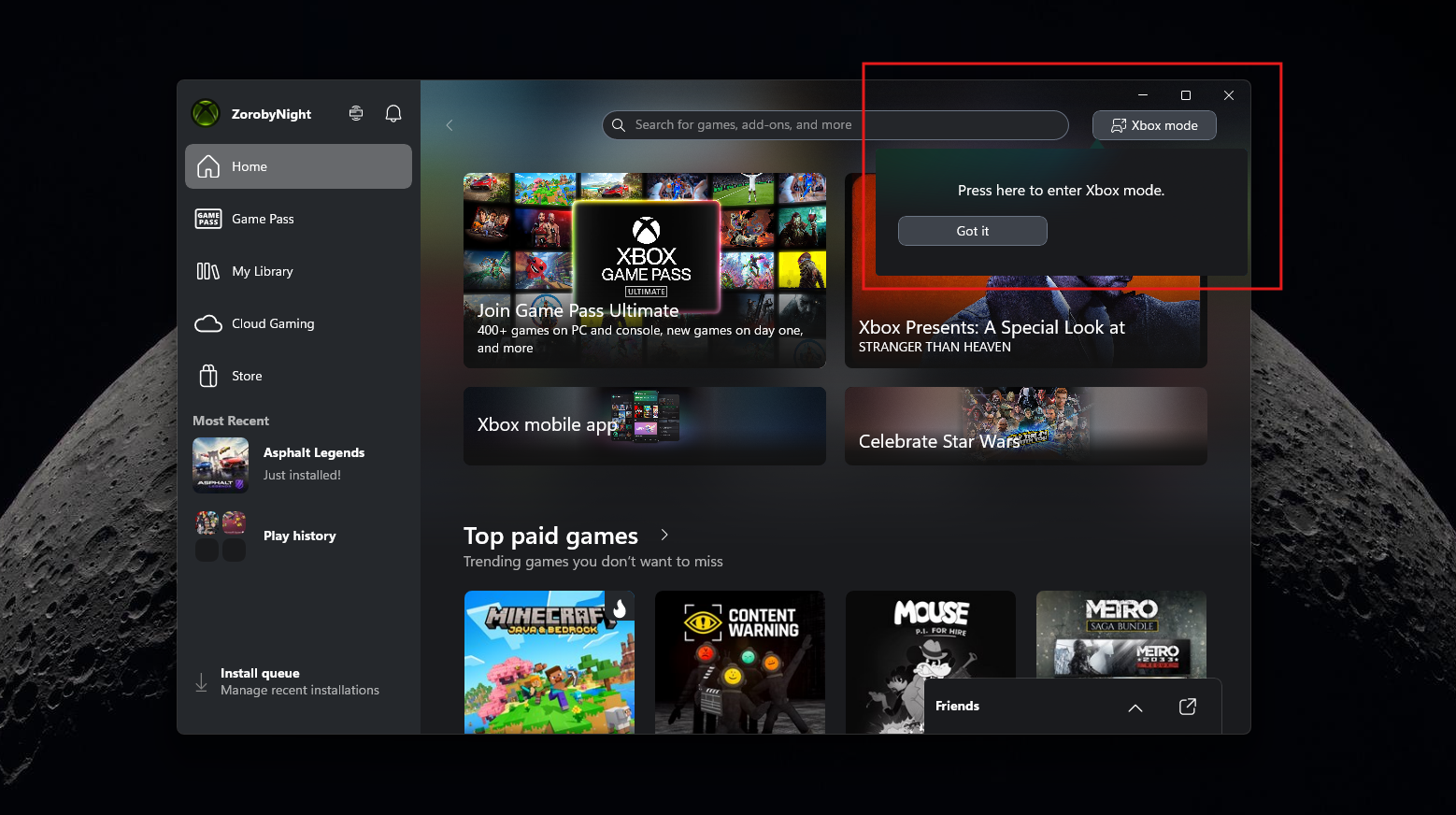
Tengo un monitor externo conectado a mi computadora portátil, pero cuando se abre el modo xbox, desactiva mi monitor externo, que es como debería ser. Tenga en cuenta que el modo Xbox es un entorno de controlador de pantalla completa y no funciona bien con solo un teclado y un mouse.
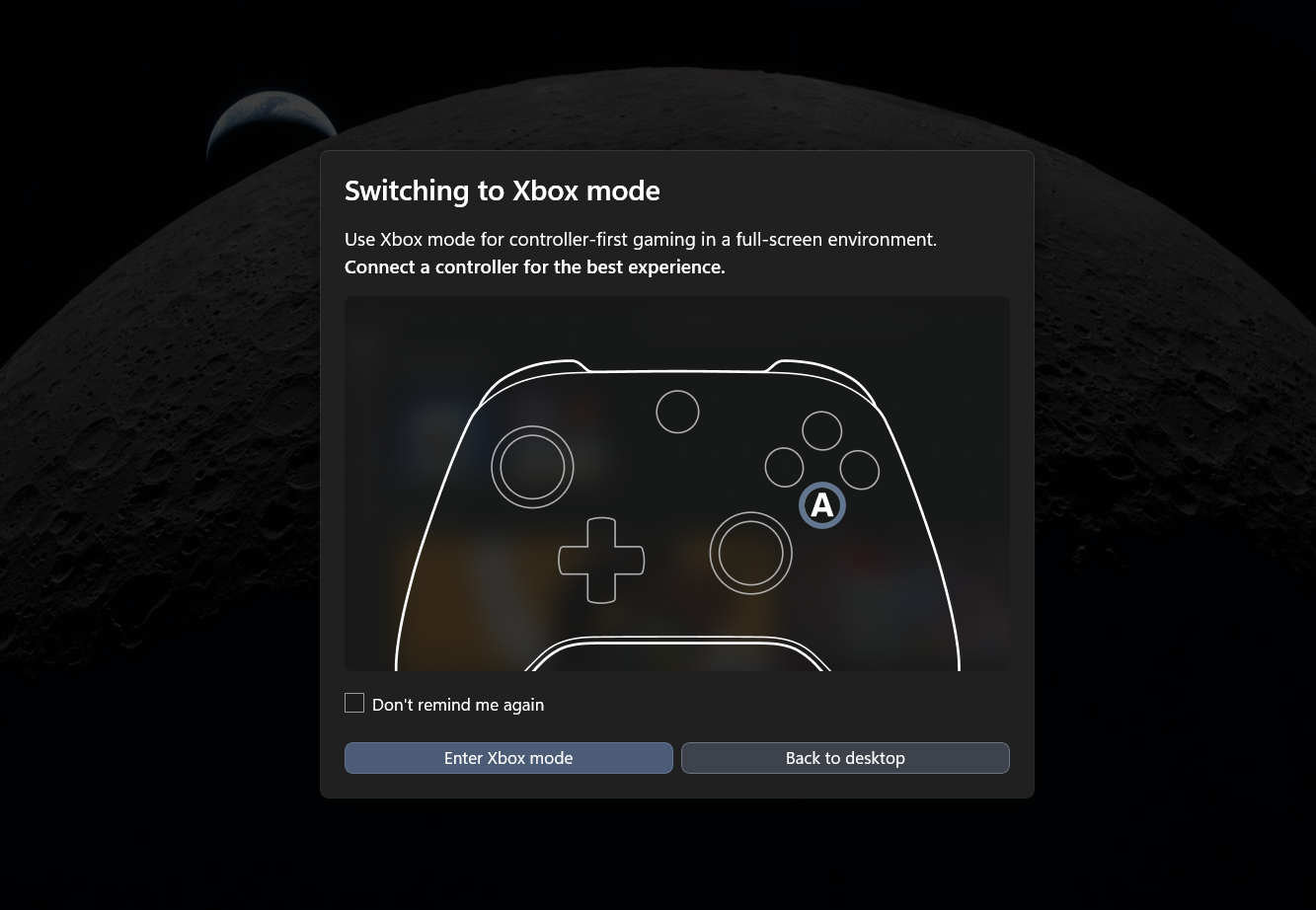
En el modo Xbox, Windows funciona de manera más eficiente durante una sesión de juego. Nuestras pruebas iniciales mostraron que la interfaz desactiva varios componentes del escritorio en segundo plano, liberando aproximadamente de 1 a 2 GB de memoria del sistema. Esto reduce significativamente la sobrecarga del sistema y le da a su PC más espacio para respirar.
Necesitamos tanta RAM como sea posible de nuestras PC, ya que Microsoft dice que 32 GB de RAM es una actualización “obvia” para los juegos de Windows 11.
La interfaz en sí renueva por completo la aplicación Xbox y la convierte en un panel unificado en el que el controlador es el primero. Obtienes mosaicos grandes y filas horizontales, lo que te brinda acceso instantáneo a tu biblioteca, Game Pass, Cloud Gaming y Store, sin necesidad de tocar el mouse o el teclado.
Ahora, en la aplicación Xbox, también hay un botón para salir del modo Xbox en la parte superior derecha.
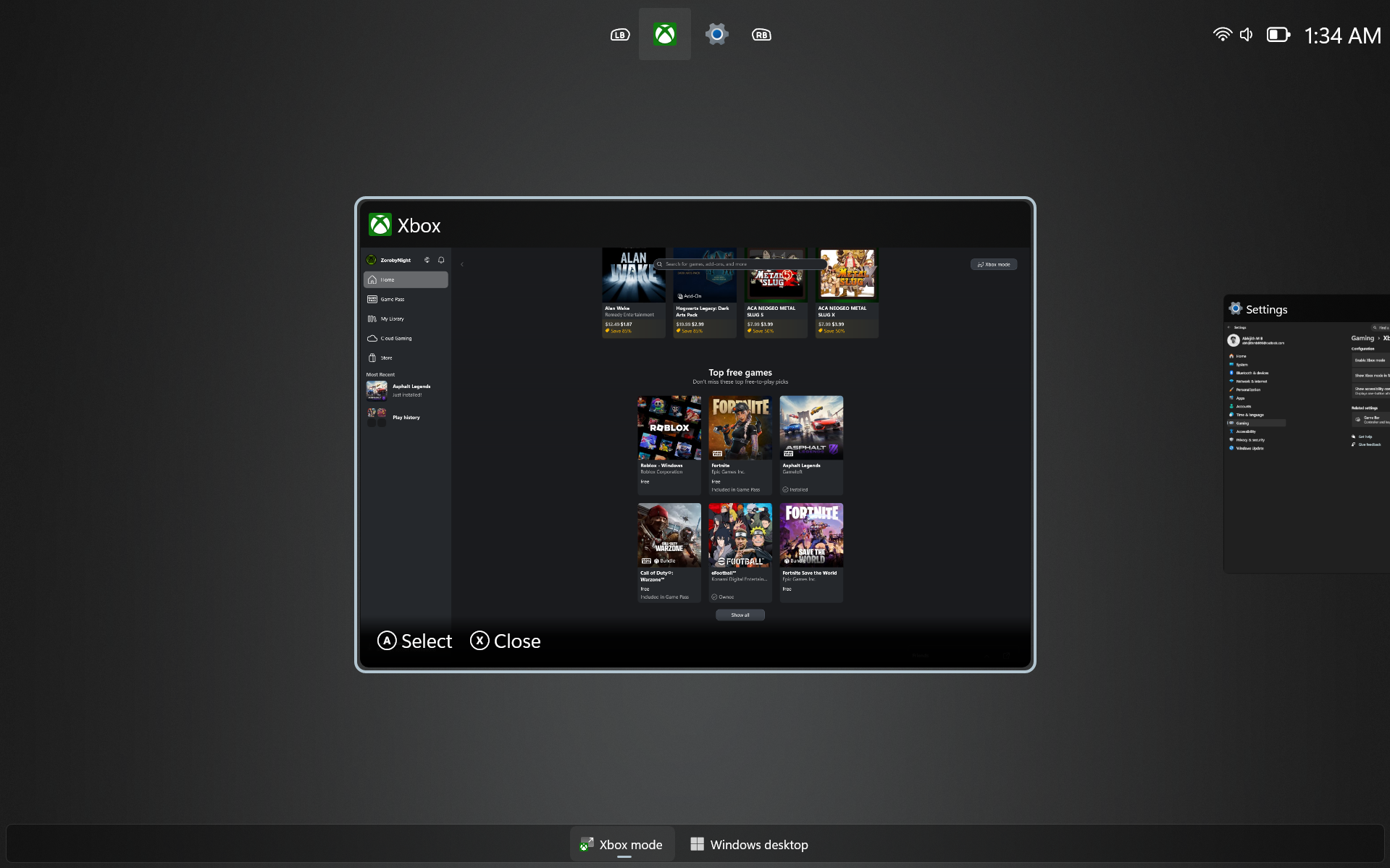
Si alguna vez necesita volver a su escritorio habitual para realizar una tarea rápida, simplemente presione Tecla de Windows + Tabulador Y seleccione “Escritorio de Windows” para volver inmediatamente a su flujo de trabajo tradicional. No es necesario reiniciar.
Y si decides que la experiencia de la consola no es para ti, es igual de fácil desactivarla. Puedes alternar directamente la opción “Habilitar modo Xbox” Configuración > Juegos > Modo Xbox.
Alternativamente, si usa ViVeTool a la fuerza, puede abrir el símbolo del sistema como administrador y ejecutarlo. vivetool/disable/id:58989070,59765208.
El modo Xbox es un gran paso adelante para los jugadores habituales de PC, ya que muchos de nosotros tenemos una PC dedicada a juegos que no necesita otras aplicaciones ni servicios en segundo plano.
Si bien el modo Xbox mejora la experiencia de juego instantánea en Windows, el sistema operativo en sí también está trabajando para ser mucho más rápido. Entre este nuevo entorno de juegos dedicado y el reciente compromiso de Microsoft de optimizar la plataforma reduciendo el uso de RAM del sistema operativo hasta 2026, la compañía está presionando agresivamente para garantizar que Windows tenga el mejor espacio para juegos.