El equipo de desarrollo de PowerToys de Microsoft tiene la costumbre de incorporar funciones a Windows que nunca pensé que necesitaría, pero una vez que las uso, parece que no puedo prescindir de ellas. La última versión v0.99 de PowerToys presenta algunas de estas características Agarra y muévete Y Pantalla de energíaPaleta de comandos brillante con algunas mejoras en el muelle.
Grab And Move es una herramienta de PowerToys que le permite mover y cambiar el tamaño de ventanas desde cualquier parte de la ventana. Como usuario de Windows desde hace mucho tiempo, estoy acostumbrado a la dificultad de encontrar la barra de título para mover la ventana de una aplicación y el borde de una ventana para cambiar su tamaño.
Pero si estás en un entorno de escritorio Linux (como GNOME, KDE Plasma y XFC), esto puede ser algo natural para ti. Y si tienes que volver a utilizar el sistema operativo, la falta del mismo en Windows te frustrará. Afortunadamente, PowerToys estaba ahí. bastante amable Para llevar esa característica a Windows 11.
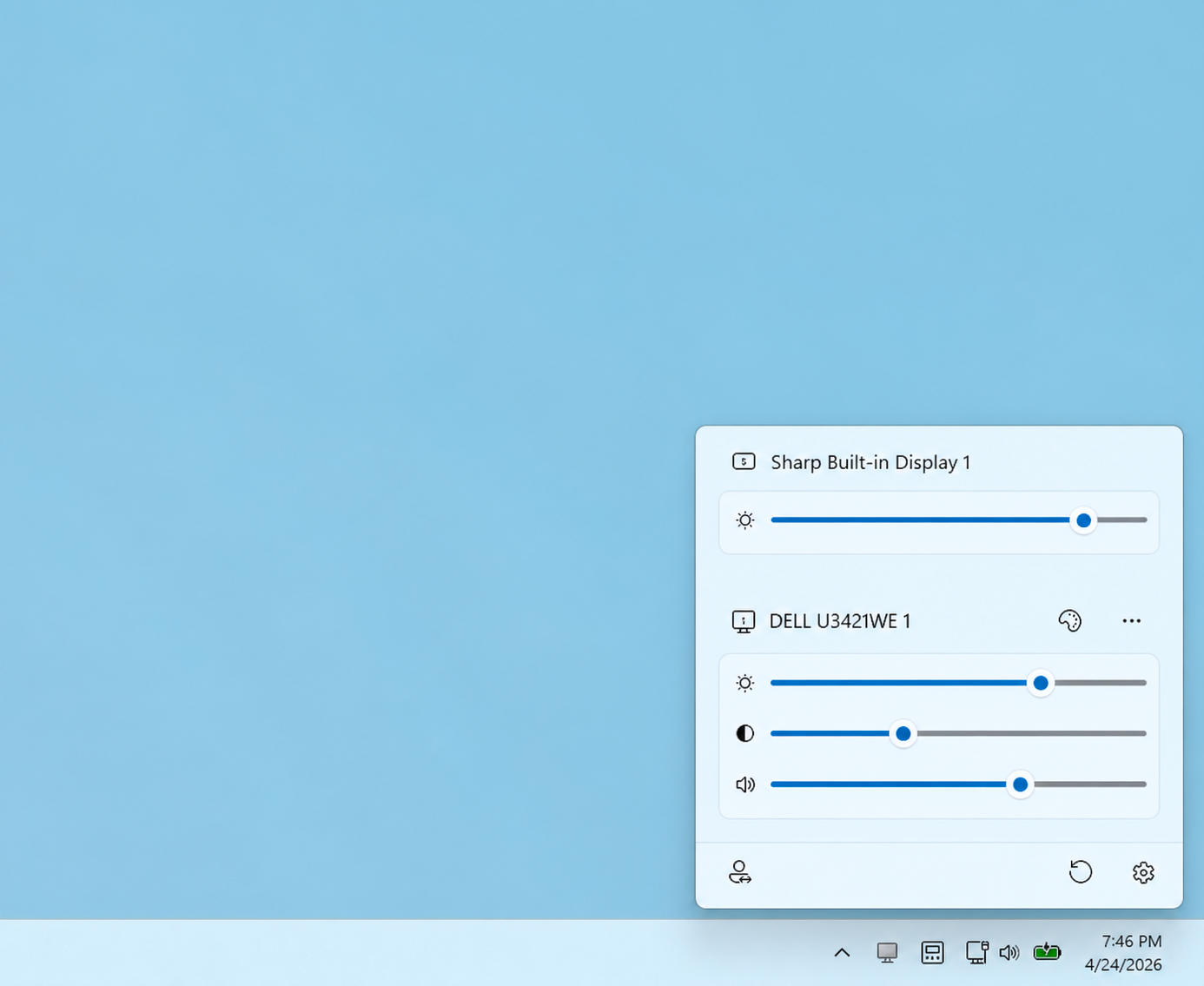
Otra característica nueva de PowerToys, que no sé por qué no la encontré ya, es Power Display, que proporciona una interfaz única para controlar la configuración de la pantalla, como el brillo, en varios monitores. Se inicia en el mismo lugar que Configuración rápida y tiene la misma interfaz de usuario.
Después de probar ambas características, creo que no hay razón para que Windows no las tenga de forma predeterminada.
La utilidad Grab & Move de PowerToys facilita la gestión de ventanas
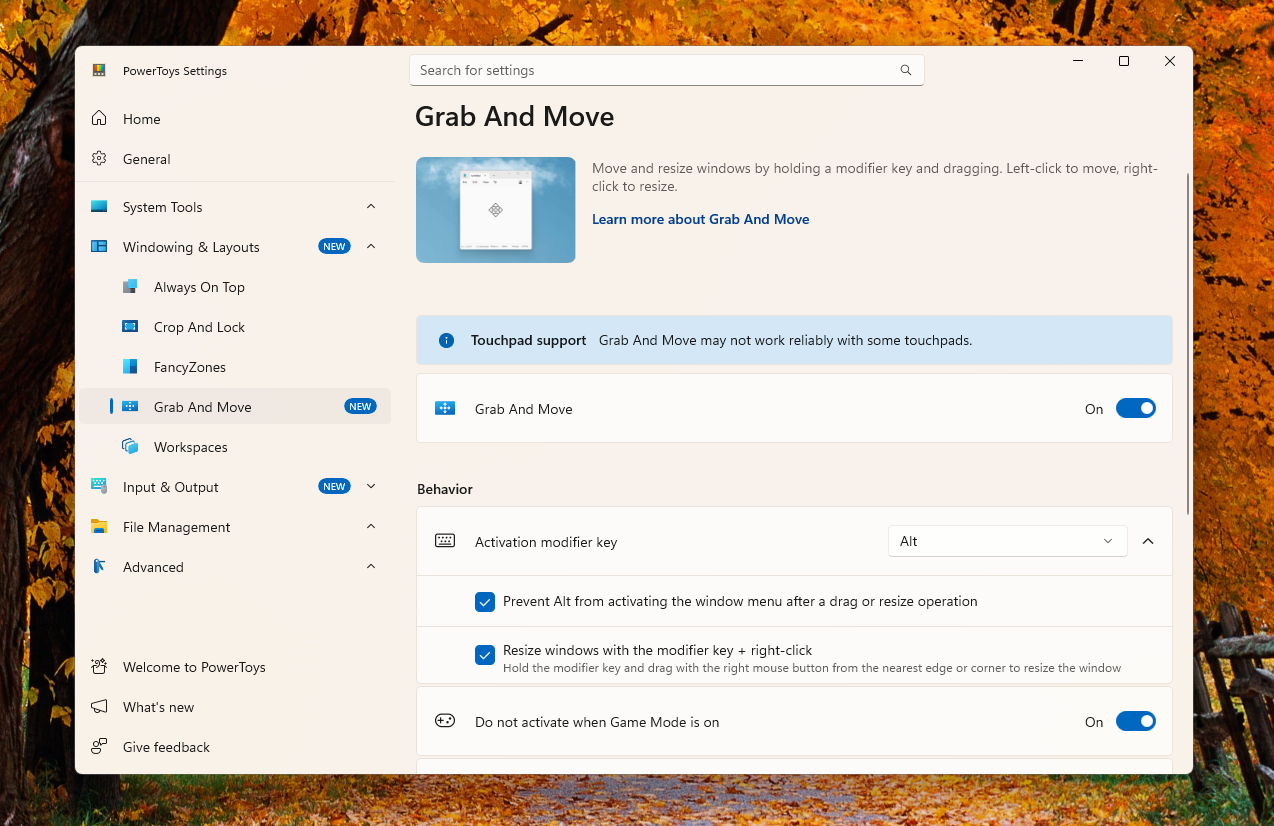
Grab and Move funciona permitiéndote mover una ventana manteniendo presionada la tecla Alt y arrastrándola a cualquier lugar de la ventana. No es necesario mover el puntero a la barra de título cada vez que desee mover una ventana.
De buenas a primeras, en la página de configuración Grab and Move, hay una advertencia que dice que la función no funcionará de manera confiable con algunos paneles táctiles, lo cual está bien porque cambiar el tamaño y mover regularmente es mejor con un mouse que con un panel táctil.
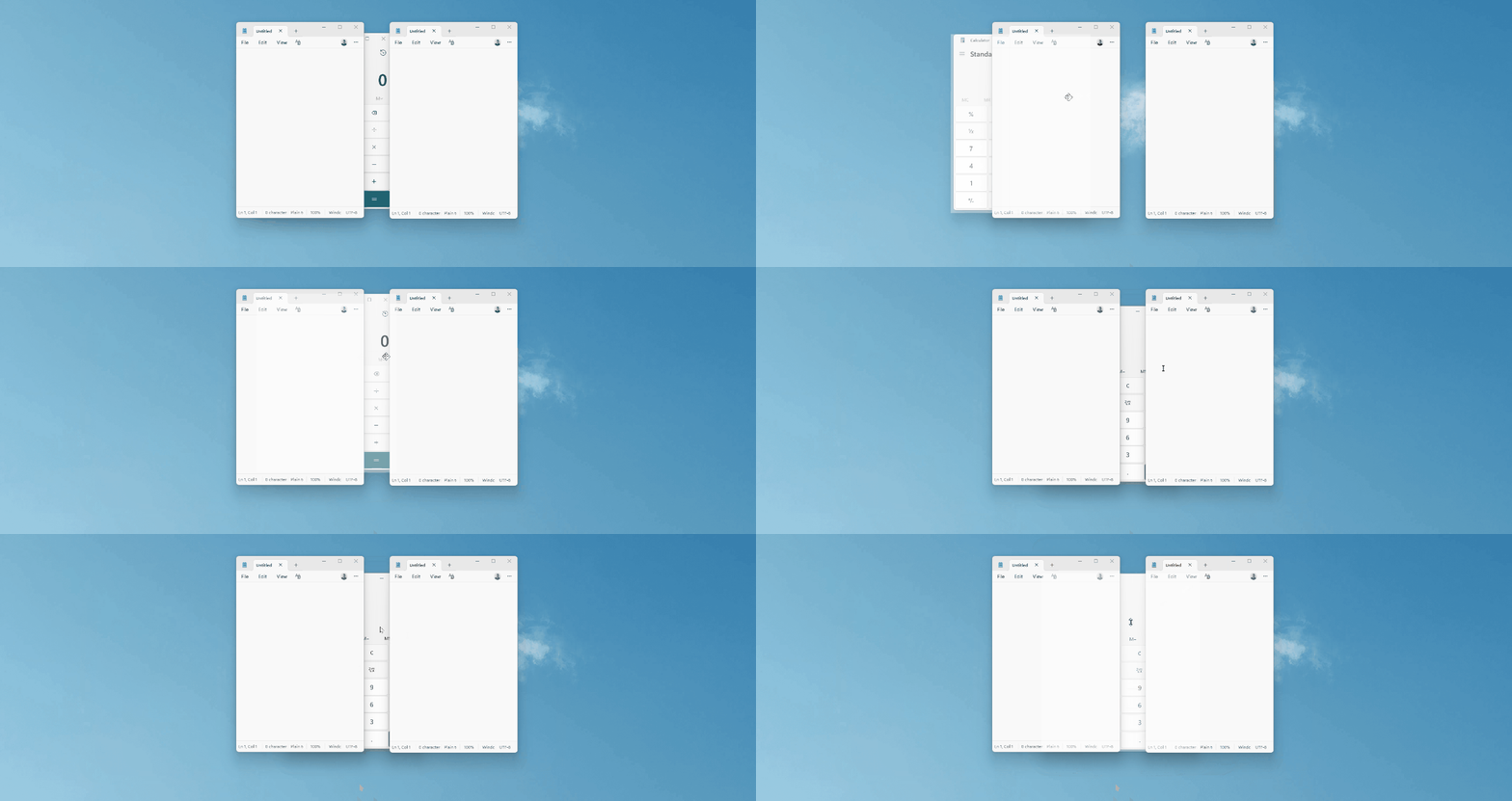
Sin embargo, probé Grab & Move con el mouse y el panel táctil y parece funcionar bien en mi PC. Al hacer clic izquierdo en la ventana mientras presiona la tecla Alt y arrastra, se moverá la ventana.
Al hacer clic derecho y arrastrar la ventana mientras se mantiene presionada la tecla Alt se cambiará el tamaño de la ventana. Simplemente arrastre hacia arriba, abajo, izquierda o derecha para cambiar el tamaño en consecuencia.
La animación aquí es confusa, en parte porque estoy usando una máquina virtual, pero la probé en mi PC normal y es mucho más fluida. Su kilometraje puede variar al cambiar el tamaño de algunas ventanas debido a la escala.
Puedes cambiar la tecla modificadora de activación de Alt a la tecla de Windows, que es la predeterminada si estás usando Linux.
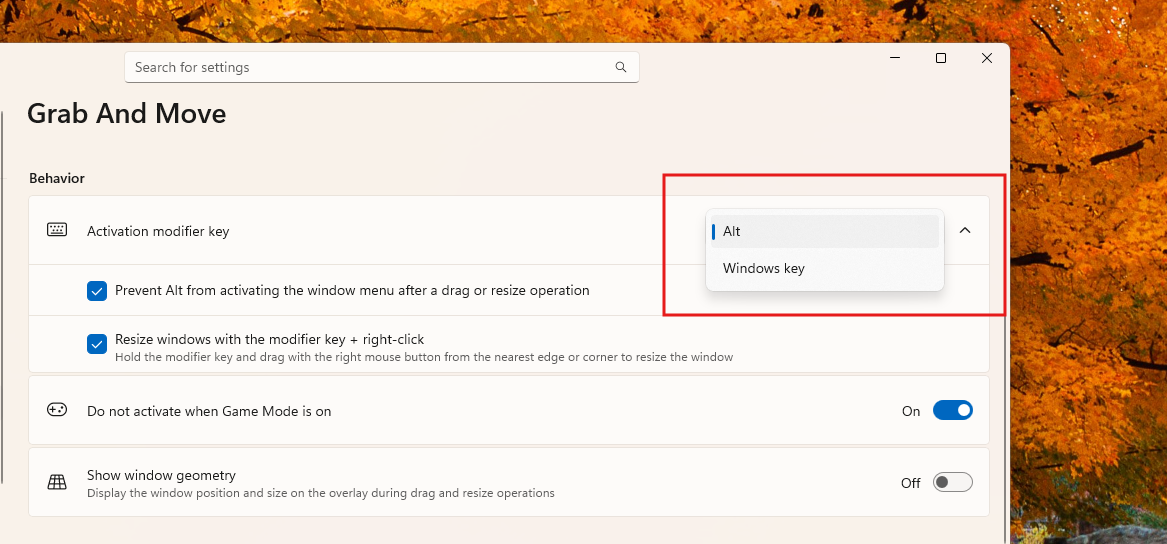
Además, mientras juegas, la función estará desactivada de forma predeterminada. Pero puedes optar por habilitarlo apagando el interruptor para deshabilitarlo cuando el Modo Juego está activado.
Puede personalizar aún más la función excluyendo aplicaciones. Todo lo que tienes que hacer es escribir el nombre de la aplicación en la sección de aplicaciones excluidas y presionar Enter. Lo probé en Microsoft Store y funciona según lo previsto.
No planeo dejar de agarrar y soltar y, curiosamente, parece muy difícil mover o cambiar el tamaño de las ventanas yendo a la barra de título y los bordes.
La función Power Display debería haber llegado a Windows hace mucho tiempo
Power Display le permite controlar la configuración de su monitor desde la bandeja del sistema. Honestamente, esta función es excepcionalmente útil ya que ahora puede ajustar la configuración del monitor como brillo, contraste, volumen, rotación e incluso la temperatura del color y el estado de energía sin necesidad de presionar los botones en la parte inferior o posterior del monitor.
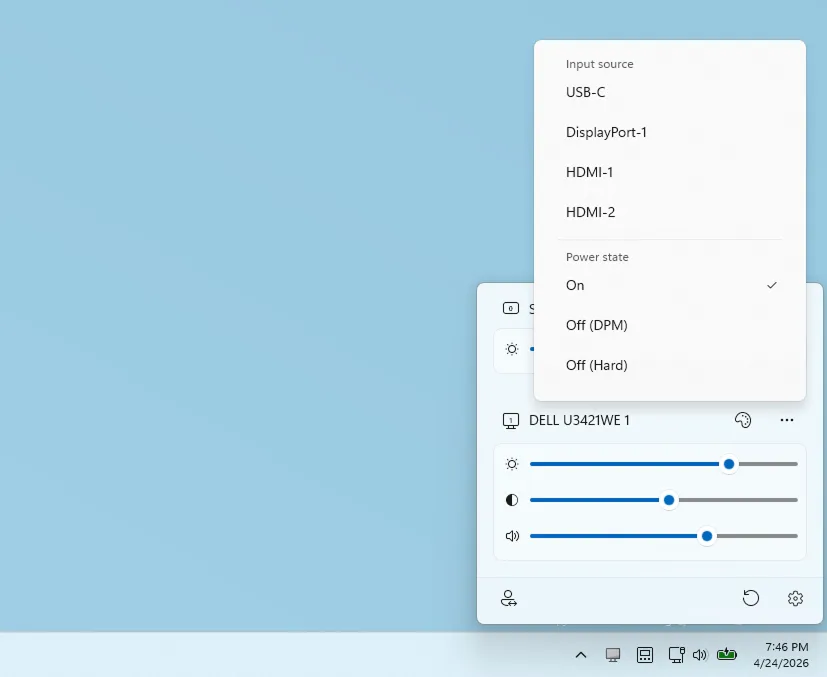
Hay un acceso directo de activación en Power Display, pero también está disponible en la bandeja del sistema, justo al lado de Acciones rápidas.
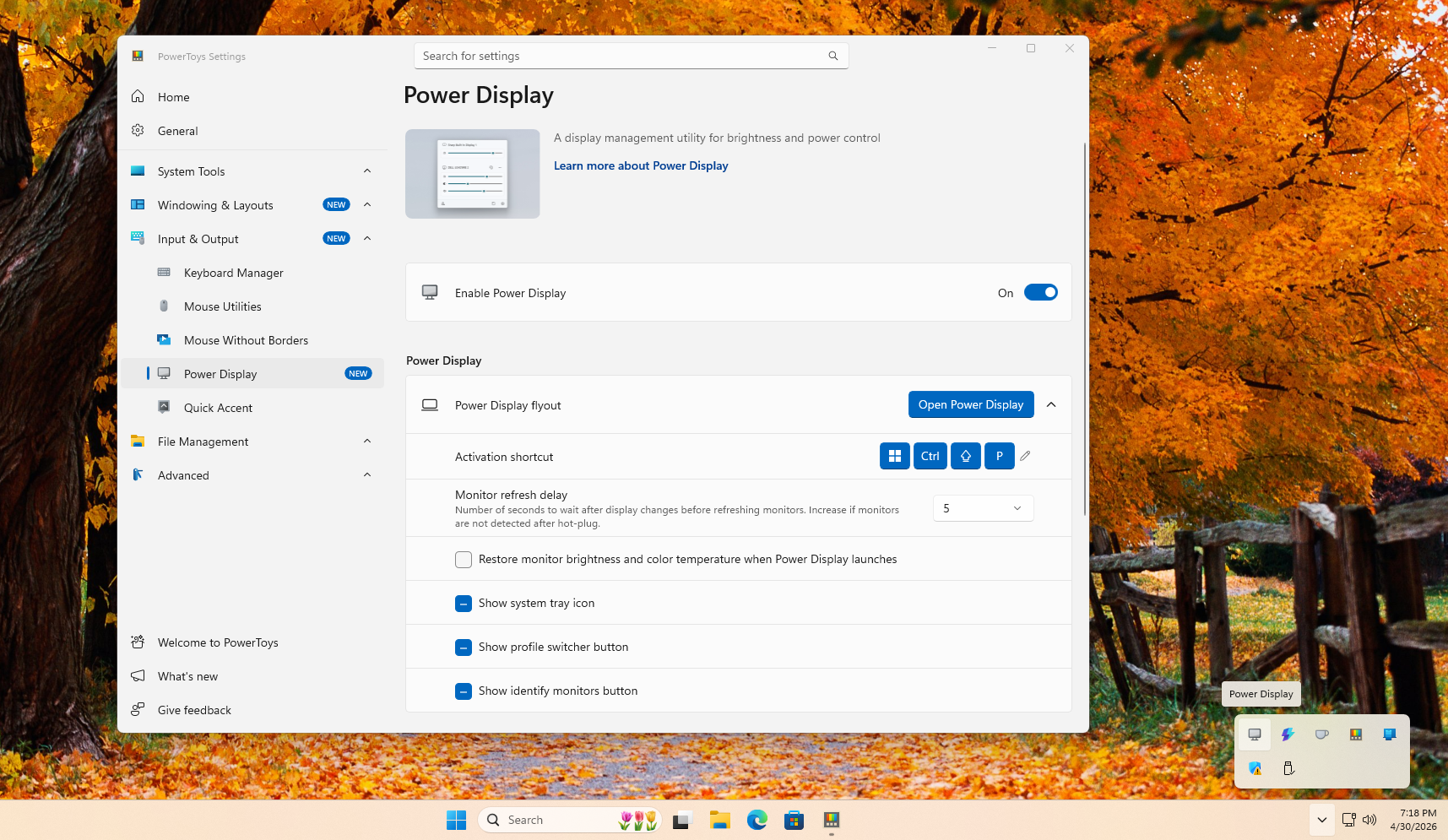
Dependiendo de su monitor, Power Display le ofrece los siguientes controles:
- Control deslizante de brillo
- Control deslizante de contraste
- control deslizante de volumen
- Control de fuente de entrada
- Control de rotación
- Modificador de temperatura de color
- Control estatal del poder.
Puede activar o desactivar estas funciones individualmente.
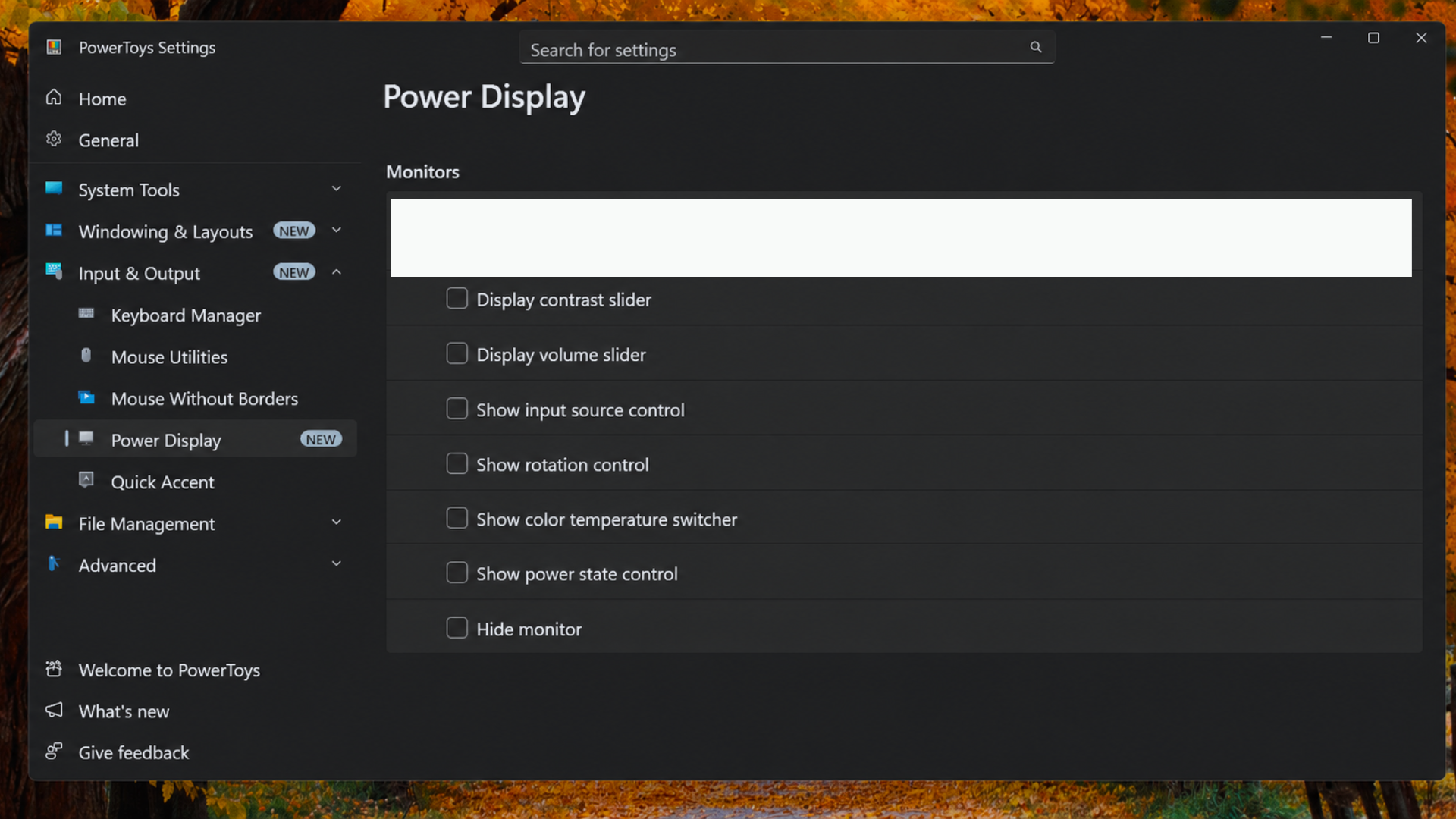
El mejor uso de las pantallas eléctricas si tiene una configuración de varios monitores.
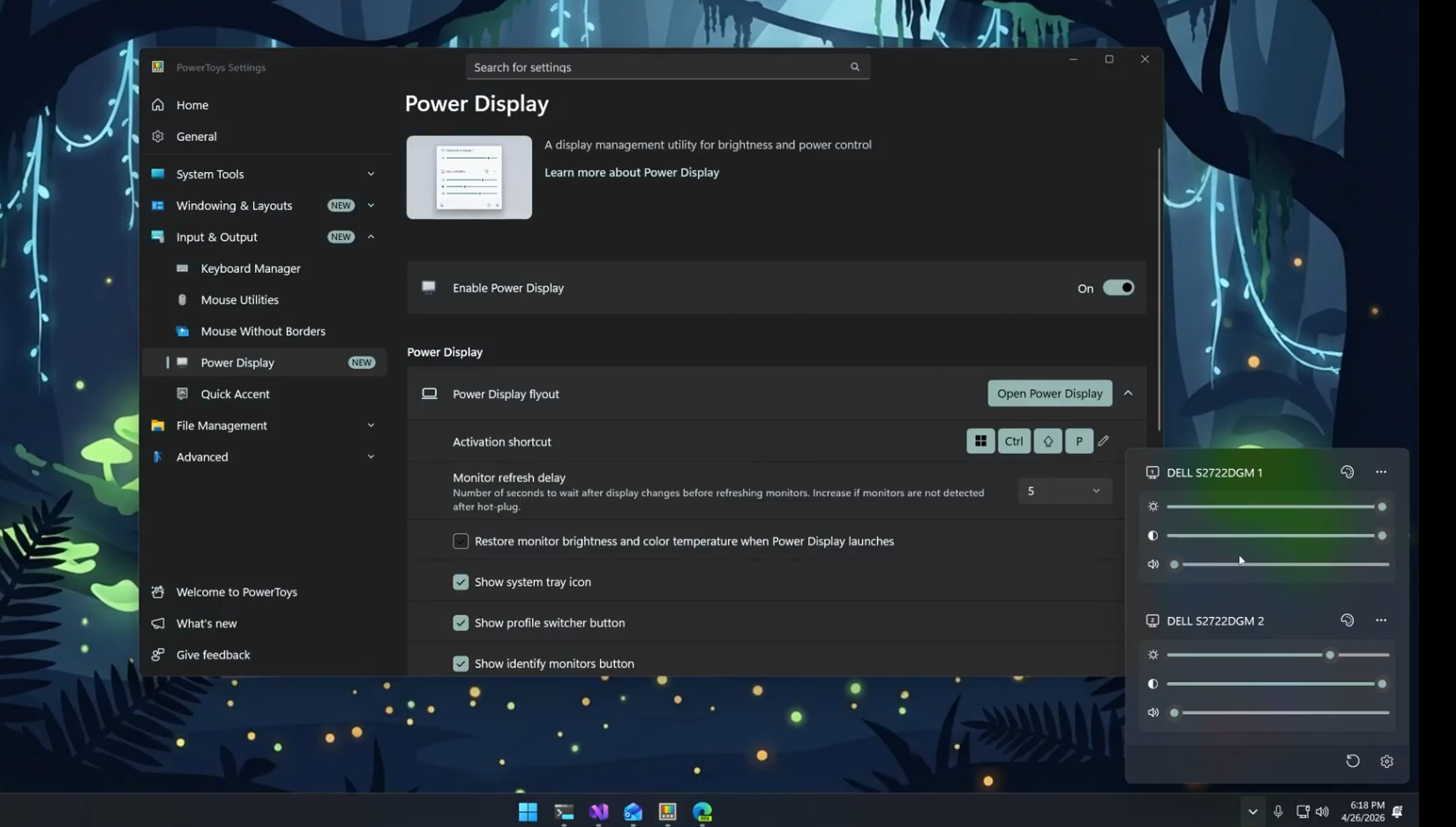
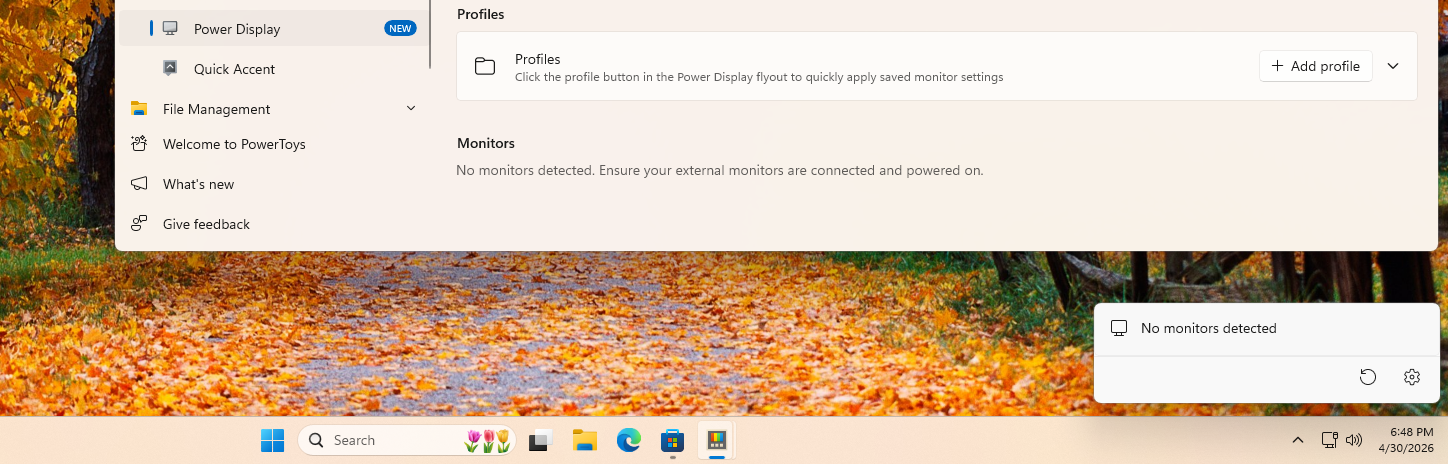
Por supuesto, los monitores necesitarán soporte DDC/CI para utilizar estas funciones. La interfaz de comando/canal de datos de visualización es el estándar para controlar monitores externos a través de cables de video (HDMI, DisplayPort o VGA). La mayoría de los monitores modernos lo admiten. Si tiene uno más antiguo que no lo admite, verá “No se detectó ningún monitor” en el menú lateral.
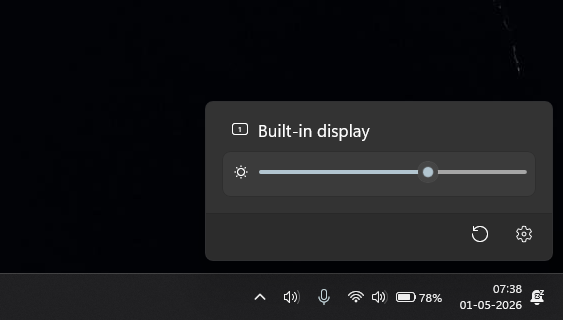
Las pantallas de las computadoras portátiles utilizan WMI (Instrumental de administración de Windows), un marco de administración propiedad de Microsoft que se utiliza para las pantallas integradas de las computadoras portátiles, por lo que podrá controlar su brillo usando solo Power Display.
Si no está utilizando un monitor externo con su computadora portátil, o si su monitor externo no admite DDC/CI, no tiene sentido encender la pantalla.
La página Configuración de pantalla de energía tiene varias opciones de personalización.
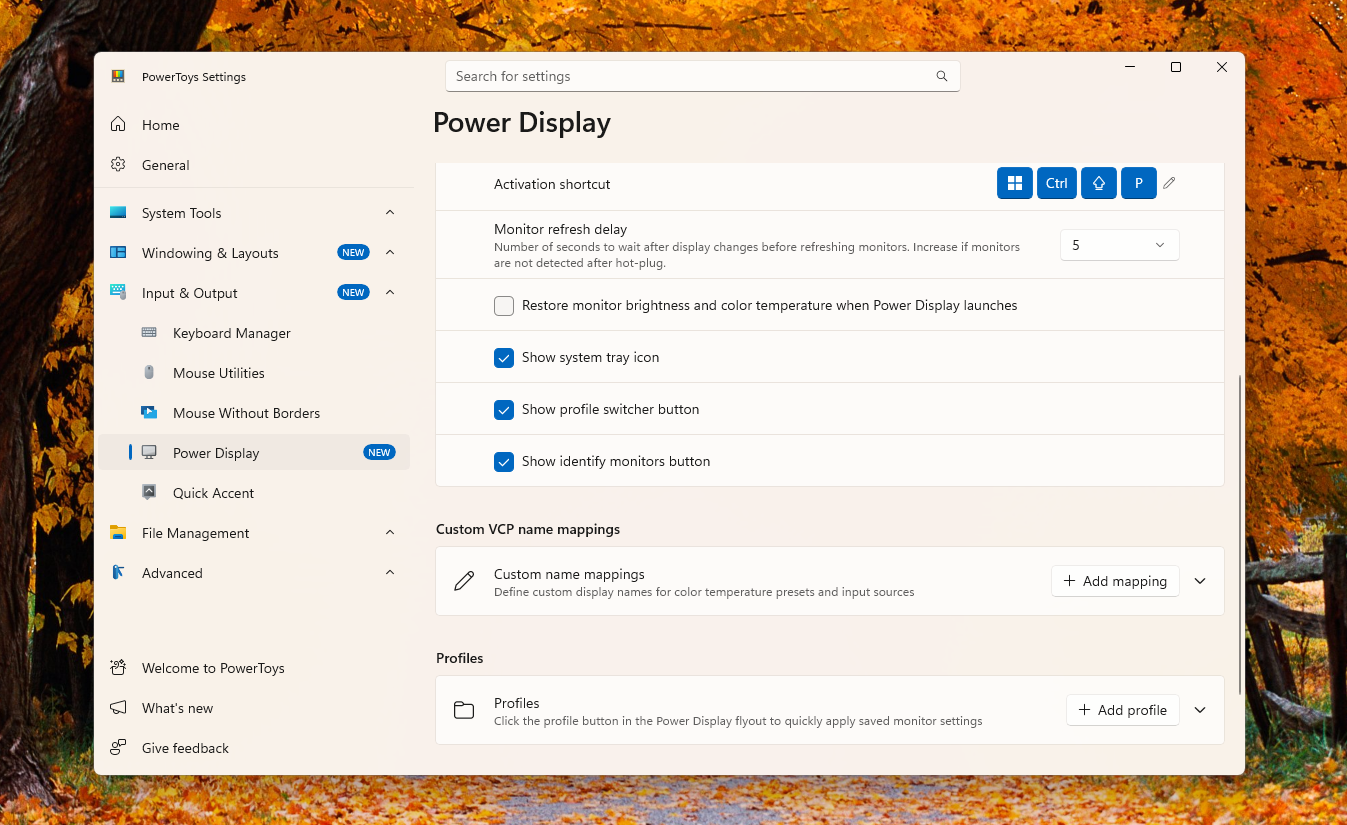
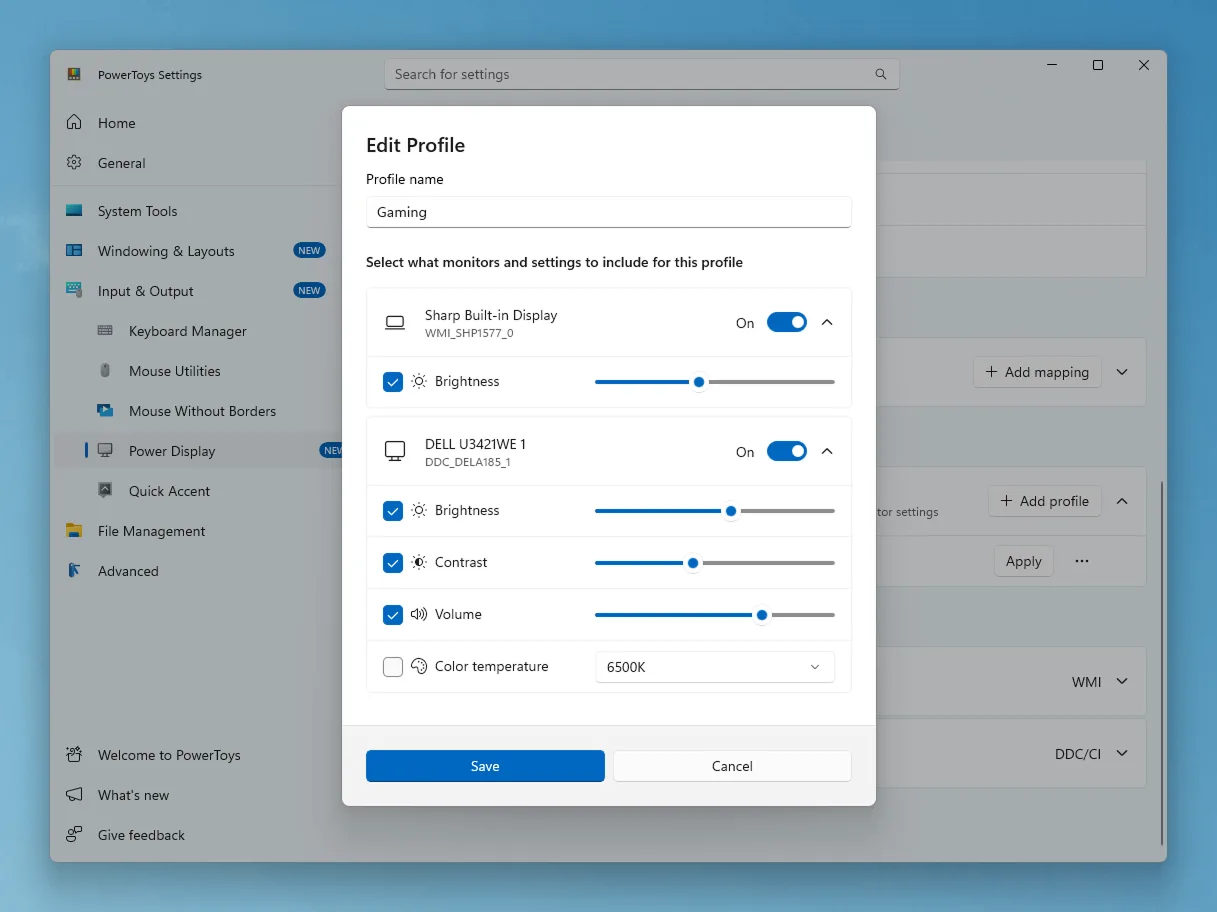
Quizás la mejor característica es la opción de perfil, donde puede aplicar configuraciones de monitor guardadas, como un perfil de modo nocturno con brillo bajo y tonos de colores cálidos, a todos sus monitores.
Command Palette Dock ahora tiene un modo compacto
La base Command Palette se ha convertido rápidamente en una característica favorita de los fanáticos desde que se lanzó hace aproximadamente un mes y medio. Pero sentí que era demasiado grande para mi gusto.
Ahora recibió una actualización donde puedes activar un modo compacto, haciéndolo aproximadamente la mitad del tamaño, brindándote más espacio en pantalla.

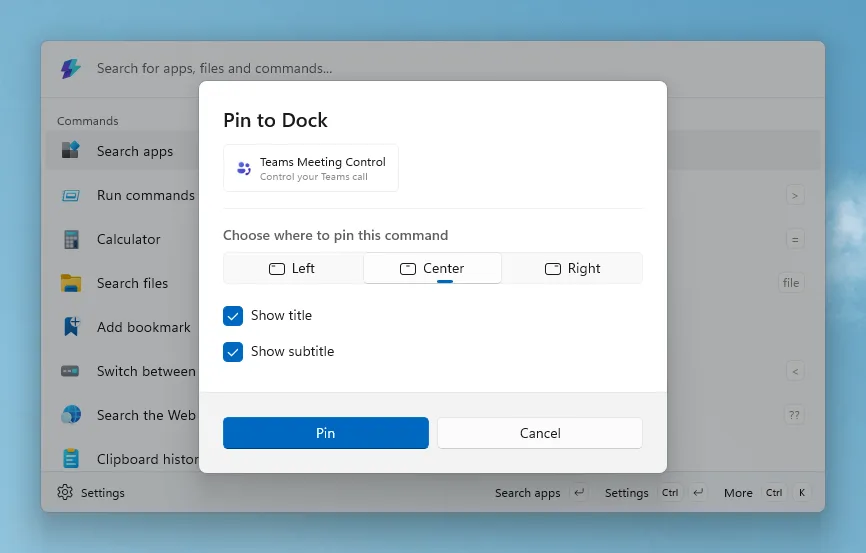
Además, al fijar un comando al Dock, ahora puedes elegir dónde aparece en el Dock y si deseas mostrar u ocultar el título y el subtítulo.
Funciones como Grab and Move y Power Display parecen cosas que Windows debería haber tenido hace años. Microsoft finalmente se está enfocando en arreglar las partes centrales del sistema operativo, y una vez que se haya hecho el trabajo preliminar, llevar dichas características a Windows es el siguiente paso correcto.