Apple ha lanzado iOS 26.5 11 de mayo, y esa actualización ha sido traída. Mensajería RCS cifrada de extremo a extremo A usted iPhone Y más pero cuando Apple lance iOS 26.1 En noviembre, esa actualización introdujo una forma de ajustar algunos elementos de Liquid Glass en su dispositivo. Esta nueva configuración puede ayudar a resolver problemas de legibilidad. Algunas personas en Reddit mencionado iOS 26. Entonces, si tiene problemas para leer cosas en su dispositivo y ha descargado iOS 26.1 o posterior, debería probar esta configuración.
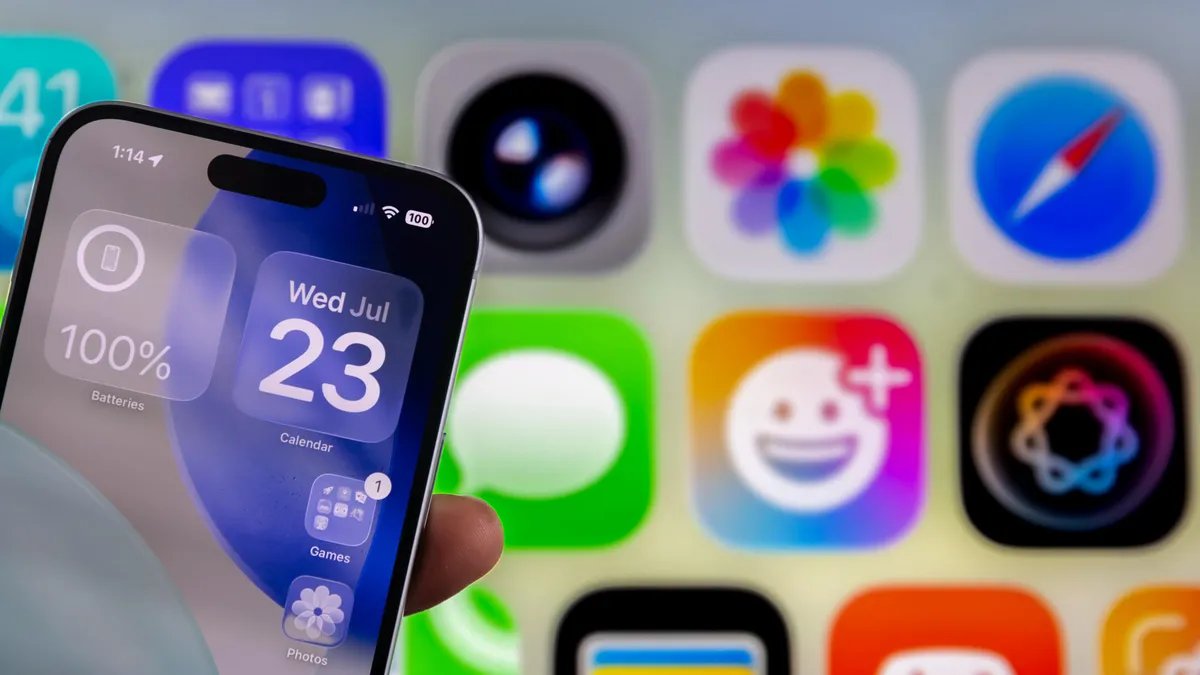
Apple presentó vidrio liquido Diseño en septiembre con iOS 26. Este es el primer cambio visual importante en el iPhone desde iOS 7 en 2013. Antes de iOS 26.1, había algunas formas de cambiar el elemento de vidrio líquido en su iPhone. Puedes agregar un tono más oscuro. Elementos de la pantalla de inicio o ajustar Reducir la transparencia Configuraciones para cambiar la apariencia de Liquid Glass en su dispositivo.
Pero Apple introdujo nuevas configuraciones de Liquid Glass en iOS 26.1 que te permiten modificar ciertos elementos de tu iPhone, como tu centro de notificaciones y ciertas barras de búsqueda, sin afectar otros elementos como tu pantalla de inicio.
Aquí es donde encontrar la configuración de Liquid Glass si está ejecutando iOS 26.1 o posterior con mi configuración recomendada.
Dónde encontrar opciones de vidrio líquido transparente y tintado
1. Toque ajustes.
2. Toque Pantalla y brillo.
3. Toca vidrio liquido.
En el menú Liquid Glass, verá dos opciones: Transparente y Teñido. Claro es la configuración predeterminada y hace que los elementos de vidrio líquido tintados sean menos transparentes.
“Claro es más transparente y revela el contenido a continuación”, escribe Apple sobre la configuración. “El teñido aumenta la opacidad y añade más contraste”.
Los menús tintados no eliminan por completo los elementos de vidrio líquido, pero sí minimizan los efectos del diseño. Una vez habilitado el color, algunos elementos y menús aparecen casi opacos, como la barra de búsqueda en Mensajes, hasta que te desplazas sobre algo coloreado o en negrita.
El modo oscuro (extremo derecho) con vidrio líquido tintado es mi favorito personal.
Estas configuraciones de Liquid Glass tampoco cambiarán la configuración de pantalla clara u oscura de su iPhone. Puede habilitar el modo teñido y permanecer en el modo claro o habilitar el modo claro en el modo oscuro. Pero el modo oscuro con configuración tintada me parece claro y es mi preferencia personal.
Para obtener más noticias sobre iOS, esto es lo que necesita saber iOS 26.5 Y iOS 26.4. También puedes consultarnos Hoja de trucos de iOS 26.
Échale un vistazo: New Gemini no es el Siri que necesitamos