Roku ha actualizado pantalla de inicio en su dispositivo Primera vez en 10 años con una nueva categoría y un gran anuncio para ti. Pero si no te gustan los cambios, lo genial es que puedes seguir con tu TV o Stick funcionando más o menos como antes. Y sólo lleva unos minutos.
Ver también: Los mejores dispositivos de streaming de 2026
Personalice para usted y acceda rápidamente al trabajo para usted
Nueva pantalla de inicio de Roku en un evento en la ciudad de Nueva York
Si bien los ajustes de Roku han sido realmente buenos para mejorar el contenido cuando no sabes qué mirar, no son tan útiles cuando quieres ver un programa específico. Por ejemplo, cuando me siento a mirar Polvillo radiactivoPuedo olvidar qué servicio está ejecutando el programa.
El Roku no hizo mucho para continuar donde lo dejé antes, pero estaba entusiasmado con la perspectiva de ver todos los programas intermedios. todo esto es nuevo gracias sigue mirando Desafortunadamente, el departamento no puede (todavía) integrar esta nueva información para usted, aunque espero que así sea en el futuro. Pero todavía hay cosas que puedes cambiar y que marcan una diferencia significativa.
Comenzaré la siguiente parte hablando sobre comenzar uno nuevo. Año UltraLuego inicié sesión, pero no pareció restaurar ningún dato que vi en el dispositivo. Me gusta la ciencia ficción y la comedia. Todo lo que recibí fueron películas religiosas y sugerencias aparentemente aleatorias para Taylor Sheridan. Algo andaba mal.
Si estás en el mismo barco y descubres que eso no es de ninguna ayuda, tienes dos opciones: Eliminar sugerencias individuales o Eliminar todo el capitulo.
Eliminar programas individuales de Para ti
Resaltar un programa por ti te permite decirle a Roku si miras o no un programa.
Para eliminar sugerencias individuales:
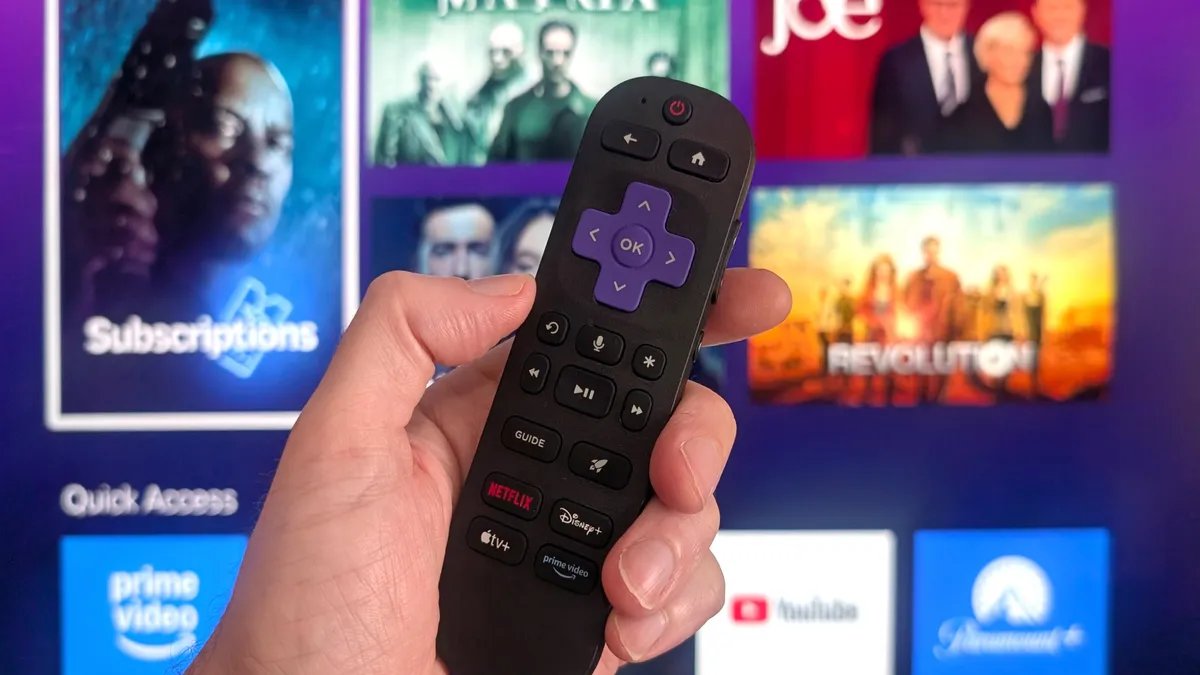
- navegar a Mostrar miniatura Y no quieres Presione el botón * (estrella) en el control remoto
- Desplácese hacia abajo y seleccione No me gusta este programa/película. Puedes darle me gusta o guardar si quieres conservarlo.
¡Entonces! Luego, el algoritmo aprende que no quieres ese contenido. Sin embargo, decirle a Roku que no te gusta algo no elimina el acceso directo directamente. La única forma que he encontrado para hacer esto hasta ahora es reiniciar el dispositivo. De cualquier manera, la próxima vez que abras la pantalla de inicio, debería estar llena de nuevas sugerencias.
Tenga en cuenta que a veces el programa no se puede quitar en absoluto y solo puede elegir Agregar a la lista de guardado. Hasta ahora solo he visto que suceda con esto. Plátano de sabanaAunque, ¿y quién no los ama? Además, el atajo desapareció al día siguiente.
Elimina la sección por ti
Tal vez no quieras atrapar uno nuevo. Mariscal Preséntese y estará feliz de encontrar su propio contenido. Puedes eliminar la sección por completo y es bastante fácil.
- navegar a ajustes Desde el menú del lado izquierdo de la pantalla.
- elegir Pantalla de inicio de la lista
- Desplácese hacia abajo Cola de recomendaciones.
- elegir esconder (o espectáculo si desea alternar).
Agregue Continuar viendo al acceso rápido
La sección Ir a en la página de inicio le brinda un acceso directo para continuar mirando.
Agregar un acceso directo de Vista continua a la pantalla de inicio no es lo mismo que aparecer automáticamente, pero te ayudará a superar las docenas de miniaturas innecesarias y le dará a tu acceso rápido un propósito adicional.
Para agregar un acceso directo para continuar viendo:
- Desplácese hacia abajo hasta la parte inferior de la página de inicio hasta llegar Saltar al acceso directo departamento
- navegar a Continuar viendo el mosaico.
- prensa * (asterisco) botón en el control remoto.
- elegir Agregar acceso rápido.
El mosaico ahora aparecerá en la sección Acceso rápido en la parte inferior de la página y puede ahorrarle tiempo al elegir qué programa desea seguir viendo sin tener que buscarlo. Sin embargo, al compilar este artículo noté que el acceso directo desapareció de mi Acceso rápido y necesito volver a agregarlo.
El acceso directo Continuar viendo muestra un carrusel de programas que has visto recientemente, incluso cuando el Apple TV está ausente.
Quitar acceso rápido
Acceso rápido y traslado a la pantalla de inicio de Roku por usted.
Finalmente, si no desea ver un nuevo mosaico de descubrimiento y quiere verlo como estaba, puede hacerlo.
A continuación le indicamos cómo puede eliminar rápidamente el acceso: ajustes > Pantalla de inicio > Acceso rápido > espectáculo o esconder
Eso es todo. Ahora tienes una página de inicio limpia para participar en tu próxima maratón de streaming.
Para obtener más consejos y trucos, consulte CNET ¿Cómo? o Cómo hacerlo todo en el canal de YouTube..