Si su pantalla táctil o lápiz óptico deja de responder, puede deberse a que el servicio de entrada de Tablet PC está deshabilitado. En esta guía, aprenderá cómo habilitarlo usando las herramientas integradas de Windows y cómo hacer que la funcionalidad táctil vuelva a funcionar.
1. Habilite la entrada táctil de Tablet PC a través de Servicios
La forma más sencilla de restaurar la entrada de la pantalla táctil es mediante el panel Servicios, donde puede habilitar manualmente el servicio de entrada de Tablet PC.
- prensa Windows + R abrir correr diálogo
- Tipo servicios.msc y presione ingresar.

- Desplázate hacia abajo y localiza Servicio de entrada de tableta PC o Servicios de teclado táctil y panel de escritura a mano.
- Haga clic derecho en el servicio y seleccione características.
- colocar Tipo de inicio de automático.

- hacer clic en empezarentonces aplicarY OK para guardar los cambios.
Si los gestos táctiles aún parecen incorrectos, intente ejecutar la herramienta de calibración incorporada siguiendo esta guía de calibración de pantalla táctil para Windows 11.
2. Habilite la entrada táctil de la tableta mediante PowerShell
Si prefiere las herramientas de línea de comandos o no puede acceder a la ventana Servicios, PowerShell le permite habilitar el mismo servicio con solo dos comandos.
- clic derecho empezar botón y seleccione Terminal de Windows (administrador).

- Escriba el siguiente comando y presione ingresar Después de cada uno:
Set-Service -Name "TabletInputService" -StartupType Automatic
Start-Service -Name "TabletInputService"- Reinicie su PC para aplicar la configuración.
PowerShell proporciona una alternativa rápida si los servicios del sistema no se cargan correctamente
3. Comprueba si la entrada táctil funciona
Después de habilitar el servicio, verifique que su pantalla táctil o lápiz ahora responda correctamente
- Toque la pantalla para probar la capacidad de respuesta.
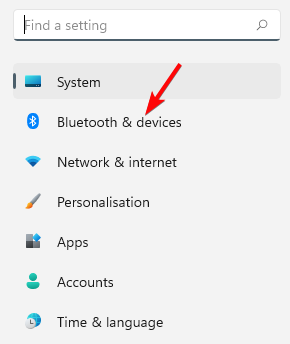
- ir a Configuración > Bluetooth y dispositivos > Lápiz y Windows Ink Para garantizar la entrada del lápiz.
- Abra el teclado en pantalla para probar la precisión táctil.
- Actualizar el controlador de la pantalla táctil Administrador de dispositivos > Dispositivos de interfaz humana Si el tacto aún falla.
Si alguna vez desea desactivar la función táctil nuevamente para solucionar problemas o cuando usa un monitor externo, consulte este tutorial rápido sobre cómo desactivar la pantalla táctil en un dispositivo Surface.
4. Razones comunes por las que la entrada táctil de la tableta PC deja de funcionar
A veces, la entrada táctil puede fallar después de una actualización o cambio de controlador. Aquí hay algunas razones comunes:
- El servicio se deshabilitó durante la actualización de Windows.
- Los controladores de la pantalla táctil están desactualizados o dañados.
- Suspensión o hibernación Restablezca su configuración de entrada.
- Una conexión de hardware suelta a dispositivos convertibles o tabletas.
Mantener actualizados tanto Windows como los controladores táctiles evita la mayoría de los problemas.
¿Qué es la entrada táctil de una tableta?
Los servicios de entrada de Tablet PC manejan todas las entradas táctiles y con lápiz en Windows 11. Cuando está deshabilitado, funciones como escritura a mano, gestos y el teclado en pantalla dejan de funcionar. Al volver a habilitarlo, se restauran esas funciones al instante y se garantiza un rendimiento fluido.
Si su pantalla registra toques aleatorios o toques fantasmas después de volver a habilitar el toque, puede seguir esta solución para burbujas fantasmas en Windows.
Preguntas frecuentes
Habilite los servicios de entrada de Tablet PC, actualice los controladores de la pantalla táctil y reinicie su PC.
Sí, pero al hacerlo se eliminarán las funciones táctiles y de escritura a mano hasta que se vuelvan a habilitar
buscar Toca el teclado y el panel de escritura a mano. En el menú Inicio para abrirlo.
Esto puede deberse a problemas de calibración o interferencias estáticas. Recalibra tu pantalla y límpiala con un paño de microfibra para corregir toques inconsistentes
Conclusión
Habilitar la entrada táctil de Tablet PC en Windows 11 restaura las capacidades de la pantalla táctil y del lápiz óptico en solo unos minutos. Ya sea que utilice el servicio Windows o PowerShell, reiniciar el servicio garantiza una interacción fluida con su dispositivo.

Milán Stanojevich

Milan ha sido un apasionado de la tecnología desde su infancia y esto hizo que se interesara por todas las tecnologías relacionadas con la PC. Es un entusiasta de las PC y pasa la mayor parte de su tiempo aprendiendo sobre computadoras y tecnología. Antes de unirse a WindowsReport, trabajó como desarrollador web front-end. Ahora es un experto en resolución de problemas en nuestro equipo global, especializado en errores de Windows y problemas de software.
Los lectores ayudan a respaldar los informes de Windows. Es posible que recibamos una comisión si compra a través de nuestros enlaces.

Lea nuestra página de publicaciones para saber cómo puede ayudar a mantener el equipo editorial de Windows Report. Leer más